
1.製品オーバーview
ロジクールMK955 Signature Slimワイヤレスキーボード&マウスコンボは、複数のデバイスに対応する多用途で効率的な入力ソリューションを提供します。このコンボには、K950 Signature SlimキーボードとM750L Signature Plusマウスが含まれており、様々なオペレーティングシステムで快適かつ静かな操作性を実現します。

画像: Logitech MK955 Signature Slim ワイヤレス キーボードとマウスのコンボ。フル テンキー付きのグラファイト カラーのキーボードと、それにマッチした人間工学に基づいたマウス、さらに Logi Bolt USB レシーバーが付属しています。
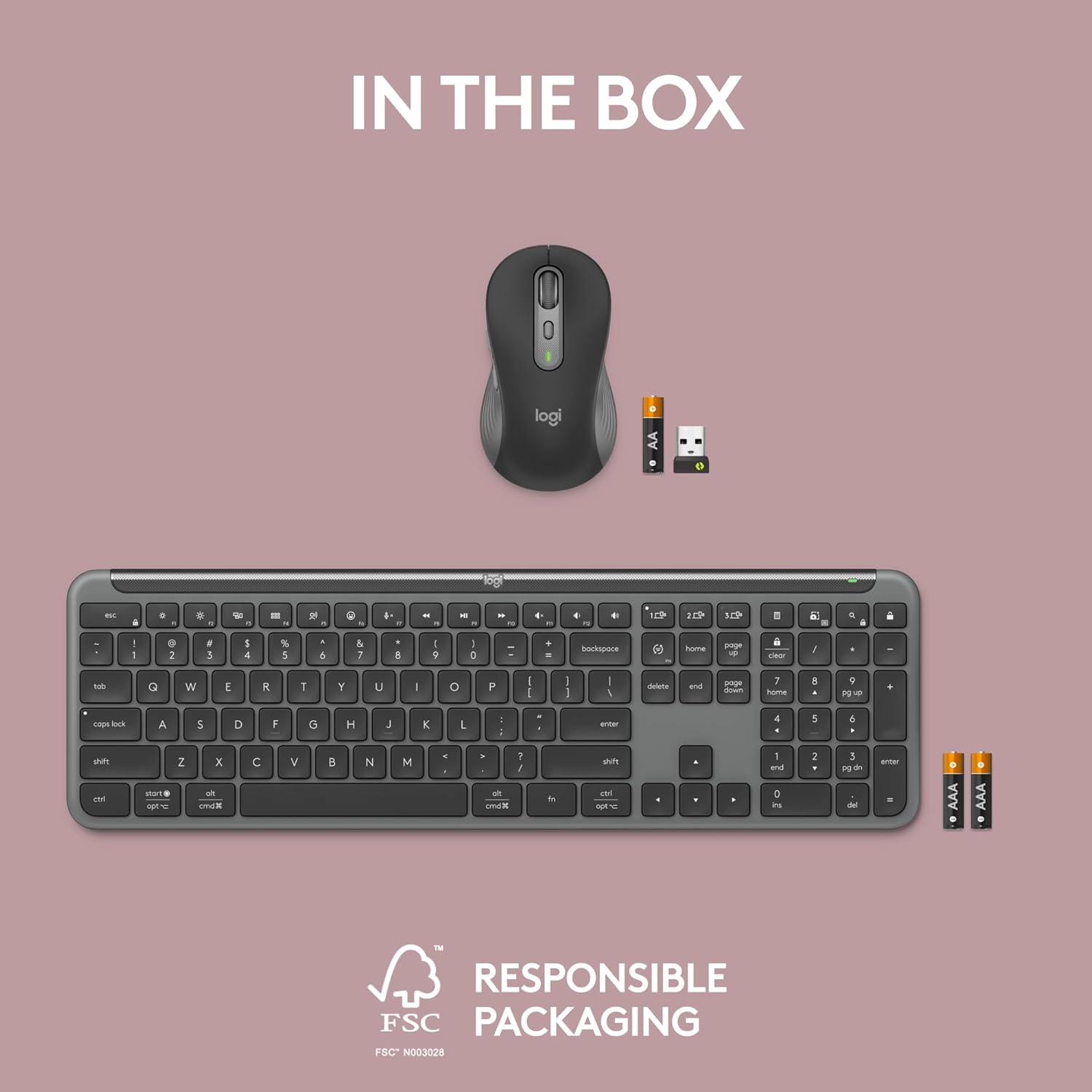
箱の中身
- ロジクール K950 シグネチャー スリム ワイヤレス キーボード
- ロジクール M750L シグネチャー プラス ワイヤレスマウス
- Logi BoltUSBレシーバー
- 単4電池(プリインストールまたは付属)

画像: オーバーヘッド view キーボード、マウス、Logi Bolt USB レシーバー、単 4 電池など、製品パッケージの内容を表示します。
2. セットアップ手順
2.1 バッテリーの取り付け
キーボードとマウスは電池式です。初めてご使用になる前に、電池が正しく装着されていることを確認してください。Logi Bolt USBレシーバーは通常、マウスの電池ボックス内または製品パッケージ内に入っています。
2.2 デバイスの接続
MK955 コンボには、Bluetooth と Logi Bolt USB レシーバーの 2 つの主な接続方法があります。
- Logi Bolt USBレシーバーの使用:
- Logi Bolt USB レシーバーを見つけます。
- レシーバーをコンピューターの使用可能な USB ポートに接続します。
- キーボードとマウスの電源を入れます。自動的にレシーバーに接続されます。
- Bluetoothの使用:
- キーボードとマウスの電源を入れます。
- キーボードで、LED インジケーターが高速点滅してペアリング モードを示すまで、Easy-Switch キー (1、2、または 3) のいずれかを押し続けます。
- コンピュータまたはデバイスで Bluetooth 設定に移動し、ペアリング可能なデバイスのリストから「Logitech K950」または「Logitech M750L」を選択します。
- 必要に応じて、他のデバイスでも繰り返します。

画像: クローズアップ view ペアリングされたデバイス間の切り替えに使用される、Logitech K950 キーボードの Easy-Switch ボタン (ラベル 1、2、3)。
2.3 Logi Options+ アプリのインストール
カスタマイズと生産性機能を強化するには、LogiOptions+アプリをLogitechの公式ウェブサイトからダウンロードしてインストールしてください。 webこのアプリケーションを使用すると、キーボードとマウスの両方のキー、ボタン、ショートカットをカスタマイズできます。

画像: Logi Options+ アプリケーション インターフェイスが表示されたコンピューター画面。Logitech デバイスをカスタマイズするためのオプションが表示されています。
3. 操作手順
3.1 マルチデバイススイッチング
K950キーボードとM750Lマウスは、最大3台のデバイスとペアリングできます。キーボードのEasy-Switchボタン(1、2、3)とマウスの対応するボタンを使用することで、接続されたコンピューター、タブレット、スマートフォン間をシームレスに切り替えることができます。

画像: Logitech MK955 コンボを使用してデスクトップ コンピューターとラップトップ間で効率的に作業し、マルチデバイス機能を実演しているユーザー。
3.2 キーボードの機能
- 静かなタイピング: キーボードは静かなタイピング体験を実現するように設計されており、共有ワークスペースでのノイズを最小限に抑えます。
- カスタマイズ可能なキー: Logi Options+ アプリを使用して、さまざまなキーにカスタム機能とショートカットを割り当てます。
- マルチ OS レイアウト: キーボードは Mac、Windows、Chrome OS レイアウトをサポートし、それぞれに専用のキーが付いています。
- 脚を傾ける: 内蔵のチルト レッグ (+4°) を使用して、人間工学に基づいた快適さに合わせてキーボードの角度を調整します。

画像: ロジクールK950キーボードをタイピングする手のクローズアップ。スリムなプロ仕様が際立つ。file 静かなキー。
3.3 マウスの機能
- サイレントクリック: M750L マウスは、クリックノイズを大幅に低減する SilentTouch テクノロジーを採用しています。
- スマートホイール: スクロール ホイールを使用すると、行ごとの正確なスクロールや、長いドキュメントの高速なフリースピン スクロールが可能になります。
- 輪郭形状: 大きな手に合わせて設計された人間工学に基づいた形状により、長時間の使用でも快適に使用できます。
- カスタマイズ可能なボタン: Logi Options+ アプリを使用して、サイド ボタンやその他のコントロールをプログラムします。

画像: SmartWheel と人間工学に基づいたデザインに焦点を当てた、Logitech M750L マウスを操作する手。
4. メンテナンス
4.1 電池の寿命と交換
K950キーボードは最大36ヶ月、M750Lマウスは使用状況に応じて最大24ヶ月の電池寿命を実現します。電池残量が少なくなったら、キーボードは単4電池、マウスは単3電池に交換してください(付属の電池と異なる場合は、デバイスに付属の電池の種類をご確認ください)。
4.2クリーニング手順
- クリーニングする前に、コンピューターからデバイスを取り外してください。
- 柔らかく糸くずの出ない布を軽く拭いてください。amp水または認可された電子機器用クリーナーで拭いてください。
- 刺激の強い化学薬品、研磨材、過度の湿気を避けてください。
- キーボードの場合は、圧縮空気を使用してキー間のゴミを取り除きます。
5。 トラブルシューティング
5.1 接続の問題
- 接続なし: 電池が充電され、正しく取り付けられていることを確認してください。Logi Bolt USBレシーバーがしっかりと接続されているか、デバイスでBluetoothが有効になっており、キーボード/マウスがペアリングモードになっていることを確認してください。
- 断続的な接続: キーボードとマウスをレシーバーまたはBluetooth対応デバイスに近づけてください。デバイスとレシーバー/コンピューターの間に大きな金属物を置かないようにしてください。
- Bluetoothウェイクアップ: Bluetooth接続の場合、キーボードとマウスでコンピューターのスリープ状態を解除できない場合があります。コンピューターの電源ボタンまたは既存の有線入力デバイスを使用してコンピューターを起動する必要がある場合があります。
- BIOS アクセス: Bluetooth接続は通常、システム起動中は機能しません。BIOS/UEFI設定にアクセスする必要がある場合は、通常、有線キーボードが必要です。Logi Boltレシーバーは、OS起動前の機能との互換性が高い場合があります。
5.2 Logi Options+ アプリの機能
- カスタムキーが機能しない: コンピューターをスリープ解除した後、Logi Options+アプリのカスタムキー割り当てが有効になるまでに数秒かかる場合があります。それでも応答しない場合は、Logi Options+アプリを手動で起動してみてください。
- アプリがデバイスを検出しない: Logi Options+アプリが最新であることを確認してください。ソフトウェアでデバイスが検出されない場合は、再度ペアリングを行ってください。
6. 仕様
| 特徴 | 詳細 |
|---|---|
| ブランド | ロジテック |
| モデル名 | MK955 Signature Slim コンボ (K950 キーボード、M750L マウス) |
| 商品型番 | 920-012469 |
| 接続技術 | Bluetooth、Logi Bolt USBレシーバー |
| 対応デバイス | PC、ノートパソコン、Linux、Mac、iPadOS、iOS、Android、Chrome OS |
| オペレーティング·システム | Windows 10/11、macOS、Chrome OS、Linux、iPadOS、iOS、Android |
| 電源 | 電池駆動(キーボード用 AAA、マウス用 AA - 詳細はデバイスをご確認ください) |
| キーボードのバッテリー寿命 | 最長36か月 |
| マウスの電池寿命 | 最長24か月 |
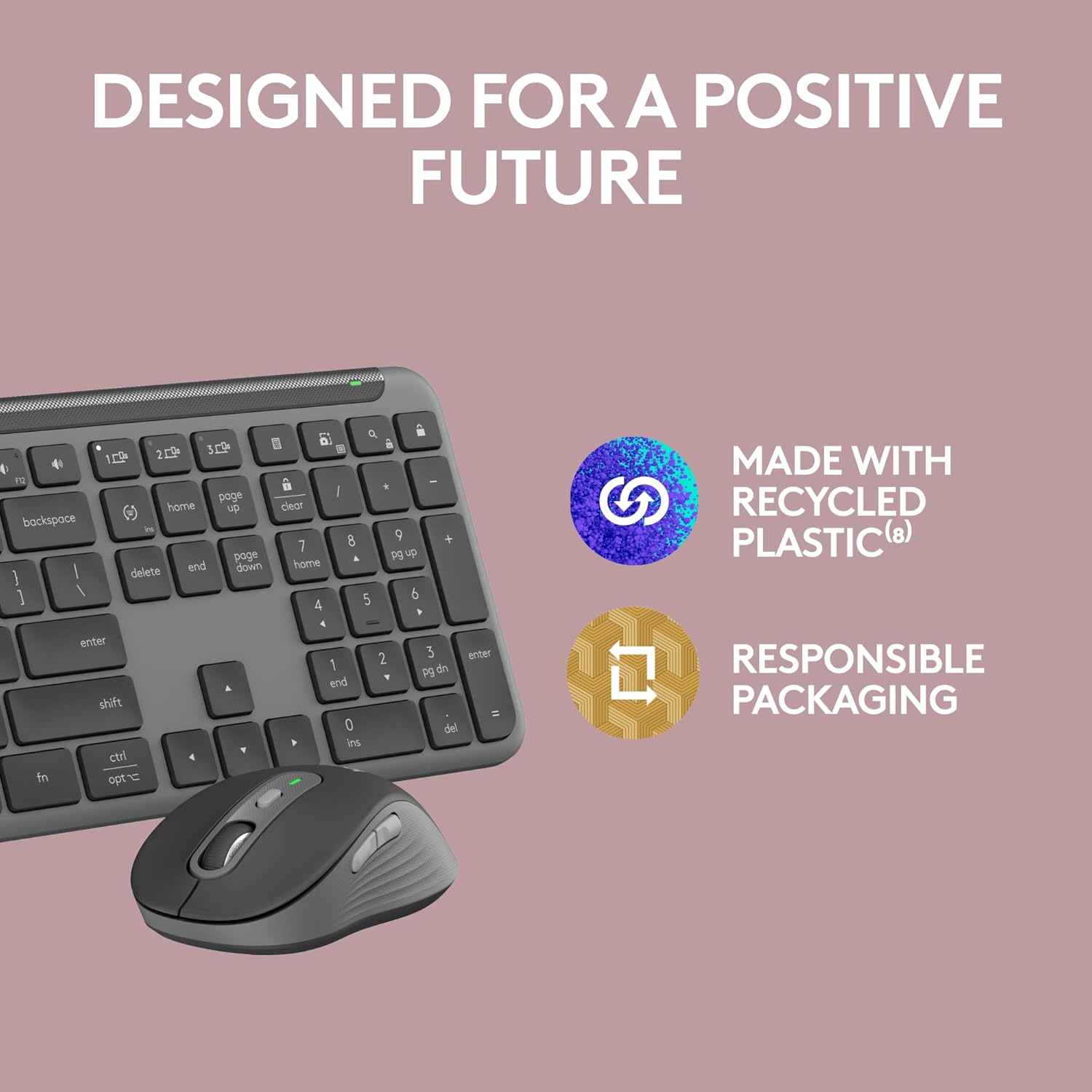
| 材料 | 認定された使用済み再生プラスチックを使用(キーボードの場合は最低 48%、マウスの場合は 25%) |
| 色 | 黒鉛 |
| アイテム重量 | 約2.42ポンド(コンボ) |
画像: ティルト レッグ、ショートカット、メディア キー、マルチデバイス接続、マルチ OS レイアウトなど、Logitech K950 キーボードの主な機能を強調した注釈付き図。
画像: サイレント クリック、SmartWheel、DPI ボタン、カスタマイズ可能なボタン、輪郭に沿った形状、マルチ OS 接続など、Logitech M750L マウスの主な機能を強調した注釈付き図。

画像: ロジクールの持続可能性への取り組みを反映し、製品におけるリサイクルプラスチックの使用と責任ある梱包を強調したイラスト。
7. 保証とサポート
7.1製品保証
Logitech製品には通常、限定ハードウェア保証が付属しています。製品パッケージに同梱されている保証情報、またはLogitechの公式ウェブサイトをご覧ください。 web地域と製品モデルに適用される特定の利用規約については、サイトをご覧ください。
7.2 カスタマーサポート
さらに詳しいサポート、テクニカルサポート、またはLogi Options+アプリの最新バージョンのダウンロードについては、Logitechの公式サポートをご覧ください。 webサイトをご覧ください。FAQ、トラブルシューティングガイド、カスタマーサービスの連絡先情報も掲載されています。
Logitechサポート Webサイト: www.logitech.com/support