
j5create JCC157-1N
J5create JCC157 USB-C - HDMI 2.1 8K ケーブル ユーザーマニュアル
モデル: JCC157-1N
導入
J5create JCC157 USB-C - HDMI 2.1 8Kケーブルは、USB-C対応デバイスからHDMIディスプレイへ、高品質な映像と音声を伝送するために設計されています。最大8K解像度に対応するこのケーブルは、ゲーム、プロフェッショナルなプレゼンテーション、高解像度メディアの視聴に最適です。独自のRGBインジケーターライトを備え、セットアップの美観を高め、視覚的なフィードバックを提供します。

図1: J5create JCC157 USB-C to HDMI 2.1 8Kケーブルは、asin洗練されたデザインと RGB インジケーターを備えています。
特徴
- 8K 解像度のサポート: 最大 8K の解像度をサポートし、鮮明でクリアな画像を保証する素晴らしいビジュアルを体験できます。
- USB-C から HDMI 2.1: 最新の USB-C デバイスを HDMI 2.1 対応ディスプレイに接続し、高帯域幅のビデオとオーディオを実現します。
- 幅広い互換性: Windows、MacOS、Chrome OS オペレーティング システムと完全に互換性があります。
- RGBインジケーターライト: 統合型 RGB ライトを備え、視覚的なセンスとステータス表示を提供し、特にゲームのセットアップに適しています。
- プラグアンドプレイ: ほとんどのオペレーティング システムではドライバーが不要なので、簡単にセットアップしてすぐに使用できます。
- 多彩な表示モード: さまざまな生産性とエンターテイメントのニーズに合わせて、拡張表示モードとミラー表示モードの両方をサポートします。

図2: JCC157 ケーブル上の RGB インジケーター ライトは、さまざまな色を表示できます。
セットアップ手順
- USB-C端を接続します: JCC157ケーブルのUSB-Cコネクタを、ソースデバイス(ノートパソコン、コンピューターなど)の対応するUSB-Cポートに挿入します。ポートがビデオ出力(DisplayPort Alternate Mode)をサポートしていることを確認してください。
- HDMI端を接続します: JCC157 ケーブルの HDMI コネクタを、ディスプレイ デバイス (モニター、テレビ、プロジェクターなど) の使用可能な HDMI 入力ポートに挿入します。
- デバイスの電源をオンにします: ソースデバイスとディスプレイデバイスの両方の電源がオンになっていることを確認します。
- 入力を選択します: ディスプレイ デバイスで、ケーブルが接続されている正しい HDMI 入力ソースを選択します。
- 接続を確認します: ケーブルのRGBインジケーターライトが点灯し、接続が成功し信号が有効であることを示します。ディスプレイにはソースデバイスからの出力が表示されます。

図3: クローズアップ view JCC157 ケーブルのコネクタと点灯した RGB インジケータが準備状態を示します。
操作手順
接続すると、通常はオペレーティングシステムが外部ディスプレイを自動的に検出します。必要に応じてディスプレイ設定を調整できます。
- 拡張モード: このモードでは、デスクトップを複数の画面に拡張し、作業スペースを広く利用できます。有効にするには、オペレーティングシステムのディスプレイ設定で「表示画面を拡張する」を選択してください。
- ミラーモード(複製モード): このモードでは、プライマリディスプレイの内容を外部モニターに複製し、両方の画面に同じコンテンツを表示します。有効にするには、オペレーティングシステムのディスプレイ設定で「これらのディスプレイを複製する」を選択してください。

図4: 拡張モード (左) とミラー モード (右) の表示構成を視覚的に表現したもので、JCC157 ケーブルが両方の構成をどのように実現するかを示しています。
RGBインジケーターライトは、信号がアクティブな間点灯し続けます。その色は、デバイスの状態やJ5createソフトウェアの設定(該当する場合)に応じて変化する場合があります。
メンテナンス
J5create JCC157 ケーブルの寿命を延ばし、最適なパフォーマンスを確保するには、次のメンテナンス ガイドラインに従ってください。
- 取り扱いにはご注意ください: ケーブルを強く曲げたり、コードを持って引っ張ったりしないでください。プラグを抜き差しする際は、必ずコネクタの端を持ってください。
- 清潔に保ちます: ケーブルとコネクタは、柔らかく乾いた布で優しく拭いてください。液体クリーナーや研磨剤は使用しないでください。
- 適切に保管してください: 使用しないときは、ケーブルを緩く巻き、直射日光や極端な温度を避けて、涼しく乾燥した場所に保管してください。
- 湿気を避ける: ケーブルを水や高湿度にさらさないでください。内部コンポーネントが損傷する可能性があります。
トラブルシューティング
| 問題 | 考えられる原因 | 解決 |
|---|---|---|
| モニターに何も表示されない。 |
|
|
| 解像度が低い、またはディスプレイがちらつく。 |
|
|
| RGBインジケーターが点灯しません。 |
|
|
仕様
| 特徴 | 詳細 |
|---|---|
| モデル番号 | JCC157-1N |
| コネクタタイプ | USB-C オス - HDMI 2.1 オス |
| 最大解像度のサポート | 最大8K(7680x4320) |
| ケーブル長さ | 1.8メートル(6フィート) |
| 互換性のあるオペレーティングシステム | Windows、MacOS、Chrome OS |
| 特集 | RGBインジケーターライト |
| 対応デバイス | コンピューター、ラップトップ |
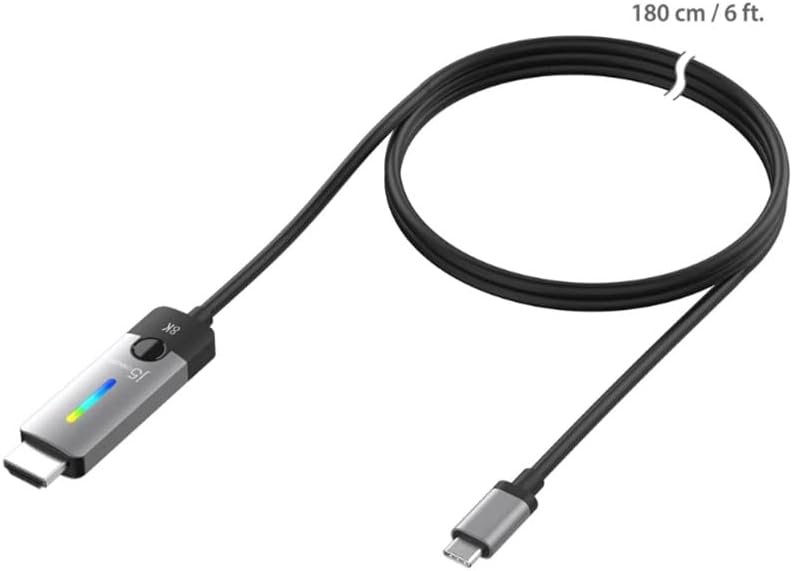
図5: JCC157 ケーブル。長さ 180 cm (6 フィート) を示します。
保証とサポート
保証情報およびテクニカルサポートについては、ご購入時に同梱されているマニュアルを参照するか、公式j5createをご覧ください。 webサイトをご覧ください。保証条件は地域や販売店によって異なる場合があります。
メーカー: J5CREATE
Ask a question about this manual
Ask about setup, troubleshooting, compatibility, parts, safety, or missing instructions. Manuals+ will review the question and use this page’s manual context to help answer it.