
1. はじめに
ご購入ありがとうございますasinFLAMMA FX11ベースヘッドフォン Ampこのポータブルデバイスは、ベース奏者に多用途で便利な練習ソリューションを提供するために設計されています。複数の amp モデル、エフェクト、ドラム グルーヴ、接続オプションにより、演奏体験が向上します。

画像1: FLAMMA FX11 ベースヘッドホン Ampライファイア。この画像は、コンパクトなオレンジ色のデバイスで、1/4インチの楽器入力ジャックが拡張され、ベースギターに接続できる状態を示しています。コントロールボタンは AMP、TONE、EFX、DRUM、ボリュームが側面に表示されます。
2. 主な特徴
- 7 Amp モデル: 多様な低音を提供 ampそれぞれ個別の保存機能を備えたライフファイアトーン。
- 7つの内蔵エフェクト: サウンドを形作るために調整可能なパラメータを備えたさまざまなエフェクトが含まれています。
- 5つのトーンカラーレベル: 色調を暗めから明るめに調整します。
- 28 ドラムグルーブ: 練習用に、速度と音量を調整できるドラム パターンの選択肢を提供します。
- Bluetooth接続: 外部デバイスからのオーディオ再生を可能にしてジャムセッションを行えます。
- USBオーディオ録音と再生: コンピューターやモバイルデバイスへの直接オーディオ録音および再生をサポートします (OTG 機能)。
- 充電式バッテリー: ポータブル用リチウムポリマーバッテリーを内蔵。
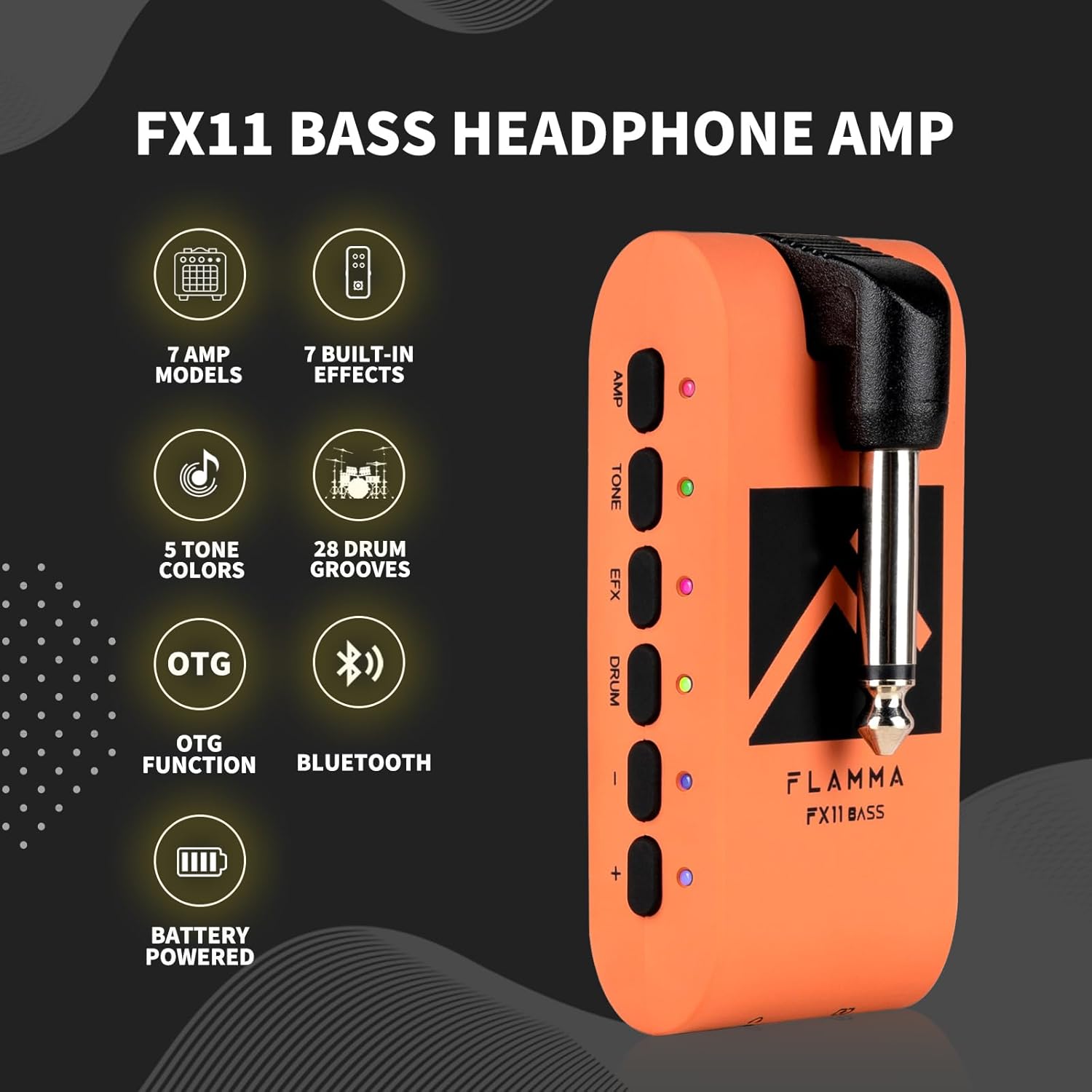
画像2: 以上view FLAMMA FX11の機能。この図は主な機能を示しています:7 Amp モデル、7 つの内蔵エフェクト、5 つの音色、28 のドラム グルーブ、OTG 機能、Bluetooth、電池駆動。
3. コントロールとポート

画像 3: FLAMMA FX11 のコントロールとポートの詳細図。
- 1/4インチ楽器入力ジャック: ここにベースギターを接続します。
- 音量コントロール: 全体的な出力音量を調整します。
- 3方向電源スイッチ: オン/オフ/BT(Bluetoothペアリング)。
- AMP ボタン: 選択して循環する amp モデル。
- トーンボタン: トーンカラーのレベルを選択して切り替えます。
- EFXボタン: 組み込みエフェクトを選択して切り替えます。
- ドラムボタン: ドラムマシンをアクティブ化/非アクティブ化および制御します。
- -/+ ボタン: パラメータを調整する(amp モデル、エフェクトパラメータ、音色、ドラムスピード/ボリューム/グルーブなどを設定します。
- 1/8インチ TRS ヘッドフォンジャック: プライベート練習用にヘッドフォンを接続します。
- USB-Cポート: 充電、USB オーディオ、ファームウェアのアップデートに使用します。
4. セットアップ
4.1デバイスの充電
FX11には充電可能なリチウムポリマーバッテリーが内蔵されています。充電するには、付属のUSB-Cケーブルを本体のUSB-Cポート(10)と互換性のあるUSB電源に接続してください。LEDインジケーターが充電状態を示します。
4.2 初期接続
- 1/4インチの楽器入力ジャック(1)をベースギターの出力ジャックに差し込みます。ジャックは回転式なので、最適な位置に調整できます。
- ヘッドフォンを1/8インチTRSヘッドフォンジャック(9)に接続します。
- 電源スイッチ(3)を「オン」の位置にスライドしてデバイスの電源を入れます。
5. 操作手順
5.1 Amp モデル
FX11は7種類のベースを搭載 amp それぞれ個別の保存機能を備えたモデル。
- を押す AMP ボタン(4)を押して入力する AMP モジュール選択モード。
- -/+ボタン(8)を使用して、7つの異なる amp モデル。
- 横にあるLEDインジケータの色 AMP ボタンをクリックすると、現在選択されている amp モデル。
- 現在の設定を保存するには(amp、トーン、エフェクト)を長押しして AMP LED が点滅するまでボタンを押します。

画像4: FLAMMA FX11のクローズアップ画像。 AMP ボタンとLEDインジケータ。テキストには7つの項目がリストされています。 amp モデル: クリーン、スラップ、ジャズ、メタル リズム、ソロ タイム、ダイナ ワウ、ファズ。
5.2 内蔵エフェクト(EFX)
このデバイスには、パラメータ調整機能を備えた 7 つのエフェクトが組み込まれています。
- EFXボタン(6)を押してエフェクトモジュールを有効/無効にします。
- さまざまなエフェクトを切り替えるには、EFX ボタンを繰り返し押します。
- 選択したエフェクトのパラメータ調整モードに入るには、EFXボタンを長押しします。-/+ボタン(8)を使用してパラメータを調整します。
5.3トーンカラー
サウンドの全体的な音質を調整します。
- TONEボタン(5)を押して音色選択モードに入ります。
- -/+ボタン(8)を使用して、5つのレベルの音色(例:暗め、暗め、フラット、明るめ、明るめ)を選択します。
5.4 ドラムマシン
28 種類の異なるドラム グルーブで練習します。
- ドラムマシンを有効/無効にするには、DRUMボタン(7)を押します。
- ドラムマシンがオンのとき、LED インジケーターに現在のパラメータ調整モードが表示されます。
- 赤色LED: ドラムグルーブを選択します(-/+ボタンを使用)。
- 緑色のLED: 音量を調整します(-/+ ボタンを使用)。
- 青色LED: 速度を調整します(-/+ ボタンを使用)。
- DRUM ボタンをタップすると、これらの調整モードが切り替わります。

画像5:FLAMMA FX11によるドラムグルーブ機能のデモンストレーション。この画像では、ベースに接続されたデバイスと、ドラムグルーブの選択(赤)、速度調整(青)、音量調整(緑)のビジュアルキューが表示されています。
5.5 Bluetoothオーディオ再生
モバイル デバイスを接続してバッキング トラックを再生します。
- 電源スイッチ(3)を「BT」の位置にスライドします。LEDが青色に点滅し、ペアリングモードになります。
- モバイルデバイスで Bluetooth を有効にし、利用可能なデバイスのリストから「FLAMMA FX11」を選択します。
- 接続すると、LEDが青色に点灯します。これで、FX11を介してデバイスからのオーディオを再生できるようになります。

画像6:FLAMMA FX11をBluetooth経由でスマートフォンに接続し、オーディオを再生しています。デバイスはベースギターに接続され、ヘッドフォンはFX11に接続されています。
5.6 USBオーディオ録音(OTG機能)
演奏をコンピューターまたはモバイル デバイスに直接録音します。
- USB-C-USB-Aケーブルを使用して、FX11をUSB-Cポート(10)経由でコンピューターに接続します。
- モバイルデバイスの場合、USB-C ポート (10) を携帯電話/タブレットに接続するために、OTG ケーブル (付属していません) が必要になる場合があります。
- FX11はオーディオインターフェースとして認識されます。録音ソフトウェアまたはアプリで入力デバイスとして選択してください。
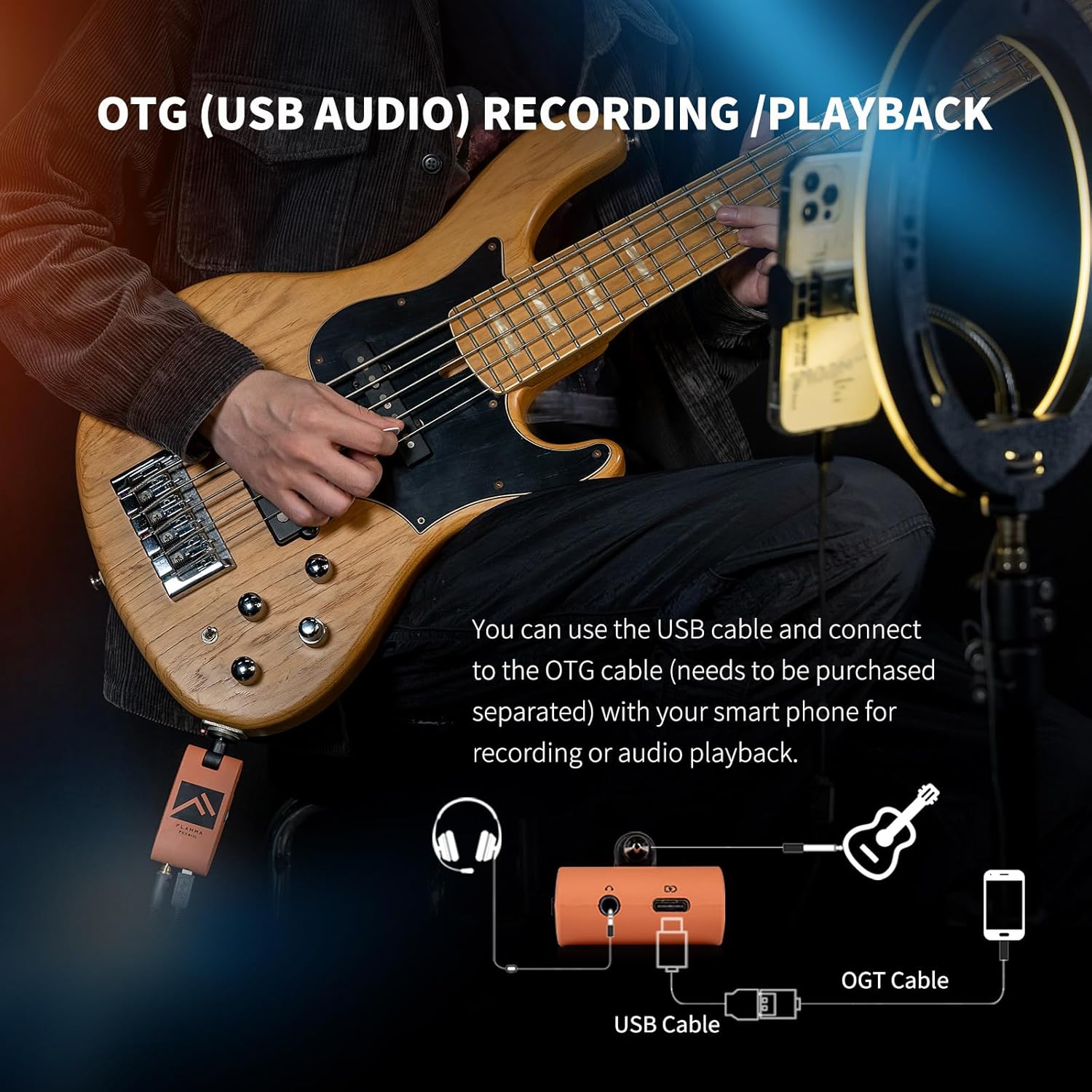
図7:FLAMMA FX11のOTG(USBオーディオ)録音・再生機能を示す図。USBケーブルとOTGケーブルを介して、ベース、ヘッドホン、スマートフォンが接続されている様子を示しています。
5.7 公式製品ビデオ
FLAMMAの公式ビデオでFX11ベースヘッドフォンのデモンストレーションと詳細をご覧ください。 Amp.
ビデオ1:FLAMMA FX11 ベースヘッドホン Amp Yet Another Guitar Channelによるデモ。このビデオでは、FX11の機能とサウンド性能を包括的にデモンストレーションします。
ビデオ2:FLAMMA FX11 ベースギター用ヘッドホン AmpこのビデオではFX11の別の視点を紹介し、asin携帯性と多彩な音色が魅力です。
6. 仕様
| アイテム重量 | 2.08オンス |
| 製品寸法 | 3.2 x 1.6 x 1.2インチ |
| 商品型番 | FX11 |
| バッテリー | 必要なリチウムポリマー電池1個(付属) |
| 対応デバイス | ベースギター |
| コネクタタイプ | USB |
| 材質タイプ | プラスチック |
| 出力ワットtage | 5ワット |
| 電源 | 充電式バッテリー |
| 色 | オレンジ |
7。 トラブルシューティング
- 音が出ない: デバイスの電源がオンになっていること、ヘッドフォンが正しく接続されていること、音量が上がっていることを確認してください。ベースギターが正しく接続され、音量がゼロになっていないことを確認してください。
- 音質が悪い/ノイズ: 別のヘッドフォンをお試しください。楽器ケーブルがしっかりと差し込まれていることを確認してください。他の電子機器からの干渉がないか確認してください。
- Bluetooth接続の問題: デバイスがBluetoothペアリングモード(青色LEDが点滅)になっていることを確認してください。モバイルデバイスのBluetooth設定からデバイスを削除し、再度ペアリングをお試しください。
- デバイスが充電されない: USB-CケーブルがFX11と電源の両方にしっかりと接続されていることを確認してください。別のUSB-Cケーブルまたは電源アダプターをお試しください。
- ボタンが反応しない: デバイスの電源を入れ直してください(電源をオフにしてからオンにしてください)。問題が解決しない場合は、カスタマーサポートにお問い合わせください。
8. 保証とサポート
保証情報、技術サポート、またはサービスに関するお問い合わせについては、ご購入時に同梱されているマニュアルを参照するか、FLAMMAの公式ウェブサイトをご覧ください。 webサイトでご確認ください。保証請求に備えて購入証明書を保管してください。