
ユーグリーン 90912US
UGREEN Revodok Pro 209 USB C ドッキングステーション ユーザーマニュアル
モデル: 90912US | ブランド: UGREEN
1. はじめに
このマニュアルでは、UGREEN Revodok Pro 209 USB C ドッキングステーションのセットアップ、操作、メンテナンスの詳細な手順を説明しています。この9-in-1ドッキングステーションは、MacまたはWindowsノートパソコンの接続性を拡張するために設計されており、デュアル4K@60Hzディスプレイ出力、高速データ転送、100W Power Delivery充電機能を備えています。

画像:UGREEN Revodok Pro 209 USB Cドッキングステーションと付属の100W GaN充電器。ドッキングステーションの側面には複数のポートがあり、充電器には2つのUSB-C出力ポートがあります。
2. パッケージ内容
パッケージにすべてのアイテムが揃っていることを確認してください:
- UGREEN Revodok Pro 209 USB C ドッキングステーション
- 100W GaN 充電器
- USB-C - USB-C ケーブル (ホスト接続用)
- 100W充電ケーブル(電力供給用)
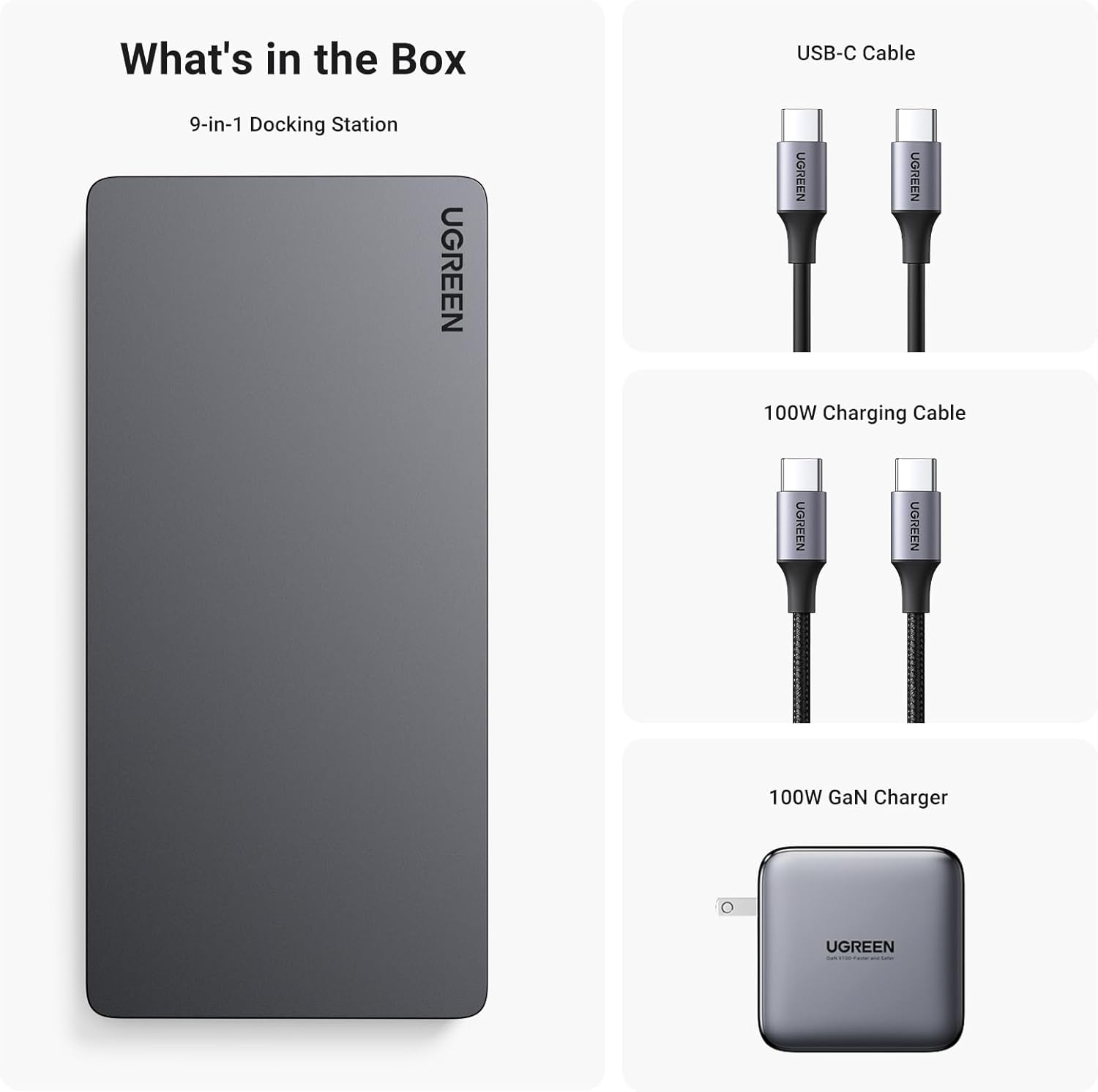
画像: 9-in-1 ドッキング ステーション、USB-C ケーブル、100W 充電ケーブル、100W GaN 充電器などを含むパッケージの内容の視覚的表現。
3.製品オーバーview (ポート)
UGREEN Revodok Pro 209 には、ワークステーションを強化するための包括的なポート セットが搭載されています。
- フロントパネル:
- 電源ボタン
- USB C 3.2(10Gbps)
- USB A 3.2 x 2 (10Gbps)
- 後面パネル:
- イーサネット(1000Mbps)
- HDMI 1 (4K@60Hz)
- ディスプレイポート 1 (4K@60Hz)
- HDMI 2 (4K@60Hz)
- ディスプレイポート 2 (4K@60Hz)
- USB C電源(PD 100W)
- ホスト(ラップトップに接続)
注:各ディスプレイ出力(ディスプレイ1とディスプレイ2)に対して、同時に使用できるポートは1つだけです(HDMIまたはDisplayPortのいずれか)。同じディスプレイ出力に対して、同時に複数のポートを使用することはできません。
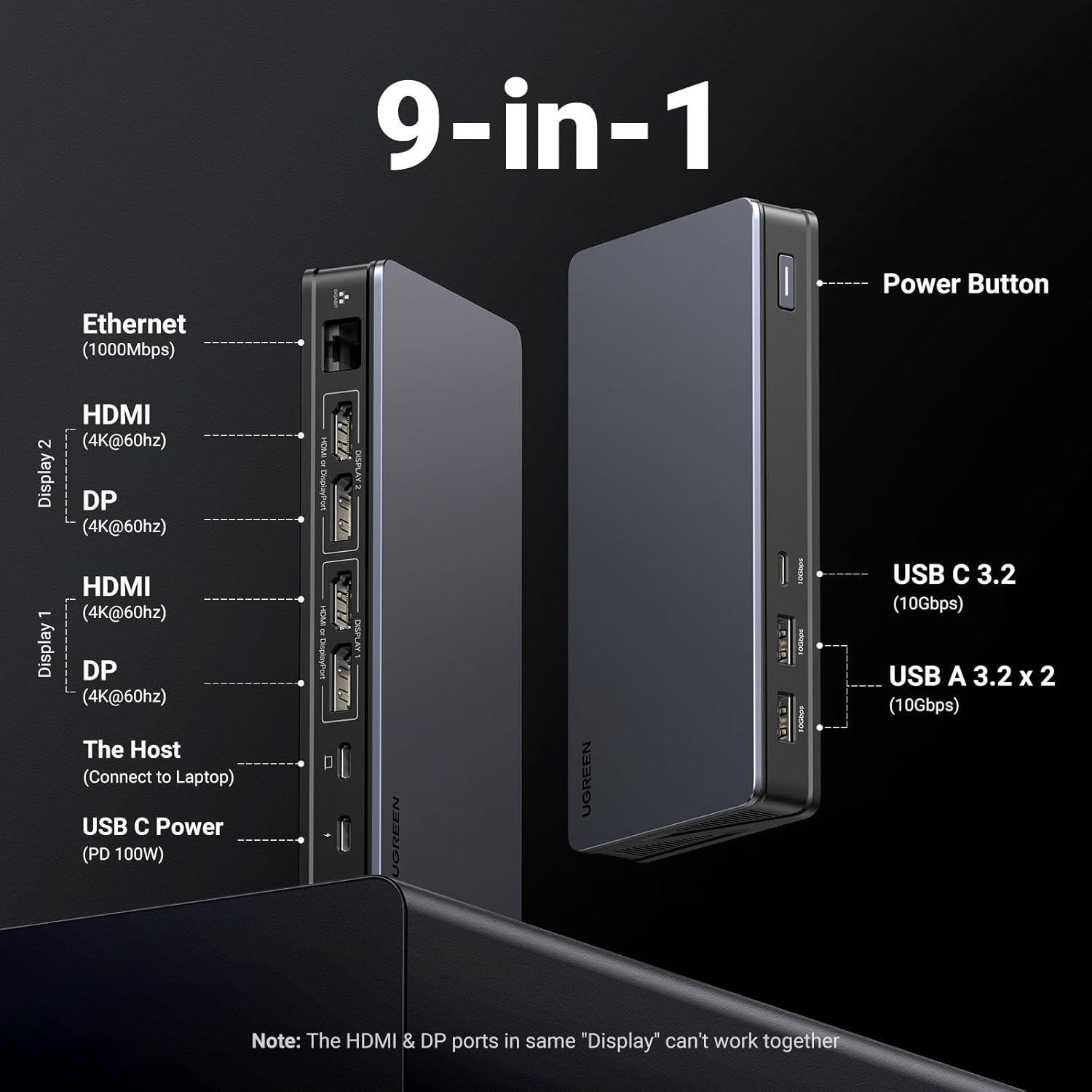
画像: UGREEN Revodok Pro 209 ドッキング ステーションの前面ポートと背面ポートを示す詳細図。各接続タイプとその仕様がラベル付けされています。
4. セットアップ
4.1 ドライバのインストール (DisplayLink)
UGREEN Revodok Pro 209は、マルチモニターサポートのためにDisplayLinkテクノロジーを採用しています。ドッキングステーションを接続する前に、お使いのオペレーティングシステム(WindowsまたはmacOS)用の最新のDisplayLinkドライバーをインストールすることをお勧めします。ドライバーは公式DisplayLinkウェブサイトからダウンロードできます。 webサイト: www.displaylink.com/downloads.
4.2 ドッキングステーションの接続
- 接続電源: 付属の100W GaN充電器を壁のコンセントに差し込みます。充電器の100W充電ケーブルをドッキングステーションの「USB C Power (PD 100W)」ポートに接続します。
- ホストデバイスに接続します: 付属のUSB-C - USB-Cケーブルを使用して、ドッキングステーションの「ホスト(ノートパソコンに接続)」ポートとノートパソコン(MacまたはWindows)のUSB-Cポートを接続します。ノートパソコンのUSB-Cポートがビデオ出力とPower Deliveryに対応していることをご確認ください。
- モニターを接続します: 外付けモニターをドッキングステーションのHDMIまたはDisplayPort出力に接続します。各ディスプレイ出力に対して、同時にアクティブにできるポート(HDMIまたはDisplayPort)は1つだけであることにご注意ください。
- 周辺機器を接続します。 USBデバイス(キーボード、マウス、外付けドライブ)をドッキングステーション前面のUSB-AまたはUSB-Cデータポートに接続します。有線ネットワークアクセスの場合は、ギガビットイーサネットポートにイーサネットケーブルを接続します。
5.運用
5.1 表示設定
ドッキングステーションは、WindowsとmacOSの両方のシステムでデュアル4K@60Hz拡張ディスプレイをサポートします。モニターを接続した後、オペレーティングシステムでディスプレイ設定を行う必要がある場合があります。
- ウィンドウズ: デスクトップを右クリックし、「ディスプレイ設定」を選択して、ディスプレイを必要に応じて配置します (拡張、複製、またはセカンド スクリーンのみ)。
- MacOSの: 「システム設定」(または「システム環境設定」)に移動し、「ディスプレイ」を選択します。ディスプレイの配置、解像度の設定、拡張モードとミラーモードの選択ができます。

画像: ドッキング ステーションに接続されたラップトップ。ドッキング ステーションは 2 台の外部モニターに接続され、生産性を向上する拡張デスクトップ セットアップを示しています。

画像: macOS のさまざまなマルチストリーム トランスポート (MST) 表示モードを示すグラフィック。ノートパソコンの画面 (A) を 2 台の外部モニター (B と C) と組み合わせ、さまざまな拡張構成 (ABB、AAB、ABC) で表示する方法を示しています。

画像: 2台の大型外部モニターに接続されたノートパソコンを使用している人物。asinビデオ編集などのタスクに 4K@60Hz ディスプレイ出力による鮮明さと詳細さを提供します。
5.2データ転送
ドッキング ステーションは高速データ転送機能を提供します。
- USB C 3.2ポート: 最大 10Gbps のデータ転送速度を提供する 1 つのポート。
- USB A 3.2 ポート: 最大 10Gbps のデータ転送速度を提供する 2 つのポート。
これらのポートは、外部ストレージ デバイス、フラッシュ ドライブ、および高速データ交換を必要とするその他の周辺機器を接続するのに適しています。

画像: ドッキングステーションに接続されたノートパソコンに外付けSSDを接続すると、データの高速転送が実現します。 file10Gbps で。
5.3 充電(電力供給)
ドッキングステーションは100W Power Delivery(PD)に対応しており、接続したノートパソコンを充電できます。付属の100W GaN充電器は、ドッキングステーションとノートパソコンの両方に効率的な電力を供給します。
- ドッキング ステーションはノートパソコンに最大 85W を供給でき、残りの電力はドックと接続された周辺機器の動作に使用されます。
- 100W GaN 充電器は、インテリジェントな電力配分(デバイス 1 台に 100W、デバイス 2 台に 65W + 30W など)により、2 つの USB-C ポートを介して他のデバイスを独立して充電することもできます。

画像: 100W GaN 充電器で電力を供給されるドッキング ステーション経由で充電されているノート PC。ドックへの 100W 入力とノート PC への 85W 出力を示しています。

画像: 1 つのデバイス (100W) または 2 つのデバイス (65W + 30W または 30W + 65W) を充電する場合の 100W GaN 充電器のインテリジェントな電力配分を示す図。
5.4 ネットワーク接続
内蔵のギガビットイーサネットポートは、最大1000Mbpsの速度をサポートする安定した高速有線ネットワーク接続を提供します。信頼性の高いインターネットアクセスと大規模な file 転送。

画像: ドッキング ステーションに接続されたラップトップ。ドックにはイーサネット ケーブルが差し込まれており、安定した高速 1000 Mbps のネットワーク接続が強調されています。
6. メンテナンス
- ドッキング ステーションは、直射日光や極端な温度を避け、乾燥した環境に保管してください。
- 落としたり、強い衝撃を与えないでください。
- 柔らかく乾いた布でデバイスを拭いてください。液体クリーナーやエアゾールは使用しないでください。
- 過熱を防ぐために、ドッキング ステーションの周囲に適切な換気を確保してください。
7。 トラブルシューティング
- ディスプレイ出力なし:
- DisplayLink ドライバーがインストールされ、最新であることを確認します。
- ドックをラップトップに接続する USB-C ケーブルがビデオ出力をサポートしていることを確認します。
- すべてのケーブル接続(ラップトップへの USB-C、モニターへの HDMI/DP)を確認します。
- ディスプレイ出力ごとに 1 つのビデオ ポート (HDMI または DisplayPort) のみが使用されていることを確認します。
- ノートパソコンを再起動して、ドッキング ステーションを再接続してみてください。
- 充電の問題:
- 100W GaN 充電器が電源コンセントとドッキング ステーションに正しく接続されていることを確認します。
- ノートパソコンの USB-C ポートが Power Delivery をサポートしていることを確認します。
- 充電ケーブルがしっかりと接続されているか確認してください。
- USBデバイスが認識されない:
- ドッキング ステーションがラップトップに正しく接続されていることを確認します。
- USB デバイスをドッキング ステーションの別のポートに接続してみてください。
- USB デバイスをラップトップに直接接続してテストします。
- イーサネット接続なし:
- ドックとルーター/モデム間のイーサネット ケーブル接続を確認します。
- ラップトップのネットワーク設定を確認します。
- ルーター/モデムが正しく機能していることを確認してください。
8. 仕様
| 特徴 | 仕様 |
|---|---|
| モデル番号 | 90912米国 |
| ブランド | ユーグリーン |
| 製品寸法 | 5.12 x 2.36 x 0.59インチ |
| アイテム重量 | 2.33ポンド |
| ハードウェアインターフェイス | USBタイプC |
| 対応デバイス | MacBook Pro、Windows ノートパソコン(互換性のある USB-C ポート搭載) |
| ポート数 | 9 |
| ビデオ出力 | HDMI x 2 (4K@60Hz)、DisplayPort x 2 (4K@60Hz) |
| USBデータポート | USB C 3.2 (10Gbps) x 1、USB A 3.2 (10Gbps) x 2 |
| イーサネット | ギガビットイーサネット(1000Mbps) |
| 電力供給 | 100W(入力)、最大85W(ホストへの出力) |
| 充電器付属 | 100W GaN 充電器 |
9. 保証とサポート
UGREEN製品には標準のメーカー保証が付いています。保証内容の詳細、テクニカルサポート、カスタマーサービスに関するお問い合わせは、製品に付属の保証書を参照するか、UGREENの公式ウェブサイトをご覧ください。 webサイト: www.ugreen.com.
関連文書 - 90912米国
 |
UGREEN CM555 USB-Cドッキングステーション(GaN急速充電器付き)ユーザーガイド UGREEN CM555 USB-C ドッキング ステーション (GaN 急速充電器付き) の包括的なユーザー ガイドです。ドライバーのインストール、Windows および macOS のディスプレイ設定、一般的な問題のトラブルシューティング、充電機能、アフター サポートについて説明しています。 |
 |
UGREEN CM615 USB-Cドッキングステーション:ユーザーマニュアルとセットアップガイド UGREEN CM615 USB-C ドッキング ステーションの包括的なガイド。接続、仕様、セットアップ、Windows および macOS のディスプレイ設定、一般的な問題のトラブルシューティングなどを網羅しています。 |
 |
UGREEN Revodok Pro 210 USB C Docking Station: Leitfaden zur Fehlerbehebung Umfassender Leitfaden zur Fehlerbehebung für die UGREEN Revodok Pro 210 USB C Docking Station. Beheben Sie Probleme mit Dual HDMI, Gigabit Ethernet, USB-Ports, PD 100W Schnellladen und SD/TF-Kartenleser. Finden Sie Lösungen für Display-, Lade-, Treiber-, Datenübertragungs- und Kompatibilitätsprobleme. |
 |
UGREEN Revodok Pro 7-in-1 ドッキングステーション ユーザーガイド UGREEN Revodok Pro 7-in-1 ドッキング ステーションの包括的なユーザー ガイド。ディスプレイ、充電、USB ポートの機能、互換性、ノートパソコンやその他のデバイスのトラブルシューティングについて説明しています。 |
 |
UGREEN USB-Cドッキングステーション CM615 ユーザーガイド UGREEN USB-Cドッキングステーション(モデルCM615)のユーザーガイド。このガイドでは、WindowsおよびmacOSのドライバーのインストール、解像度とグラフィック設定、よくある質問、注意事項、アフターサービスについて説明しています。 |
 |
UGREEN DisplayLink ドライバー macOS 用インストールガイド ドッキング ステーションと外部ディスプレイの適切な機能を確保するために、macOS に UGREEN DisplayLink ドライバーをインストールするための包括的なガイドです。 |