
CZUR スタジオボックスのアップデート
CZUR ポータブル折りたたみ式スタジオボックス (24x24x24 インチ) 取扱説明書
ブランド: CZUR | モデル: スタジオボックスアップデート
導入
CZURポータブル折りたたみ式スタジオボックスは、60×60×60cm(24×24×24インチ)のプロ仕様テントキットで、ドキュメントスキャンに最適な環境を構築するために設計されています。スキャナーの光を外部の環境光から効果的に遮断し、より優れたスキャン結果を実現します。このスタジオボックスは持ち運びやすく、組み立てと分解も簡単です。収納と持ち運びに便利なトラベルバッグが付属しています。
パッケージ内容
組み立てを進める前に、すべてのコンポーネントが揃っていることを確認してください。

図 1: CZUR ポータブル折りたたみ式スタジオ ボックス パッケージに含まれるコンポーネント。
- 折りたたみ式スタジオボックス本体:1台
- フレームチューブ:24ユニット
- コーナーピース:8個
- ケーブルホールカバー:1個
- キャリーバッグ:1個
組み立て手順
CZUR Studio Boxの組み立ては、適切なフィット感と安定性を確保するために細心の注意が必要です。2人で組み立てることをお勧めします。
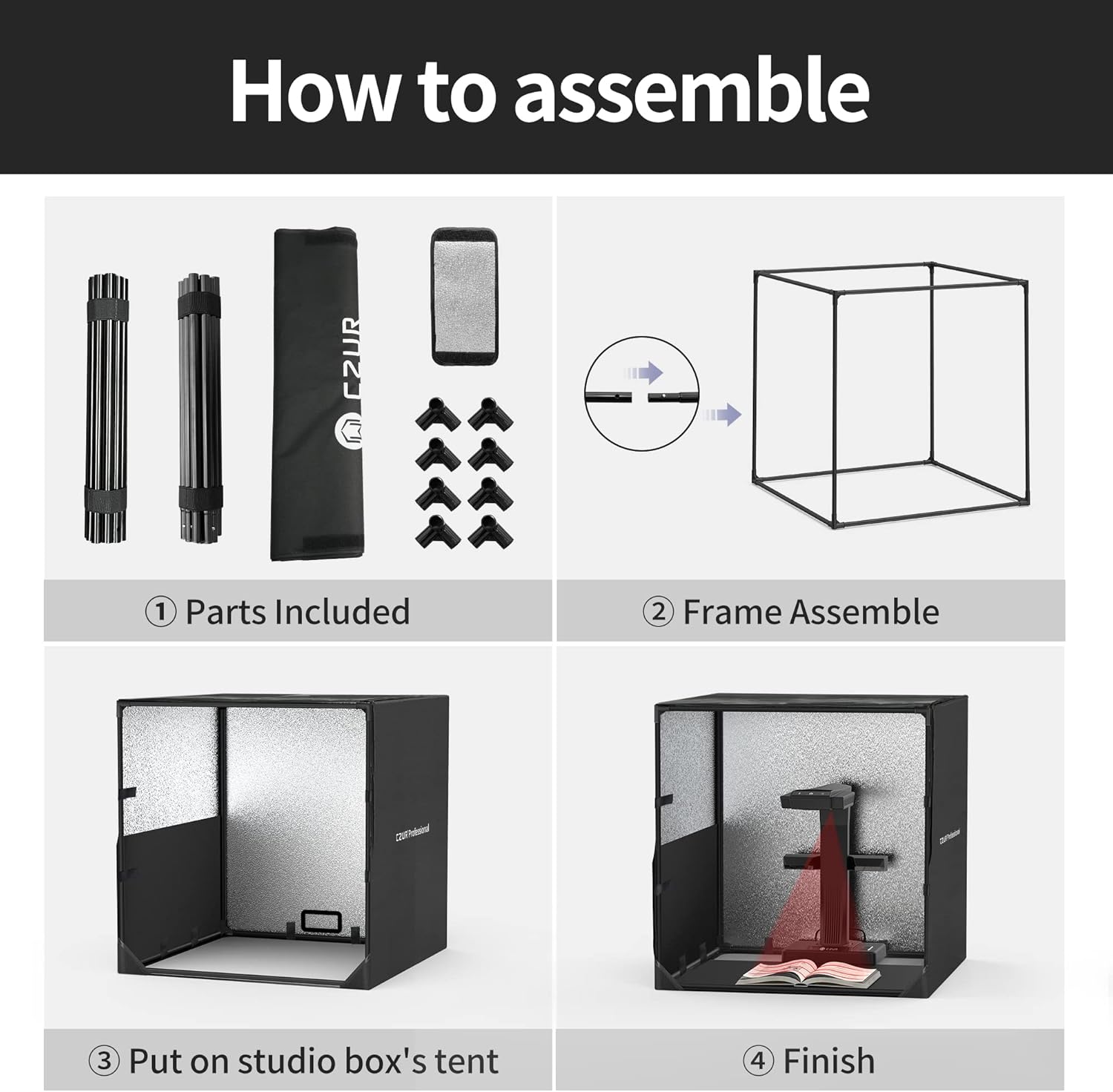
図 2: 組み立てプロセスのビジュアル ガイド。
- 部品の識別: 付属のパーツをすべて配置し、フレームチューブとコーナーピースを識別します。
- フレームを組み立てる: コーナーピースを使ってフレームチューブを連結し、立方体構造を形成します。すべての接続が確実に行われていることを確認してください。
- スタジオボックステントを取り付ける: 組み立てたフレームの上に、折りたたみ式スタジオボックス本体を慎重に置きます。布地がフレーム構造と合っていることを確認してください。
- セットアップを完了する: 一体型の留め具 (ベルクロ ストラップ、ジッパーなど) を使用してテントをフレームに固定します。
ビデオ: メーカー提供の CZUR Studio Box の公式組み立て手順。
操作手順
スキャナー統合
Studio Box の主な機能は、外部の光干渉を最小限に抑えて、ドキュメントのスキャンに最適な環境を作り出すことです。

図 3: スタジオ ボックス内に配置されたドキュメント スキャナー。
- 配置: 組み立てたスタジオボックス内にドキュメントスキャナーを設置します。スキャナーのカメラがドキュメントエリア全体を撮影できるように正しく配置されていることを確認してください。
- ケーブル管理 指定されたケーブル穴カバーを使用して、必要なケーブル (電源、USB など) をボックスの外に配線し、整理されたセットアップを維持し、光漏れを防ぎます。
- 光の遮断: ボックスの内部は銀メッキされており、密閉型のデザインと相まって、スキャン領域を室内の周囲光から効果的に遮断し、スキャン品質を向上させます。
仕様
- 製品寸法: 24 x 24 x 24インチ(60x60x60 cm)
- 商品の重量: 5.61ポンド
- 材料: 内側に銀コーティングを施したオックスフォード布
- 特徴: 耐久性、耐水性、持ち運び可能、組み立て/分解が簡単、トラベルバッグ付き。
メンテナンス
- クリーニング: スタジオボックスの外側と内側の表面を柔らかくて乾いた布で拭いてください。amp 布で拭いてください。素材を傷める可能性のある研磨剤入りの洗剤は使用しないでください。
- ストレージ: 使用しないときは、スタジオボックスを分解し、付属のキャリーバッグに入れて保管してください。ほこりや損傷から保護し、直射日光を避け、涼しく乾燥した場所に保管してください。
トラブルシューティング
- 組み立て難易度: すべてのフレームチューブがコーナーピースに完全に挿入されていることを確認してください。布製ボックスの取り付けが難しい場合は、フレームが正しく位置合わせされていることを確認し、2人目の作業員に手伝ってもらうことを検討してください。
- ジッパーが閉まらない: ジッパーが完全に閉まらない場合は、フレームの周りの布地をゆっくりと調整して張力を緩め、正しく位置合わせしてください。
- スキャン結果が悪い: スタジオボックスが完全に密閉され、外部の周囲光を効果的に遮断していることを確認してください。スキャナーの内部照明が正しく機能していることを確認してください。
保証とサポート
この製品に関する具体的な保証およびサポート情報は、提供されているデータでは確認できません。製品パッケージまたはメーカーの公式サポートページをご覧ください。 web詳細な保証条件とカスタマー サポートの連絡先については、サイトをご覧ください。
Ask a question about this manual
Ask about setup, troubleshooting, compatibility, parts, safety, or missing instructions. Manuals+ will review the question and use this page’s manual context to help answer it.