
1. はじめに
HP ProDesk 600 G5 スモールフォームファクター (SFF) デスクトップPCのユーザーマニュアルへようこそ。このドキュメントでは、お使いのコンピュータシステムを適切にセットアップ、操作、およびメンテナンスするために必要な情報を提供しています。このリニューアルされたシステムは、Intel Core i5-9500プロセッサー、16GBのRAM、512GBのソリッドステートドライブを搭載し、Windows 11 Proで動作します。
最適なパフォーマンスと寿命を確保するために、PC を使用する前にこのマニュアルをよくお読みください。
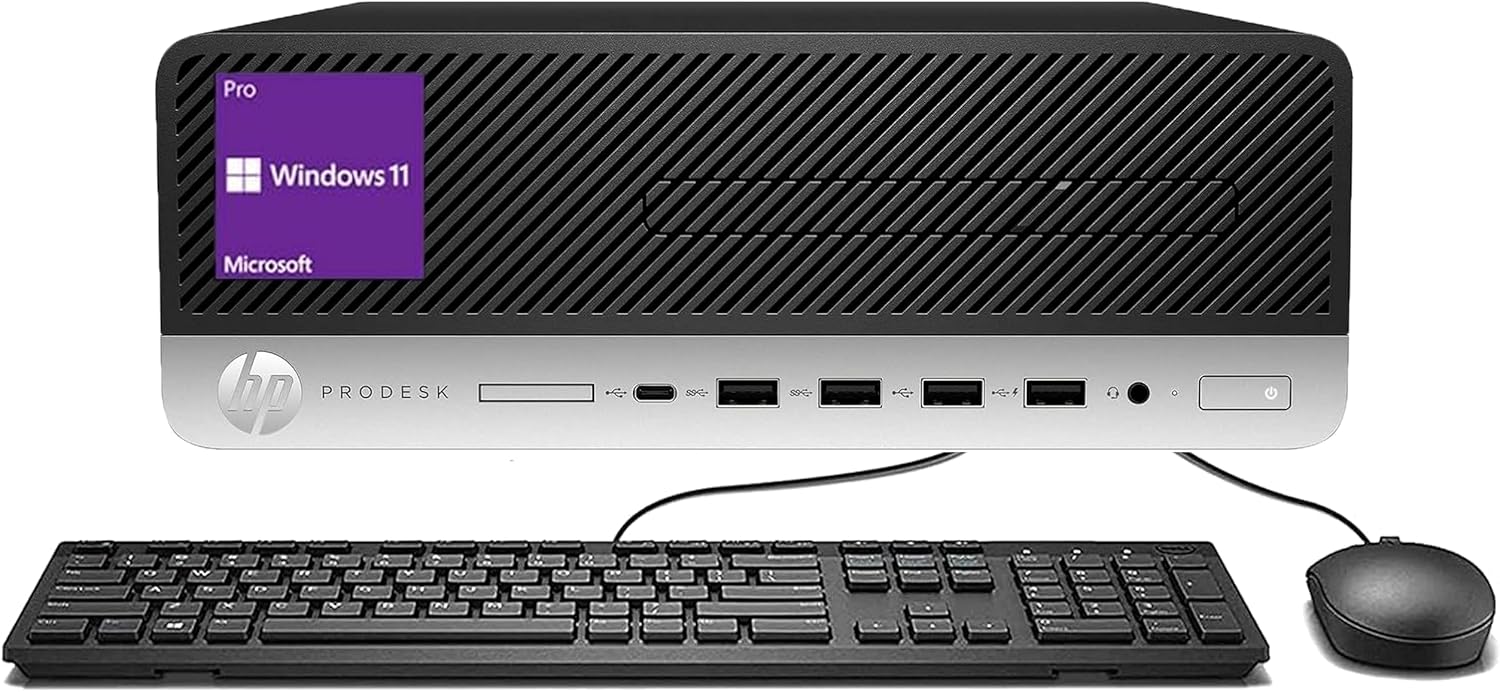
画像 1.1: キーボードとマウスを備えた HP ProDesk 600 G5 SFF デスクトップ PC。
2. パッケージ内容
パッケージにすべてのアイテムが含まれていることを確認します。
- HP ProDesk 600 G5 SFF デスクトップ PC
- キーボード
- ねずみ
- 電源ケーブル
- USB Wi-Fi/Bluetooth アダプター (別売りまたは内蔵)
3.セットアップガイド
3.1 開梱
デスクトップPCとすべての付属品を梱包から慎重に取り出します。梱包は、今後の輸送や保管のために保管しておいてください。
3.2 周辺機器の接続
接続ポイントについては、以下のポート図を参照してください。

画像3.1: 背面と側面 view ラベル付きポートを備えた HP ProDesk 600 G5 SFF の。
- モニター接続: モニターのビデオケーブルを次のいずれかに接続します。 ディスプレイポート PC背面のコネクタに接続します。モニターも電源に接続され、電源が入っていることを確認してください。
- キーボードとマウス: キーボードとマウスのUSBケーブルを利用可能なUSBポートに接続します。 USB2.0 について or USB 3.1 ポート PCの前面または背面にあります。
- ネットワーク接続:
- 有線接続の場合は、ルーターまたはモデムからイーサネットケーブルを イーサネットポート 後部に。
- ワイヤレス接続の場合は、提供されている USB Wi-Fi/Bluetoothアダプター 利用可能な USB ポートにしっかりと差し込まれている。
- 電源接続: 電源ケーブルを パワーイン ポートに接続し、もう一方の端をアースされた電源コンセントに差し込みます。
3.3 初期起動
PC前面の電源ボタンを押します。システムが起動を開始します。画面の指示に従って、言語の選択、ネットワーク設定、ユーザーアカウントの作成など、Windows 11 Proの初期セットアップを完了してください。
4. 操作手順
4.1 Windows 11 Pro
HP ProDesk 600 G5 SFF PCには、Windows 11 Pro 64ビット版がプリインストールされています。このオペレーティングシステムは、最新のインターフェースと、生産性とセキュリティのための強化された機能を提供します。スタートメニュー、タスクバー、そして File 基本的なナビゲーション用のエクスプローラー。
4.2 電源管理
- 電源オン: フロントパネルの電源ボタンを押します。
- シャットダウン: [スタート] ボタンをクリックし、[電源] > [シャットダウン] をクリックします。
- 再起動: [スタート] ボタンをクリックし、[電源] > [再起動] をクリックします。
- スリープモード: [スタート] ボタンをクリックし、[電源] > [スリープ] をクリックします。
4.3 ネットワークと接続性
ワイヤレスネットワークに接続するには、システムトレイのWi-Fiアイコンをクリックし、目的のネットワークを選択して、パスワードを求められた場合は入力します。Bluetoothデバイスの場合は、「設定」>「Bluetoothとデバイス」に移動して、新しいデバイスをペアリングしてください。
5. メンテナンス
5.1 クリーニング
パソコンと周辺機器の外装は、柔らかく乾いた糸くずの出ない布で定期的に清掃してください。過熱を防ぐため、通気口に埃が溜まっていないことを確認してください。液体クリーナーを部品に直接使用しないでください。
5.2ソフトウェアアップデート
Windows 11 オペレーティングシステムとデバイスドライバーを最新の状態に保ってください。これにより、最適なパフォーマンス、セキュリティ、互換性が確保されます。Windows Update は、[設定] > [Windows Update] からアクセスできます。
5.3 内部コンポーネントの考慮事項
このシステムは信頼性の高いパフォーマンスを実現するように設計されていますが、追加の RAM やストレージなどの内部アップグレードを検討しているユーザーは、次の点に注意する必要があります。
- ラム: RAM をアップグレードする場合は、SFF 設計のため、背の高いヒートシンクを備えたメモリ モジュールが内部ドライブ ブラケットまたはサイド パネルの閉鎖に干渉する可能性があることに注意してください。
- ストレージ: システムには、セカンダリドライブ用の追加スロットが搭載されている場合があります。2.5インチのソリッドステートドライブ(SSD)を取り付ける場合は、適切な取り付けのために3.5インチから2.5インチへのアダプタブラケットが必要になる場合があります。
6。 トラブルシューティング
このセクションでは、HP ProDesk 600 G5 SFF PC で発生する可能性のある一般的な問題について説明します。
6.1 PCの電源が入らない
- 電源ケーブルが PC と正常な電源コンセントの両方にしっかりと接続されていることを確認します。
- 別のデバイスで電源コンセントをテストし、電力が供給されていることを確認します。
6.2 モニターに何も表示されない
- モニターの電源がオンになっており、ビデオ ケーブルが PC の DisplayPort にしっかりと接続されていることを確認します。
- モニターの入力ソース設定をチェックして、正しい入力 (例: DisplayPort) に設定されていることを確認します。
- 可能であれば、別のモニターまたはビデオ ケーブルでテストしてください。
6.3 Wi-FiまたはBluetooth接続なし
- USB Wi-Fi/Bluetooth アダプター (外付けの場合) が USB ポートにしっかりと接続されていることを確認します。
- Windows 11 のネットワーク設定をチェックして、Wi-Fi と Bluetooth が有効になっていることを確認します。
- アダプタに必要なドライバーがインストールされ、最新であることを確認します。
6.4 システムパフォーマンスの問題
- バックグラウンドで実行されている不要なアプリケーションを閉じます。
- タスク マネージャー (Ctrl + Shift + Esc) を使用して、CPU、RAM、またはディスク リソースを大量に消費しているプロセスを確認します。
- 512GB SSD に十分な空き容量があることを確認してください。
- Windows Defender またはお好みのウイルス対策ソフトウェアを使用してシステム スキャンを実行します。
7. 仕様
| 特徴 | 仕様 |
|---|---|
| モデル | HP ProDesk 600 G5 SFF |
| プロセッサ | インテル Core i5-9500 (3.0 GHz) |
| ラム | 16 GB DIMM |
| ストレージ | 512GB SSD |
| グラフィックス | 統合型インテル UHD グラフィックス 630 |
| オペレーティング·システム | Windows 11 Pro 64ビット |
| ワイヤレス接続 | 802.11ac(アダプタ経由)、Bluetooth |
| ポート | DisplayPort、イーサネット、USB 2.0、USB 3.1(前面および背面) |
| 寸法(長さx幅x高さ) | 10.6 x 11.6 x 3.7インチ |
| 重さ | 11.58ポンド |
8. 保証とサポート
このHP ProDesk 600 G5 SFFデスクトップPCは再生品です。保証およびサポート条件は通常、再生品の販売元によって提供されます。保証範囲および返品ポリシーに関する具体的な詳細については、購入時の文書を参照するか、販売元に直接お問い合わせください。
通常、再生品には、購入日から90日間の返品または交換ポリシーが適用される場合があります。販売元が保証していない一般的な製品情報や技術サポートについては、HPの公式サポートリソースをご参照ください。