
導入
Blackmagic Design ATEM Television Studio HD8 ISOは、プロフェッショナルな放送・配信環境向けに設計されたパワフルなライブプロダクションスイッチャーです。このマニュアルでは、デバイスのセットアップ、操作、メンテナンス、トラブルシューティングに関する重要な情報を提供します。
主な機能には、8 つの入力すべてに対する ISO 録画、イーサネット (ローカルまたはインターネット) 経由の最大 8 台のリモート カメラのサポート、包括的なタリーおよびカメラ制御などがあります。
設定
このセクションでは、ATEM Television Studio HD8 ISO の初期設定について説明します。
開梱と検査
すべての部品を慎重に開梱し、損傷がないか確認してください。「箱の内容物」セクションに記載されているすべての付属品が揃っていることを確認してください。
電源を接続する
付属のAC電源ケーブルを背面パネルの「AC電源入力」に接続します。冗長電源を使用する場合は、「DC電源入力」にDC電源を接続します。
ビデオ入力接続
ATEM Television Studio HD8 ISOは8つのSDI入力を備えています。カメラやその他のビデオソースをこれらの入力に接続できます。

画像の説明: ATEM Television Studio HD8 ISOの背面パネル。ラベルの付いたポートには、AC電源入力、DC電源入力、タイムコード入出力、イーサネット、リモート、外部トークバック、SDI入力、SDI出力、AUX出力、プログラム出力、HDMIマルチ出力があります。view 出力、ステレオオーディオ入力、およびトークバック接続。
ビデオ出力接続
プログラムモニターを「プログラム出力」ポートに接続します。マルチモニターの場合はview モニタリングするには、ディスプレイを「HDMIマルチ」に接続しますview 出力ポート。追加のSDI出力とAUX出力は、さまざまな監視および配信のニーズに応えます。
オーディオ接続
外部オーディオソースは「ステレオオーディオ入力」ポートに接続してください。トークバック機能を使用する場合は、「トークバック接続」ポートを使用してください。
ネットワーク接続
制御、リモートカメラ操作、ストリーミングを行うには、「イーサネット」ポートからネットワークにイーサネット ケーブルを接続します。
USB接続
「USB」ポートは、ISO 記録用の外部ストレージを接続したり、ソフトウェアの制御や更新のためにコンピューターに接続したりするために使用できます。
オペレーティング
このセクションでは、ATEM Television Studio HD8 ISO の基本的な操作について説明します。
フロントパネルコントロール
フロント パネルからは、すべての重要なスイッチング、オーディオ、エフェクト コントロールに直接アクセスできます。

画像の説明: トップダウン view ATEM Television Studio HD8 ISOのコントロールサーフェスです。カメラ選択(1~8)、オーディオコントロール、エフェクト用の多数の発光ボタンと、プリセットを表示する中央ディスプレイを備えています。view およびプログラムフィード。
プログラムと事前view 切り替え
プログラムを使用して事前にview ライブ出力と次のショットを選択するためのボタンが並んでいます。大きなTバーにより、ソース間のスムーズな手動切り替えが可能です。

画像の説明: 角度のついた view ATEM Television Studio HD8 ISOのメインコントロールサーフェスとTバーフェーダー、プログラム、プリコントロールを表示view ボタン、およびさまざまなエフェクト コントロールがあります。
ISO記録
HD8 ISOモデルは、8つの入力すべてを別々のビデオにISO録画することをサポートします。 fileこれにより、個々のカメラフィードをポストプロダクションで編集できます。録画には、外付けUSBドライブがUSB-Cポートに接続されていることを確認してください。
リモートカメラ制御
イーサネット経由で最大 8 台のリモート カメラを接続し、スイッチャーから直接タリーとカメラを統合的に制御できます。
オーディオミキシング
スイッチャーにはオーディオミキサーが内蔵されています。フロントパネルの専用コントロールまたはソフトウェアコントロールを使用して、各入力のオーディオレベルを調整できます。
エフェクトとトランジション
ディゾルブ、ワイプ、DVE (デジタル ビデオ エフェクト) などのさまざまな組み込みエフェクトとトランジションを活用して、ダイナミックなライブ制作を実現します。
メンテナンス
クリーニング
スイッチャーは、柔らかく乾いた布で拭いて清潔に保ってください。液体洗剤や溶剤の使用は避けてください。通気口のグリルに埃が付着していないことを確認してください。
ソフトウェアアップデート
Blackmagic Designを定期的にチェックする web最新のソフトウェアアップデートについては、こちらのサイトをご覧ください。アップデートにより、新機能、パフォーマンスの向上、バグ修正などが提供される場合があります。ソフトウェアアップデートを行うには、スイッチャーをUSB経由でコンピューターに接続してください。
トラブルシューティング
このセクションでは、発生する可能性のある一般的な問題について説明します。
ビデオ出力なし
- すべてのビデオ ケーブルがしっかりと接続されていることを確認します。
- 入力ソースの電源がオンになっており、互換性のある信号を出力していることを確認します。
- プログラムをチェックして事前にview フロントパネルで選択します。
音声なし
- ミキサーでオーディオ入力レベルが正しく設定されていることを確認します。
- オーディオ接続を確認し、マイク/オーディオ ソースに電源が供給されていることを確認します。
リモートカメラの問題
- イーサネット ケーブルの接続とネットワーク構成を確認します。
- リモート カメラの電源がオンになっており、ネットワーク制御用に適切に構成されていることを確認します。
仕様
| 特徴 | 詳細 |
|---|---|
| ブランド | ブラックマジックデザイン |
| モデル番号 | BM-SWATEMTVSTC/HD08ISO |
| アイテム重量 | 14.96ポンド |
| 製品寸法 | 23.03 x 14.76 x 6.34インチ |
| 色 | 黒 |
| インピーダンス | 5オーム |
| チャンネル数 | 8 |
| 最大範囲 | 100メートル |
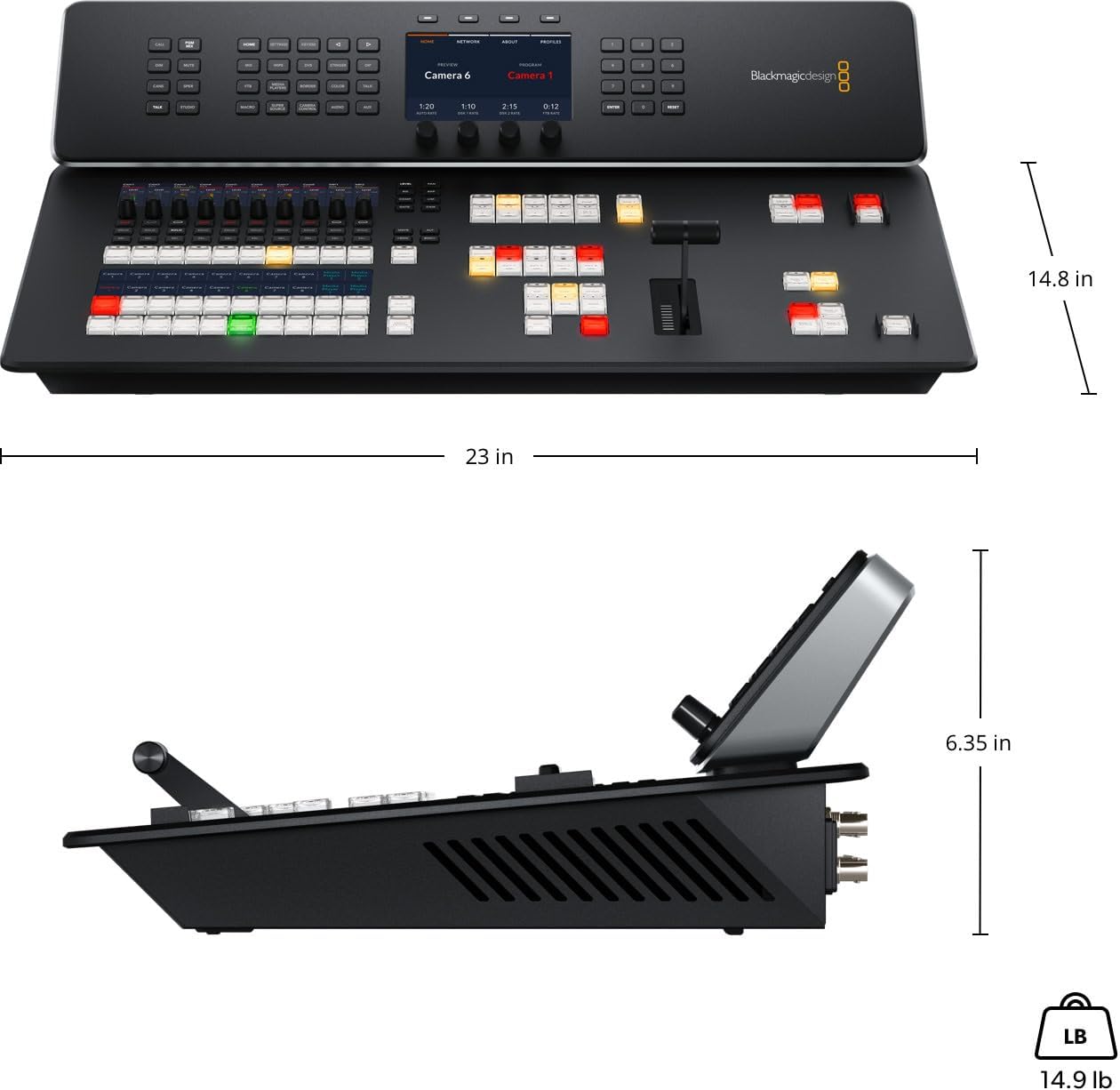
画像の説明: ATEM Television Studio HD8 ISO の寸法を示した図。長さ 23 インチ、幅 14.8 インチ、高さ 6.35 インチ、重量 14.9 ポンドです。
箱の中身
- ATEM テレビジョンスタジオ HD8 ISO
- ソフトウェアダウンロード用のQRコード付きウェルカムウォレット
公式製品ビデオ
OSEE Go ストリームスイッチャーデッキの紹介
ビデオの説明: このビデオでは、OSEE Go ストリーム スイッチャー デッキの概要、機能、HDMI および SDI 入力を含む接続オプション、ライブ ストリーミングおよびビデオ制作ワークフローの全体的な機能について詳しく説明します。
保証とサポート
保証情報、技術サポート、サービスについては、製品に付属のマニュアルを参照するか、Blackmagic Designの公式ウェブサイトをご覧ください。 webサイト。