
1. はじめに
FiiO KB1Kは、様々なアプリケーション、特にオーディオ再生の操作性を向上させるために設計されたコンパクトなメカニカルキーパッドです。ロータリーノブと3つのカスタマイズ可能なキーを備え、直感的で効率的な操作を実現します。このマニュアルでは、KB1Kキーパッドのセットアップ、操作、メンテナンス、トラブルシューティングに関する詳細な手順を説明します。
2.製品オーバーview
FiiO KB1K キーパッドのコンポーネントについて理解しておきましょう。

図2.1:上 View. この画像は FiiO KB1K を上から見たもので、3 つのメカニカル キーと目立つ回転ノブがすべて青いバックライトで照らされています。

図2.2:側面 View (ノブ)。 この視点から見ると、副業のメリットはfile KB1K の、質感のあるロータリーノブに焦点を当てます。

図2.3:側面 View (USB-C ポート)。 この画像は、接続用に使用される、キーパッドの側面にある USB-C ポートの 1 つを示しています。

図2.4:下 View. KB1K の底面には、使用中にデバイスを安定させるように設計された滑り止めマットが付いています。
コンポーネント:
- メカニカルキー(x3) さまざまな機能のためのプログラム可能なキー。
- ロータリーノブ: 音量調節、スクロール、その他の割り当てた操作に使用できる多機能ノブです。押すとボタンとしても機能します。
- USB-Cポート(x2): キーパッドをデバイスに接続するためのポートです。1つのポートは上端に、もう1つのポートは側面に配置されており、柔軟なケーブル配線が可能です。
- 滑り止めマット: 使用中に動かないように底面に配置。
3. セットアップ
FiiO KB1K キーパッドを設定するには、次の手順に従ってください。
3.1 キーパッドの接続
- USB-C - USB-A ケーブルまたは USB-C - USB-C ケーブル (製品には付属していません) を入手します。
- USB-Cケーブルの片端をFiiO KB1KのUSB-Cポートのいずれかに接続します。キーパッドには2つのUSB-Cポートがあり、柔軟な配置とケーブル管理が可能です。
- ケーブルのもう一方の端を、コンピューター (Windows、Mac OS) または互換性のある FiiO DAP/スマート デバイスの使用可能な USB ポートに接続します。
- 最適なパフォーマンスを得るには、PCのUSBポートに直接接続してください。USBハブ経由で接続すると、キーが反応しなくなる可能性があります。
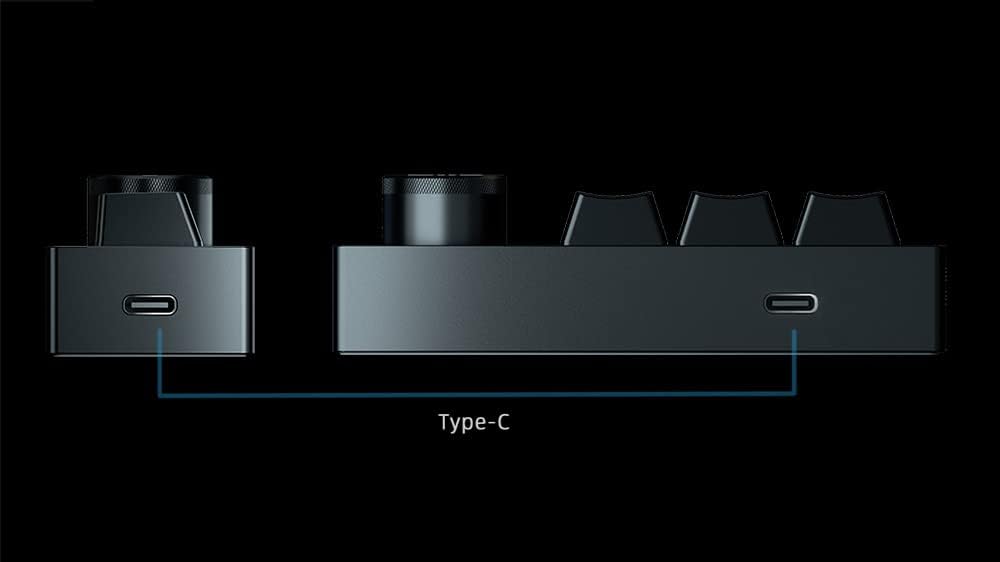
図 3.1: USB-C ポートの位置。 この図は、FiiO KB1K で利用可能な 2 つの USB-C 接続ポイントを示しており、多様なケーブル配線を可能にします。
3.2 ソフトウェアのインストール(Windows のみ)
高度なカスタマイズとキーの再マッピングについては、FiiOの公式ウェブサイトから専用のFiiO KB1Kソフトウェアをダウンロードしてください。 webサイトまたは提供されているサポートリソースを参照してください。このソフトウェアは主にWindowsオペレーティングシステム用です。
- このソフトウェアを使用すると、キーボードショートカット、マウス操作、マルチメディアコントロールなど、さまざまな機能をキーとノブに割り当てることができます。
- LED 照明効果のカスタマイズも可能になります。
- 基本的なメディア制御機能 (音量、再生/一時停止、スキップ) は通常、互換性のあるデバイスではソフトウェアをインストールしなくても動作します。
4. キーパッドの操作
FiiO KB1K は、さまざまなタスクを直感的に制御できます。
4.1 デフォルト機能(マルチメディアコントロール)
KB1K は、箱から取り出した状態では、多くの場合マルチメディア コントロール用に構成されています。

図 4.1: デフォルトのキー機能。 この図は、主にメディア再生の制御のためのキーとノブの標準的な割り当てを示しています。
- 左キー: 前のトラック
- 中央キー: 再生/一時停止
- 右の鍵: 次のトラック
- ロータリーノブ(回転): 音量を上げる/下げる
- ロータリーノブ(押す): ミュート/ミュート解除
4.2 キー機能のカスタマイズ(ソフトウェア経由)
専用ソフトウェアにより、幅広いカスタマイズが可能になります。
- FiiO KB1K 構成ソフトウェアを起動します。
- 「キーボード」タブに移動します。
- 画面下部から希望のレイヤー(ベース、Fn 1、Fn 2、Fn 3、Fn 4)を選択します。キーパッドは最大5つのプログラム可能なレイヤーをサポートします。
- オンスクリーンキーボードレイアウトで再割り当てするキーをクリックします。
- モードを選択します (例: キーを押す場合はキーボード、マウスをクリックする場合はマウス モード、メディア機能の場合はマルチメディア コントロール)。
- 選択したモードの特定のアクションを入力します。例:ampたとえば、キーを押す場合は、目的のキーを入力します。
- キーを使用してレイヤーを切り替えるには、モードとして「SW」を選択し、対象のレイヤー番号(ベースの場合は 0)を指定します。
- キーパッドに変更を適用するには、右上隅の「保存」をクリックします。
4.3 LED照明のカスタマイズ(ソフトウェア経由)
KB1K のバックライトを調整します。
- ソフトウェアで、「ライト」タブをクリックします。
- ブラウザベースのソフトウェアをご利用の場合は、LEDのカスタマイズに使用するレイヤーを選択してください。ダウンロード可能なソフトウェアでは、ベースレイヤーのLEDの変更のみが許可されている場合があります。
- LED を設定するキーをクリックします。
- 希望する照明モードと色を選択します。ライトをオフにするには、「静的」モードを選択し、「イベント」で「なし」を選択し、RGBカラーを0,0,0に設定します。
- 「保存」をクリックして LED 設定を適用します。
5. メンテナンス
適切なメンテナンスを行うことで、FiiO KB1K の寿命とパフォーマンスが保証されます。
5.1 クリーニング
- 柔らかく乾いた布を使用してキーパッドの表面を拭いてください。
- 頑固な汚れには、軽くamp布を水または中性洗剤で湿らせてください。過度の湿気を避けてください。
- 仕上げにダメージを与える可能性があるため、刺激の強い化学薬品や研磨剤は使用しないでください。
5.2 ホットスワップ可能なスイッチ
FiiO KB1K はホットスワップ可能なメカニカルスイッチを備えており、はんだ付けせずに簡単に交換できます。

図 5.1: ホットスワップ可能なスイッチ。 この画像は、KB1K のメカニカル スイッチの交換の容易さを示しており、ホットスワップ可能な機能を強調しています。
- スイッチを交換するには、キーキャップをゆっくりと引き抜き、スイッチ プーラー ツール (付属していません) を使用して、スイッチをソケットから慎重に取り外します。
- 新しいスイッチのピンをソケットの穴に合わせ、カチッと音がするまでしっかりと押します。
6。 トラブルシューティング
FiiO KB1K で問題が発生した場合は、次の一般的な問題と解決策を参照してください。
| 問題 | 考えられる原因 | 解決 |
|---|---|---|
| キーパッドが認識されない / キーが反応しない | 接続が正しくないか、ドライバーに問題があるか、電源に問題があります。 | USBケーブルがハブを経由せず、PCのUSBポートに直接接続されていることを確認してください。別のUSBポートまたはケーブルを試してください。コンピュータを再起動してください。 |
| ソフトウェア アクセス エラー (例: 403 Forbidden) | Webサイトへのアクセス制限またはリンクが古い。 | FiiO公式ウェブサイトのソフトウェアダウンロードリンクを確認してください webサイト。別のブラウザまたはネットワークからアクセスしてみてください。 |
| トラックの連続スキップ(スキップ機能使用時) | キーパッド入力の解釈。 | この動作は、キーパッドの入力方法によって発生する可能性があります。通常は故障ではありません。 |
| Windows 11 のスリープからの再開に関する問題 | オペレーティング システムの電源管理設定。 | これは一部のユーザーで既知の問題であり、キーパッドの設定では解決できない可能性があります。Windowsの電源オプションでUSBのセレクティブサスペンド設定を確認するか、デバイスマネージャーの電源管理タブでUSBルートハブを確認してください。 |
| 滑り止めマットは効果がない | 表面の状態やマットの材質。 | 表面が清潔で乾燥していることを確認してください。キーパッドをマウスパッドやデスクマットの上に置くと、滑りにくくなります。 |
これらの解決策を試しても問題が解決しない場合は、FiiO カスタマー サポートまたは最寄りの販売店に問い合わせて、サポートを受けてください。
7. 仕様
| 特徴 | 詳細 |
|---|---|
| ブランド | フィオ |
| モデル | KB1K |
| 接続技術 | USB |
| キーボードの説明 | 機械 |
| スイッチタイプ | 機械 |
| 製品の推奨用途 | 個人的 |
| 対応デバイス | スマートテレビ(および FiiO DAP、Windows PC、Mac OS) |
| アイテム重量 | 90グラム |
| パッケージ寸法 | 15 x 6 x 3.7 cm |
| キーボードレイアウト | QWERTY (フルレイアウトではなく、キーキャップのスタイルを指します) |
| 手の向き | 両利き |
8. 保証とサポート
FiiO製品は信頼性と性能を重視して設計されています。保証情報については、製品に付属の保証書を参照するか、FiiOの公式ウェブサイトをご覧ください。 webサイトをご覧ください。保証条件は地域や販売店によって異なる場合があります。
テクニカルサポート、ソフトウェアアップデート、よくある質問については、FiiO公式サポートページまたはインタラクティブコミュニティフォーラムをご覧ください。これらのリソースには、ソフトウェア設定やよくある質問に関する詳細なガイドや解決策が掲載されている場合があります。
公式FiiO Webサイト: www.fiio.com