1.製品オーバーview
Tera Pro 1300は、効率的なデータキャプチャを実現するコンパクトで多用途なバーコードスキャナーです。印刷物とデジタルスクリーンの両方から、QRコードを含む1Dおよび2Dバーコードを読み取ります。複数の接続オプションを備え、長時間の使用を可能にする長寿命バッテリーを搭載しています。

画像: 携帯性と使いやすさを考慮して設計されたコンパクトなデバイス、Tera Pro 1300 バーコード スキャナー。
パッケージ内容:
- バーコードスキャナー(x1)
- USBケーブル(x1)
- 2.4G USBドングル(x1)
- ユーザーマニュアル (x1)
2. セットアップと接続
Tera Pro 1300は、Bluetooth、2.4GHzワイヤレス、USB有線という3つの接続方法を提供しています。お使いのデバイスと環境に最適な方法をお選びください。

画像: Bluetooth、USB ドングル経由の 2.4GHz ワイヤレス、USB 有線接続の 3 つの接続モードの視覚的な表現。
2.1. スキャナの充電
初めてご使用になる前に、付属のUSBケーブルを使ってスキャナーを完全に充電してください。USBケーブルの小さい方の端をスキャナーの充電ポートに接続し、もう一方の端をUSB電源アダプターまたはコンピューターのUSBポートに接続してください。フル充電には通常3~4時間かかります。
2.2.Bluetooth接続
- スキャナーの電源がオンになっていることを確認します。
- 「Bluetooth ペアリング」バーコードをスキャンします (特定のバーコードについては、付属のクイック スタート ガイドまたは完全なマニュアルを参照してください)。
- ホスト デバイス (ラップトップ、PC、携帯電話、タブレット) で Bluetooth を有効にし、利用可能なデバイスを検索します。
- ペアリングするデバイスのリストから「Tera 1300」または同様の名前を選択します。
- スキャナーはペアリングが成功したことを通知します (例: ビープ音または LED の変化)。
HID、SPP、BLEモードに対応しています。障害物のある環境でも伝送距離は約10m(33フィート)です。
2.3. 2.4GHzワイヤレス接続
- 2.4G USB ドングルをコンピューターの使用可能な USB ポートに挿入します。
- スキャナーの電源がオンになっていることを確認します。
- スキャナーはドングルに自動的に接続されます。接続が成功すると、通常はビープ音またはLEDの変化で通知されます。
このモードはWindows XP/7/8/10、Mac OS、Linuxで動作します。伝送距離は、オープンでバリアフリーな環境であれば最大60m(200フィート)まで到達します。
2.4. USB有線接続
- 付属の USB ケーブルを使用してスキャナをコンピュータに接続します。
- スキャナーは有線デバイスとして機能し、同時に充電も行われます。
3. 操作手順
3.1. 基本的なスキャン
スキャナーのウィンドウをスキャンしたいバーコードに向け、トリガーボタンを押します。スキャンが成功すると、通常はビープ音または振動が鳴り、データが接続されたデバイスに送信されます。
画像: このスキャナーは、ぼやけたバーコード、破損したバーコード、スキャン角度の広いバーコードなど、さまざまな 1D および 2D バーコードを読み取る能力を実証しています。
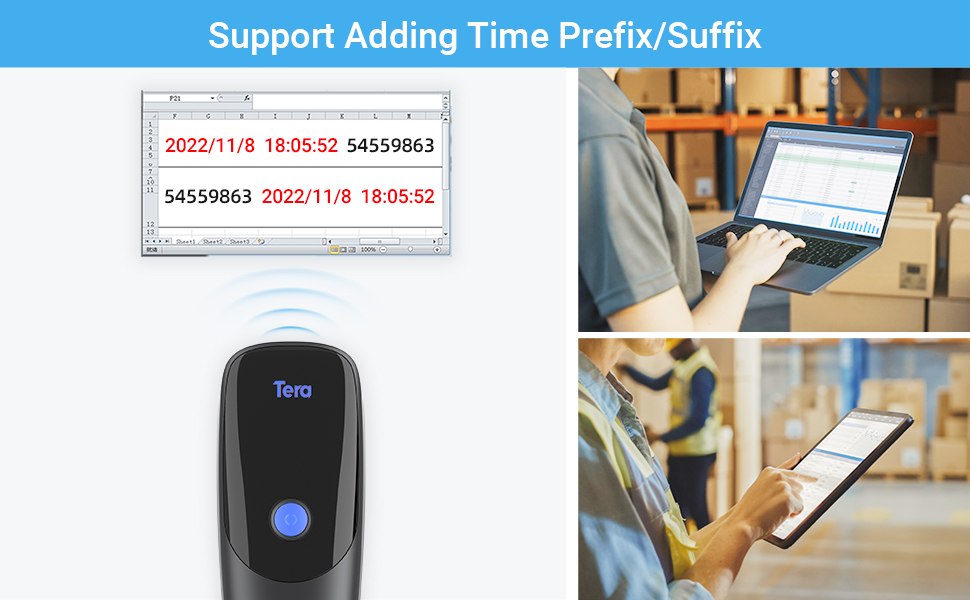
3.2. 時間接頭辞/接尾辞機能
この機能を使用すると、スキャンしたバーコードデータに現在の時刻をプレフィックスまたはサフィックスとして追加できます。これは、各スキャンの正確な時刻を追跡するのに役立ちます。
- この機能を有効/無効にするには、完全なユーザーマニュアルに記載されている特定の設定バーコードをスキャンします。

画像: Exampバーコード データがスキャンされ、コンピューター画面に表示されるファイル。時間のプレフィックス/サフィックス機能を示しています。
3.3. 振動アラートとアップロードモード
スキャナーには振動によるアラート機能が搭載されており、ビープ音が不要な静かな環境でも使用できます。音量をオフにして、振動によるスキャン確認も可能です。
スキャナーは次の 2 つのアップロード モードをサポートしています。
- インスタントアップロードモード: バーコードデータはスキャン後すぐに送信されます。
- ストレージモード: バーコードデータはスキャナー内部のメモリに保存されます。このモードは、スキャナーが受信機の通信範囲外にある場合に便利です。内部ストレージには最大20,000個のバーコードを保存できます。再接続時にデータをデバイスに一括アップロードできます。
3.4. 多言語サポート
スキャナーは、英語、ドイツ語、スペイン語、イタリア語、フランス語、日本語、ベルギー語、ポルトガル語、オランダ語など、様々な言語のキーボードレイアウトをサポートしています。ご希望の言語でスキャナーを設定する方法については、マニュアルをご覧ください。

画像: スキャナーは複数の言語をサポートしており、さまざまな国の国旗で示されています。
4. メンテナンス
4.1. バッテリーのお手入れ
Tera Pro 1300は1200mAhのバッテリーを搭載しており、フル充電で約12時間の連続スキャン、または最大2週間の日常使用が可能です。スタンバイ時間は約96時間です。
- バッテリーの寿命を延ばすために、バッテリーを頻繁に完全に放電することは避けてください。
- スキャナーを長期間使用しない場合は、涼しく乾燥した場所に保管してください。
- バッテリーの状態を維持するために、継続的に使用していない場合でも、スキャナーを定期的に充電してください。
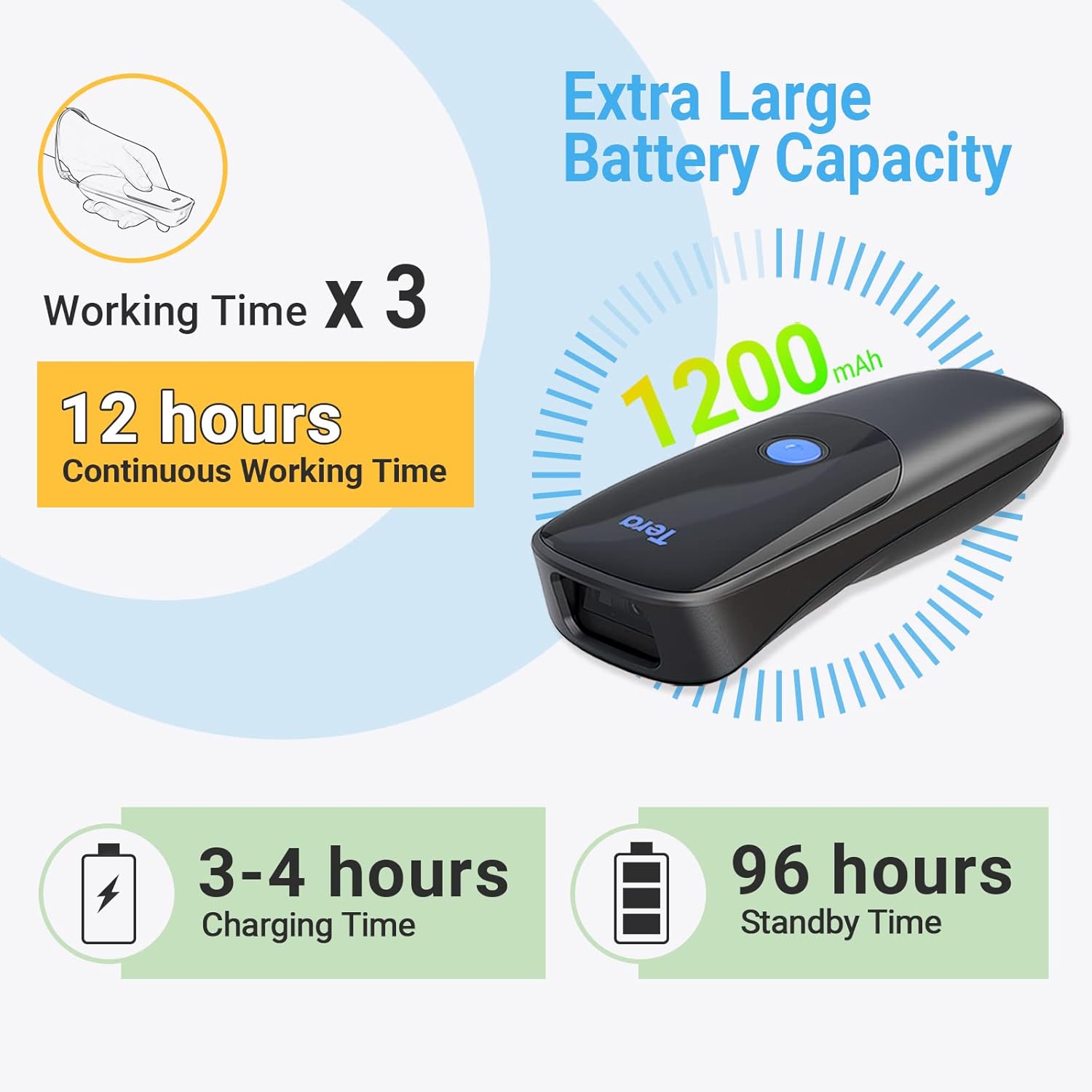
画像: スキャナーの 1200mAh バッテリーの詳細。12 時間の連続動作と 3 ~ 4 時間の充電時間を実現します。
4.2. 清掃
スキャナを清掃するには、柔らかく乾いた布を使用してください。頑固な汚れには、軽く湿らせた布を使用してください。amp 布で拭いた後、乾いた布で拭いてください。刺激の強い化学薬品や研磨剤はデバイスを損傷する可能性があるため、使用しないでください。
5。 トラブルシューティング
Tera Pro 1300 スキャナーで問題が発生した場合は、次の一般的な問題と解決策を参照してください。
| 問題 | 考えられる解決策 |
|---|---|
| スキャナーの電源が入りません。 | バッテリーが充電されていることを確認してください。USBケーブルを使用してスキャナーを電源に接続してください。 |
| スキャナーが Bluetooth/2.4GHz 経由で接続されません。 | スキャナーが正しいペアリングモードになっていることを確認してください。ドングルが2.4GHz用に正しく挿入されていることを確認してください。ホストデバイスのBluetooth設定を確認してください。スキャナーとホストデバイスの両方を再起動してみてください。 |
| スキャンされたデータが正しくないか矛盾しています。 | バーコードがきれいで損傷していないことを確認してください。角度や距離を変えてスキャンしてみてください。スキャナーの設定(プレフィックス/サフィックスの設定、キーボードレイアウトなど)がニーズに合っているか確認してください。必要に応じて工場出荷時設定にリセットしてください(リセットバーコードについては、マニュアル全体を参照してください)。 |
| スキャナーはスキャンしたデータに追加の文字 (例: 'a') を追加します。 | これは多くの場合、キーボードの言語設定が間違っていることを示しています。ユーザーマニュアル(完全版)から適切な言語設定バーコードをスキャンし、お使いのコンピューターのキーボードレイアウトに合わせます。 |
| スキャナーは特定の種類のバーコードを読み取りません。 | Tera Pro 1300がバーコードの種類に対応していることを確認してください(仕様セクションを参照)。あまり一般的ではないバーコードの種類では、マニュアルに記載されている特定の有効化スキャンが必要になる場合があります。 |
6. 仕様
| 特徴 | 詳細 |
|---|---|
| モデル番号 | 1300 |
| 寸法 | 6.65 x 4.61 x 1.65インチ |
| アイテム重量 | 7.4オンス |
| 電源 | バッテリー駆動、コード付き電動 |
| バッテリー容量 | 1200mAh |
| 連続作業時間 | 最大12時間 |
| 充電時間 | 3~4時間 |
| 待機時間 | 最大96時間 |
| 接続技術 | 2.4G ワイヤレス、Bluetooth、USB ケーブル |
| 対応デバイス | デスクトップ、ラップトップ、スマートフォン、タブレット(Windows XP/7/8/10、Mac OS、Windows Mobile、Android OS、iOS) |
| 1Dデコード機能 | Codabar、Code 11、Code93、MSI、Code 128、UCC/EAN-128、Code 39、EAN-8、EAN-13、UPC-A、ISBN、Industrial 25、Interleaved 25、Standard 25、2/5 Matrix |
| 2Dデコード機能 | QR、PDF417、データマトリックス、アズテックコード、マキシコード |
| の本当の角度 View | 10度 |
7. 保証とサポート
保証情報およびテクニカルサポートについては、Teraの公式ウェブサイトをご覧ください。 webメーカーのウェブサイトをご覧いただくか、カスタマーサービスに直接お問い合わせください。連絡先は通常、製品のパッケージまたはメーカーのウェブサイトに記載されています。 webサイト。
追加の製品情報とサポート リソースについては、Tera ストアをご覧ください。 AmazonのTeraストア