
レンクチップ レンクチップ
Renkchip ワイヤレス HDMI ディスプレイ アダプター ユーザー マニュアル
モデル: レンクチップ
導入
Renkchip ワイヤレス HDMI ディスプレイアダプターをお選びいただきありがとうございます。このデバイスを使えば、スマートフォン、タブレット、ノートパソコンの画面をテレビ、モニター、プロジェクターなどの大画面ディスプレイに簡単にミラーリングでき、1080P/60Hz のシームレスなリアルタイム伝送体験を実現します。シンプルさを追求した設計で、アプリ、ドライバー、複雑なソフトウェアの設定は不要、真のプラグアンドプレイを実現します。
重要な安全情報
安全な操作を確保し、損傷を防ぐために、この製品を使用する前にすべての安全に関する指示をよく読んで従ってください。
- デバイスを水、湿気、極端な温度から遠ざけてください。
- ご自身でデバイスの分解や修理を試みないでください。すべてのメンテナンスは資格のある専門家にご依頼ください。
- デバイスに電源を供給するには、付属の電源ケーブル (5V/1A) のみを使用してください。
- 操作中はデバイスの周囲に適切な換気を確保してください。
パッケージ内容
パッケージにすべてのアイテムが含まれていることを確認します。
- Renkchip ワイヤレス HDMI ディスプレイ アダプター
- USB電源ケーブル(5V/1A)
- HDMIケーブル
- AVケーブル
- ユーザーマニュアル(このドキュメント)
製品終了view
RenkchipワイヤレスHDMIディスプレイアダプターは、簡単に画面をミラーリングできるように設計されたコンパクトなデバイスです。主なコンポーネントと寸法は以下の通りです。

画像: Renkchip ワイヤレス HDMI ディスプレイ アダプター。ワイヤレス ディスプレイ用に設計された、アンテナ付きの黒い四角いデバイスです。

画像: Renkchip ワイヤレス HDMI ディスプレイ アダプターの寸法を示す図: ベース 6cm x 6cm、高さ 1.5cm、アンテナの高さ 9cm。

画像: Renkchip ワイヤレス HDMI ディスプレイ アダプターのポートのクローズアップ。スイッチ ボタン (iOS/Android モード用)、POWER (5V/1A) 入力、および HDMI 出力を示しています。

画像: 付属ケーブルのイラスト: HDMI ケーブル (53 cm)、5V/1A USB 電源ケーブル (88 cm)、AV ケーブル (18 cm)。
セットアップガイド
Renkchip ワイヤレス HDMI ディスプレイ アダプターをセットアップするには、次の手順に従ってください。
- ディスプレイに接続: Renkchip アダプターからの HDMI ケーブルを、テレビ、モニター、またはプロジェクターの使用可能な HDMI ポートに接続します。
- 電源オン: USB電源ケーブルをアダプタのPOWER(5V/1A)ポートに接続し、もう一方の端をUSB電源(例:USBウォールアダプタまたはディスプレイデバイスのUSBポート)に接続します。デバイスに安定した電力が供給されていることを確認してください。
- 入力を選択します: ディスプレイデバイスの入力ソースを、Renkchipアダプタが接続されているHDMIポートに切り替えます。アダプタのスタンバイ画面が表示されます。
- モードを選択 (iOS/Android): アダプターにはiOSモードとAndroidモードを切り替えるスイッチボタンが付いています。このボタンを押すと、ソースデバイスに適したモードが選択されます。スタンバイ画面に現在のモードが表示されます。

画像: プラグアンドプレイ セットアップの視覚的な表現。Renkchip アダプターが HDMI 経由でテレビに接続され、USB アダプターによって電源が供給され、さまざまなモバイル デバイスやラップトップからの信号を受信できる状態を示しています。
操作手順
スクリーンミラーリング(プラグアンドプレイ)
Renkchipアダプターは、複雑な設定をすることなくワンクリックで接続できるように設計されています。アダプターの電源がオンになっており、ディスプレイに接続されていることを確認してください。

画像: Renkchip ワイヤレス HDMI ディスプレイ アダプターを使用して携帯電話から大型テレビ画面にミラーリングされた映画を鑑賞する家族。ミラー モードの機能を示しています。
iOSデバイス(iPhone/iPad)の場合:
- アダプタが iOS モードになっていることを確認します (ディスプレイ画面を確認してください)。
- iOS デバイスで、右上隅から下にスワイプして (古いモデルの場合は下から上にスワイプして)、コントロール センターを開きます。
- 「スクリーンミラーリング」または「AirPlayミラーリング」をタップします。
- 利用可能なデバイスのリストから「Renkchip-XXXX」を選択してください。これで画面がミラーリングされます。
Androidデバイスの場合:
- アダプタが Android モードになっていることを確認します (ディスプレイ画面を確認してください)。
- Androidデバイスで「設定」に移動し、「ワイヤレスディスプレイ」、「キャスト」、「スマート View「」、「スクリーンミラーリング」、または類似のオプションがあります。正確な名称はデバイスのメーカーによって異なる場合があります。
- 機能を有効にし、検出されたデバイスのリストから「Renkchip-XXXX」を選択してください。これで画面がミラーリングされます。
Windows デバイスの場合:
- Windowsのノートパソコンまたはデスクトップで、 Windowsキー + P 同時に。
- 「ワイヤレス ディスプレイに接続」を選択します。
- 利用可能なデバイスのリストから「Renkchip-XXXX」を選択します。
MacOSデバイスの場合:
- Mac で、メニューバーの AirPlay アイコン (上向きの矢印が付いた長方形のアイコン) をクリックします。
- AirPlayメニューから「Renkchip-XXXX」を選択します。

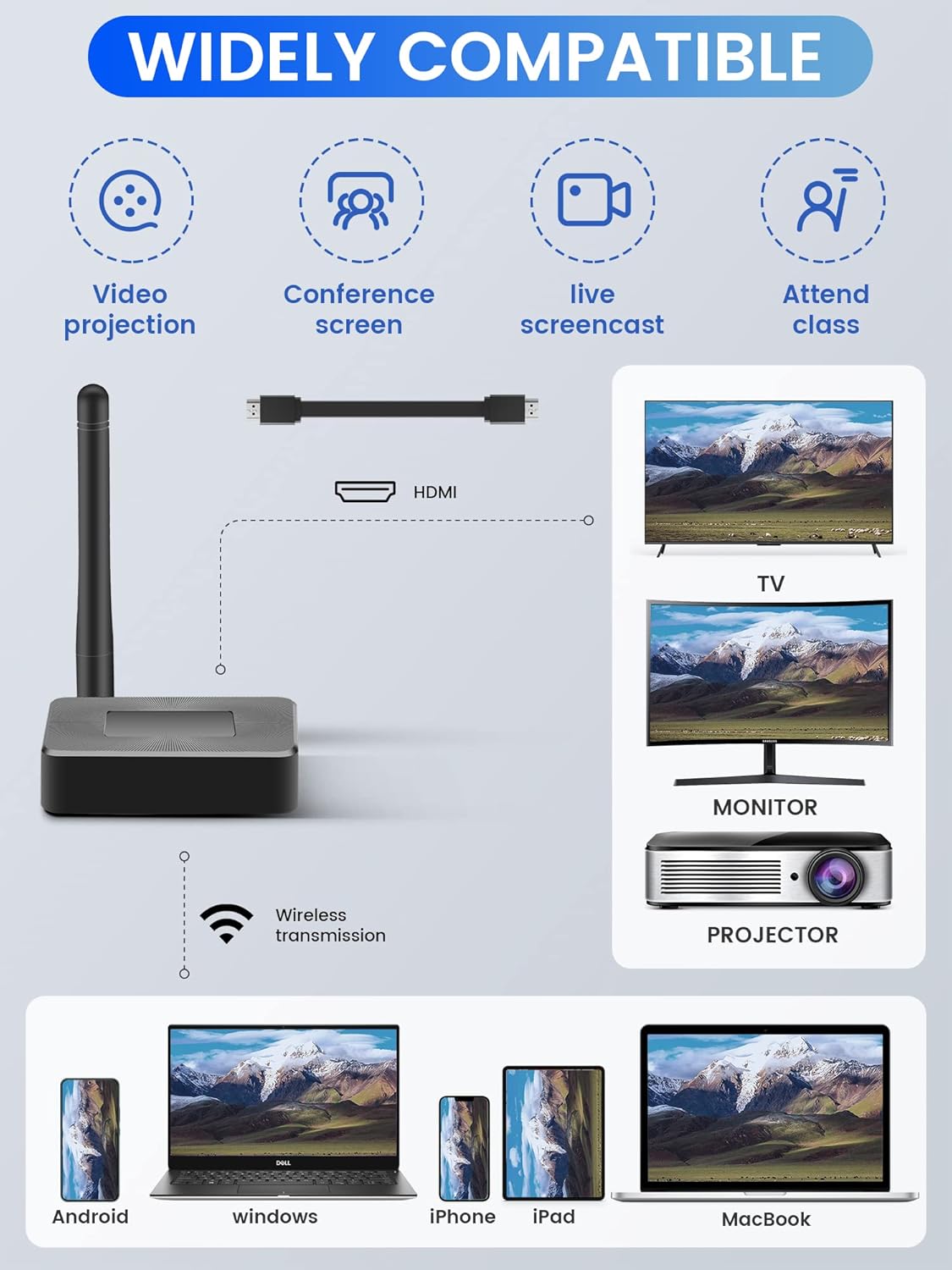
画像: Renkchip アダプターの幅広い互換性を示す図。Android フォン、Windows ラップトップ、iPhone、iPad、MacBook からテレビ、モニター、プロジェクターへの接続を示しています。

画像: iOS および Android デバイスを Renkchip アダプターに接続するためのステップバイステップのビジュアル ガイド。画面ミラーリング/ワイヤレス投影設定にアクセスしてデバイスを選択するプロセスを示しています。

画像: MacOS および Windows デバイスを Renkchip アダプターに接続するためのステップバイステップのビジュアル ガイド。Mac の AirPlay メニューと、ワイヤレス ディスプレイに接続するための Windows の Windows+P ショートカットを示します。
DLNA機能(上級)
Renkchipワイヤレスディスプレイアダプターは、より高度なストリーミングニーズに対応するDLNAもサポートしています。DLNAを使用するには、デバイスを自宅のWi-Fiネットワークに接続する必要があります。
DLNA のネットワーク接続の設定:
- アダプターが Android/Windows システム専用モードになっていることを確認します (ディスプレイ画面を確認してください)。
- スマートフォンのWi-Fi設定を開き、「Renkchip-XXXX」というホットスポットを見つけます。パスワードを入力して接続してください。 12345678.
- 接続したら、携帯電話の web ブラウザと入力します URL 192.168.49.1「Enter」を押します。
- 上の webページで「スキャン」をクリックし、携帯電話が周囲のルーターのホットスポットを検索するのを待ちます。
- リストからルーターの名前を選択し、ルーターの Wi-Fi パスワードを入力します。
- デバイスがネットワーク接続を完了するまでしばらくお待ちください。アダプターは、電源を入れると自動的にこのWi-Fiネットワークに接続します。
注記: 最適なパフォーマンスを得るには、可能な場合はデバイスを 5G Wi-Fi ネットワークに接続します。
DLNA機能の使用:
アダプタが Wi-Fi ネットワークに接続されたら、次の手順を実行します。
- 携帯電話でオーディオまたはビデオ アプリケーション (YouTube、メディア プレーヤーなど) を開きます。
- 再生したいコンテンツを選択します。
- コンテンツの再生中に、DLNA/Airplay 画面投影ボタン (通常はビデオ プレーヤーの右上隅にあります) を探します。
- ボタンをタップして「Renchip-XXXX」を選択し、DLNA/Airplay 経由でコンテンツをストリーミングします。
画面の向き(画面を反転する)
ワイヤレスHDMIアダプターが大画面にミラーリングされると、デバイスのスイッチボタンを使用して画面の向きを横向きと縦向きに切り替えることができます。この機能は、次のようなさまざまなシナリオで役立ちます。 webキャストやゲーム録画など。
ビジネスおよびプレゼンテーションでの使用
Renkchip ワイヤレス HDMI ディスプレイ アダプターは、ビジネス ミーティングやプレゼンテーションに最適で、ドキュメントやコンテンツを大画面に簡単に投影できます。

画像: Renkchip ワイヤレス HDMI ディスプレイ アダプターを使用して、ノートパソコンの画面をワイヤレスで大画面に投影し、ドキュメントやプレゼンテーションを簡単に表示できるビジネス ミーティングのシナリオ。
互換性
Renkchip ワイヤレス HDMI ディスプレイ アダプターは、さまざまなデバイスやディスプレイ タイプとの幅広い互換性を提供します。
- オペレーティング システム: iOS、MacOS、Android、Windows、HarmonyOS。
- ソースデバイス: 携帯電話、タブレット、ラップトップ、デスクトップ コンピューター。
- 表示デバイス: テレビ、モニター、プロジェクター。
コンテンツ保護に関する重要な注意事項:
著作権保護プロトコル(HDCP)により、このデバイスは サポートしていません Netflix、Amazon Video、HULU、Prime Video、Sky Go、iTunes、Comcast TV、Xfinity、HBO Go、DIRECTV などのアプリケーションや、有料サブスクリプションが必要なアプリ、または厳格なコンテンツ保護対策が施されているアプリからのコンテンツのミラーリング。
画像: Renkchip アダプターで動作するアプリケーション (Chrome、Spotify、Office、YouTube など) と HDCP のためにサポートされないアプリケーション (Amazon、Hulu、Netflix など) を示すビジュアル ガイド。
メンテナンス
Renkchip ワイヤレス HDMI ディスプレイ アダプターの寿命を延ばし、最適なパフォーマンスを確保するには、次の簡単なメンテナンス ガイドラインに従ってください。
- クリーニング: デバイスの清掃には、柔らかく乾いた布をご使用ください。液体クリーナーやエアゾールは使用しないでください。
- ストレージ: 長期間使用しない場合は、直射日光を避けて涼しく乾燥した場所に保管してください。
- 取り扱い: 落としたり、強い衝撃を与えないでください。
トラブルシューティング
Renkchip ワイヤレス HDMI ディスプレイ アダプターで問題が発生した場合は、次の一般的な問題と解決策を参照してください。
| 問題 | 考えられる原因 | 解決 |
|---|---|---|
| 画面に何も表示されません。 | 間違った HDMI 入力が選択されている、電力が不足している、ケーブルの接続が緩んでいる。 | ディスプレイが正しいHDMI入力に設定されていることを確認してください。USB電源ケーブルがしっかりと接続され、アダプタに十分な電力(5V/1A)が供給されていることを確認してください。HDMIケーブルを再接続してください。 |
| 画面ミラーリングが遅れたり途切れたりします。 | 他のワイヤレス デバイスからの干渉、アダプターからの距離、信号強度の低下。 | ソースデバイスとアダプターの距離を短くしてください。他のWi-Fiデバイスからの干渉を最小限に抑えてください。ソースデバイスのWi-Fi信号が強力であることを確認してください。DLNAの場合は、可能であれば5G Wi-Fiネットワークに接続してください。 |
| ミラーリング オプションに「Renkchip-XXXX」が見つかりません。 | アダプターの電源がオンになっていません。間違ったモードが選択されています (iOS/Android)。デバイスを検出できません。 | アダプターの電源がオンになっていて、スタンバイ画面が表示されていることを確認してください。スイッチボタンを押して、iOSまたはAndroidのモードが正しく選択されていることを確認してください。アダプターとソースデバイスの両方を再起動してください。 |
| 特定のアプリ(Netflix、Prime Video など)をミラーリングできません。 | コンテンツ保護 (HDCP) の制限。 | これは想定された動作です。著作権保護のため、アダプターはHDCPプロトコル対応アプリのコンテンツをサポートしていません。 |
| DLNA機能が動作しません。 | アダプターが自宅の Wi-Fi に接続されていません。DLNA セットアップ手順が正しくありません。 | 192.168.49.1 の設定ページで、アダプタが自宅の Wi-Fi ネットワークに正常に接続されていることを確認してください。スマートフォンがアダプタと同じ Wi-Fi ネットワークに接続されていることを確認してください。 |
仕様
Renkchip ワイヤレス HDMI ディスプレイ アダプターの詳細な技術仕様:
- ブランド: レンクチップ
- モデル番号: レンクチップ
- ASIN: B0BJ29QLYG
- 国際コード: 726361401453
- 解決: 1080P / 60Hz
- 接続性: ワイヤレス(Wi-Fi)、HDMI、USB(電源用)
- 互換性のあるオペレーティングシステム: Android、iOS、Windows、macOS、HarmonyOS
- 電源入力: 5V/1A
- 商品の重量: 5オンス
- パッケージ寸法: 7.87 x 3.82 x 0.91インチ
- 初回利用可能日: 29年2022月XNUMX日
保証とサポート
Renkchip製品は信頼性と性能を重視して設計されています。ご質問、技術サポート、保証に関するお問い合わせは、ご購入時に提供された連絡先までお問い合わせいただくか、Renkchipの公式ウェブサイトをご覧ください。 webサイトでご確認ください。保証請求のために購入証明書を保管してください。
Ask a question about this manual
Ask about setup, troubleshooting, compatibility, parts, safety, or missing instructions. Manuals+ will review the question and use this page’s manual context to help answer it.