
1. はじめに
INNOCN 29インチウルトラワイドモニター(モデル:WF29-PRO)をお選びいただき、ありがとうございます。このモニターは、21:9の広々としたアスペクト比、2560x1080の解像度、そして多彩な機能により、生産性とエンターテイメント体験を向上させるように設計されています。このマニュアルには、デバイスの最適なパフォーマンスと長寿命を確保するための、適切なセットアップ、操作、メンテナンス、トラブルシューティングに関する重要な情報が記載されています。

画像1.1:正面 view 主な機能を表示する INNOCN 29 インチ ウルトラワイド モニター (WF29-PRO) の画像。
2. 安全情報
モニターをご使用になる前に、すべての説明書をよくお読みください。このマニュアルは、今後の参考のために保管してください。
- 火災や感電の危険を防ぐため、モニターを雨や湿気にさらさないでください。
- モニターを開けないでくださいasing. 内部にはユーザーが修理できる部品はありません。修理はすべて資格のある担当者にご依頼ください。
- モニターが落ちないように、安定した平らな面に置いてください。
- モニター周囲の換気が適切であることを確認してください。通気口を塞がないでください。
- 製造元が提供または推奨する電源アダプタとケーブルのみを使用してください。
- 電源コードの上に重い物を置かないでください。
- 雷雨のときや長期間使用しない場合は、モニターを電源コンセントから抜いてください。
- 取り付ける際は、液晶パネルに硬いものをぶつけたり、強く押し付けたりしないでください。
3. パッケージ内容
パッケージにすべてのアイテムが含まれていることを確認します。
- INNOCN 29 インチ ウルトラワイド モニター
- モニタースタンド(ベースとアーム)
- 電源アダプターとケーブル
- HDMIケーブル
- USB Type-Cケーブル
- ユーザーマニュアル(このドキュメント)
- スタンド組立用ネジ
4. セットアップ
4.1 スタンドの組み立て
モニタースタンドを正しく組み立てるには、次の手順に従ってください。
- 梱包箱を開け、発泡スチロール製の中材を慎重に取り外します。底の発泡スチロールを平らで安定した場所に置いてください。
- 上部の発泡スチロールを取り外します。モニター本体を保護袋から取り出し、画面を下にして下部の発泡スチロールの上に置きます。
- スタンドアームとベースをパッケージから取り出します。図のように、付属のM6×L8ネジを使用してスタンドアームをベースに取り付けます。
- 組み立てたスタンドを、モニターの背面にある VESA 取り付け穴に斜めにしっかりと押し込み、「カチッ」という音がしてしっかりとロックされたことを確認します。

画像 4.1: スタンドの組み立て手順。
4.2 モニターの接続
モニターは複数の入力オプションをサポートしています。
- HDMI: コンピューターまたはその他のデバイスからの HDMI ケーブルをモニターの HDMI ポートに接続します。
- ディスプレイポート (DP): コンピューターの DisplayPort ケーブルをモニターの DP ポートに接続します。
- USBタイプC: 対応するノートパソコンまたはスマートフォンからUSB Type-CケーブルをモニターのType-Cポートに接続します。この接続は、接続されたデバイスへのビデオ、オーディオ、および65Wの電力供給をサポートします。 注記: 75Hz のリフレッシュ レートは Type-C 接続ではサポートされません。

画像 4.2: データ、ビデオ、電源用の Type-C 単一ケーブル接続。
4.3 物理的な調整
モニタースタンドは人間工学に基づいた調整が可能で、 view快適さ:
- 高さ調整: モニターの高さを最大120mmまで調整できます。
- 画面を-5°から+20°まで傾けて、好みの角度を見つけます view角度。
- スイベル: モニターを左右各方向に最大 45° 回転させます。
- ピボット(垂直回転): モニターを 90 度回転させて垂直方向にすると、長い文書を読んだりコーディングしたりするのに最適です。

画像 4.3: ピボット、傾斜、高さなどの人間工学的な調整。
4.4 壁面への取り付け
このモニターはVESA 100x100mmの壁掛けマウントに対応しています。必ず互換性のあるVESAマウントを使用し、マウントメーカーの指示に従って安全に設置してください。

画像 4.4: 壁に取り付けられたモニター。
5. 操作手順
5.1 電源オン/オフ
モニターの電源ボタンを押すと、電源のオン/オフを切り替えることができます。電源インジケーターライトでモニターの状態を確認できます。
5.2 オンスクリーンディスプレイ(OSD)メニュー
OSDメニューでは、モニターのさまざまな設定を調整できます。メニューを操作するには、コントロールボタン(通常はモニターの背面または右下にあります)を使用します。一般的な設定には以下が含まれます。
- 輝度コントラスト: 画像の輝度を調整します。モニターは350cd/m²の高輝度と1000:1のコントラスト比を備えています。
- 色の設定: sRGB や DCI-P3 (93% の DCI-P3 カバレッジで豊かで正確な色を実現) などのカラー モードを選択します。
- 入力ソース: HDMI、DisplayPort、または Type-C 入力を手動で選択します。
- ピクチャーインピクチャー (PIP) / ピクチャーバイピクチャー (PBP): 2 つの異なるソースのコンテンツを同時に表示します。
- オーディオ: 内蔵スピーカーまたは接続されたヘッドフォンの音量を調整します。
- ブルーライトフィルター: ブルーライトの放出を抑えて目の疲れを最小限に抑えます。
- HDR: ダイナミック レンジを拡張する HDR 機能を有効または無効にします。
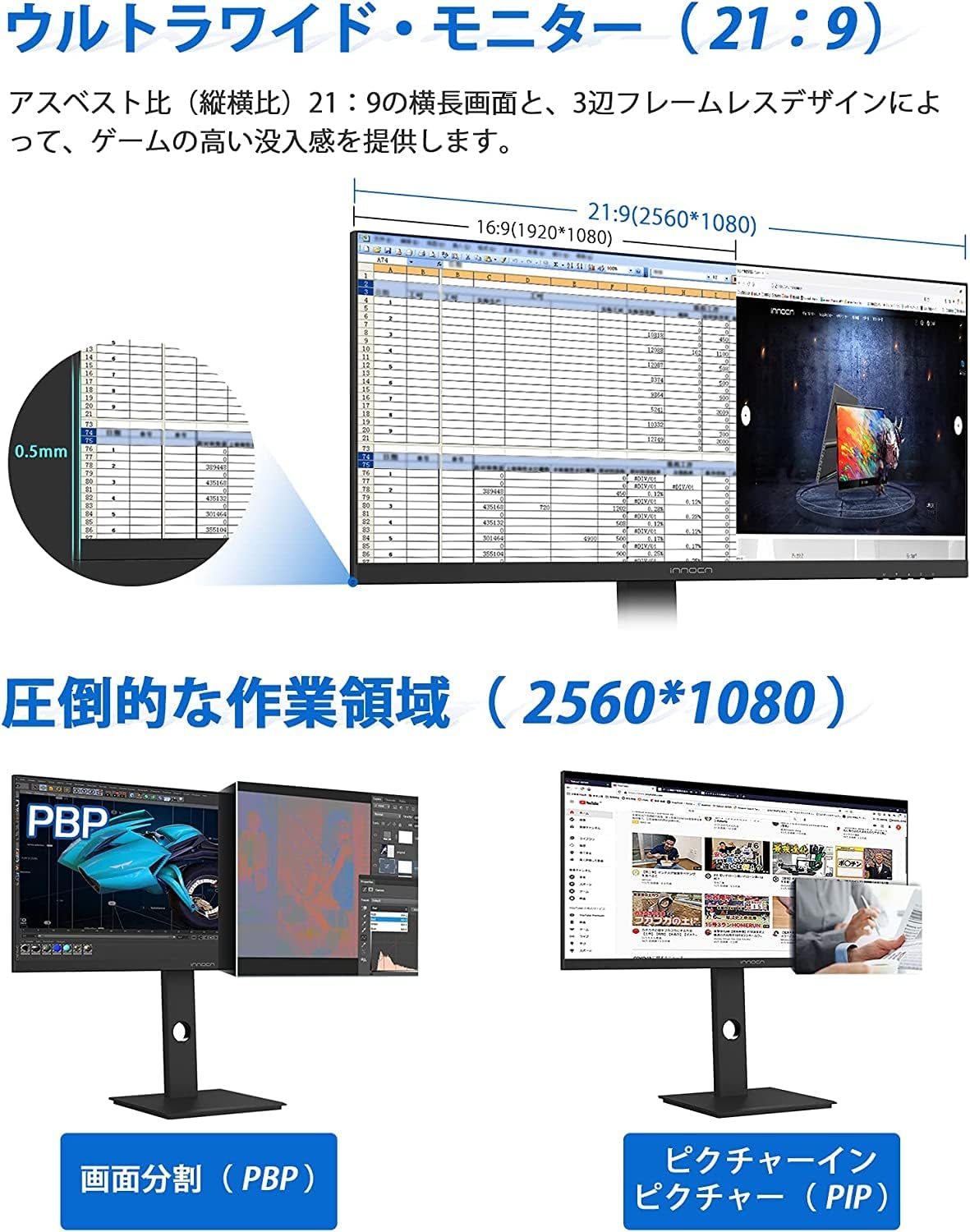
画像 5.1: PIP および PBP モードを備えたウルトラワイド ディスプレイ。
5.3 リフレッシュレートと応答時間
このモニターは 75Hz のリフレッシュ レートと 5ms (OD) の応答時間をサポートしており、特にゲームなどのテンポの速いコンテンツでよりスムーズな映像を提供します。

画像 5.2: 高輝度、高コントラスト、75Hz リフレッシュ レートの利点。
5.4 内蔵スピーカー
モニターにはオーディオ出力用のスピーカーが内蔵されており、OSDメニューまたは接続されたデバイスから音量を調整できます。

画像 5.3: 内蔵スピーカー。
6. メンテナンス
適切なメンテナンスを行うことで、モニターの寿命とパフォーマンスが保証されます。
- 画面の掃除: 柔らかく糸くずの出ない布で画面を優しく拭いてください。頑固な汚れには、amp布に水または画面洗浄液を軽く含ませてください。画面に直接液体を吹きかけないでください。
- Cのクリーニングasing: モニターの表面を拭くときは、柔らかく乾いた布を使用してください。asing. 研磨剤入りの洗剤や溶剤の使用は避けてください。
- 換気: 過熱を防ぐために、通気口にほこりやごみが詰まっていないことを確認してください。
- ストレージ: モニターを長期間保管する場合は、電源プラグを抜いて、できれば元の梱包のまま、涼しく乾燥した場所に保管してください。
7。 トラブルシューティング
モニターに問題が発生した場合は、次の一般的な問題と解決策を参照してください。
| 問題 | 考えられる原因 | 解決 |
|---|---|---|
| 画面に画像がありません | 電源ケーブルが外れている、ビデオ ケーブルが緩んでいるか外れている、入力ソースが正しく選択されていない。 | 電源接続を確認してください。ビデオケーブル(HDMI/DP/Type-C)がしっかりと接続されていることを確認してください。OSDメニューから正しい入力ソースを選択してください。 |
| 画像のちらつきや不安定さ | ビデオ ケーブルが緩んでいる、解像度/リフレッシュ レートが正しくない、干渉がある。 | ビデオケーブルがしっかりと接続されていることを確認してください。パソコンのディスプレイ設定で解像度とリフレッシュレートを調整してください。他の電子機器から離れてご使用ください。 |
| スピーカーから音が出ない | 音量が低すぎる、オーディオ ケーブルが接続されていない (該当する場合)、モニターがミュートされている、PC で間違ったオーディオ出力が選択されている。 | OSDでモニターの音量を上げてください。PCのオーディオ設定を確認してください。Type-CまたはHDMIケーブルで音声が伝送されていることを確認してください。 |
| Type-C経由では75Hzが動作しない | Type-C接続の制限。 | このモニターはType-C経由の75Hzリフレッシュレートをサポートしていません。75Hzでの接続にはHDMIまたはDisplayPortをご利用ください。 |
| Type-C経由で充電するとモニターからノイズが出る | 電気干渉または電力供給の問題。 | 可能であれば、モニターのType-C電源供給に頼らず、ノートパソコン/デバイス用の別売電源アダプターをご使用ください。問題が解決しない場合は、サポートにお問い合わせください。 |
8. 仕様
| 特徴 | 仕様 |
|---|---|
| ブランド | イノクン |
| モデル | WF29-PRO |
| 画面サイズ | 29インチ |
| アスペクト比 | 21:9 |
| 解決 | 2560 x 1080ピクセル(WFHD) |
| パネルタイプ | ADSパネル(IPSライク) |
| 輝度 | 350 cd/m² |
| コントラスト比 | 1000:1 |
| 色域 | 93% DCI-P3 |
| リフレッシュレート | 75Hz |
| 応答時間 | 5ms(OD) |
| View角度 | 178°(H / V) |
| 入力 | HDMI(2.0/1.4)、ディスプレイポート、USBタイプC(65W PD) |
| 特徴 | HDR、ブルーライトフィルター、PIP/PBP、ピボット、内蔵スピーカー |
| VESA互換性 | 100x100mm |
| 寸法(スタンド付き) | 約688.6mm(W)x 543.3mm(H)x 218.9mm(D) |
| 重量(スタンド付き) | 8.3キロ |

画像 8.1: モニターの寸法と重量。
9. 保証とサポート
INNOCNは本製品に12ヶ月の保証期間を設けております。モニターに関して問題やご質問がございましたら、INNOCNカスタマーサポートまでお問い合わせください。具体的な連絡先については、ご購入時の説明書をご覧いただくか、INNOCNの公式ウェブサイトをご覧ください。 webサポート情報のサイト。