
富士通 FUTRO MU937
富士通 FUTRO MU937 ノートブック ユーザーマニュアル
セットアップ、操作、メンテナンスのための包括的なガイド
1. はじめに
このユーザーマニュアルは、FUJITSU FUTRO MU937軽量ノートパソコンの詳細な使用方法を説明するものです。デバイスのセットアップ、操作、メンテナンス、トラブルシューティングに関する重要な情報を網羅しています。ノートパソコンを正しくご使用いただき、長くお使いいただくために、このマニュアルをよくお読みください。
FUJITSU FUTRO MU937は、第7世代Intel Celeron 3865Uプロセッサー、8GBのRAM、256GBのソリッドステートドライブ(SSD)を搭載し、高速パフォーマンスを実現します。13.3インチのフルHD(1920x1080)ディスプレイを搭載し、生産性向上のためのWindows 10 Pro 64ビット版とWPS Officeがプリインストールされています。

図1.1: 前面 view FUJITSU FUTRO MU937 ノートブックのオペレーティング システム インターフェイスが表示されている様子。
2. 安全情報
けが、感電、火災、製品の損傷を防ぐため、次の安全上の注意事項を守ってください。
- ノートパソコンを極端な温度、湿度、直射日光にさらさないでください。
- ノートパソコンの上に重い物を置いたり、画面に過度の圧力をかけたりしないでください。
- デバイスに液体を近づけないでください。誤って液体をこぼした場合は、直ちにノートパソコンの電源をオフにし、電源から外してください。
- ノートパソコンをご自身で分解したり修理したりしないでください。修理はすべて資格のある専門家にご依頼ください。
- ノートパソコンに付属の電源アダプタまたは互換性のある交換用アダプタのみを使用してください。
- 過熱を防ぐため、適切な換気を確保してください。通気口を塞がないでください。
3.コンポーネントの識別
FUJITSU FUTRO MU937 ノートブックのさまざまなコンポーネントとポートについて理解しておきましょう。
3.1.サイド View およびポート
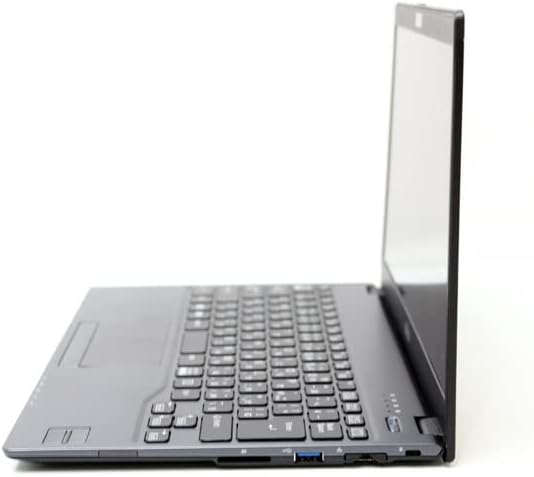
図3.1: 左側 view ノートブックの、USB 3.0 ポート、HDMI ポート、SD カード スロットを強調表示します。
ノートブックの側面には、高速データ転送用の USB 3.0 ポート、外部ディスプレイ接続用の HDMI ポート、メモリ拡張やカメラやその他のデバイスからのデータ転送用の SD カード スロットなど、必須の接続オプションが備わっています。
3.2. キーボードとタッチパッド
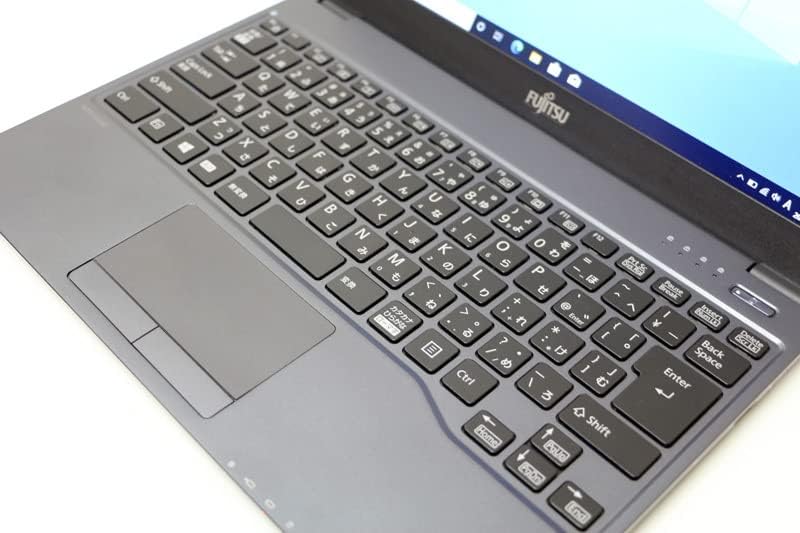
図3.2:詳細 view ノートブックのキーボード レイアウトと統合タッチパッド。
このノートパソコンは、快適なタイピングを実現する標準のQWERTYキーボードと、正確なカーソル操作を可能にするマルチタッチタッチパッドを備えています。タッチパッドは様々なジェスチャーに対応しており、オペレーティングシステム内でのナビゲーションを強化します。
3.3.トップカバー
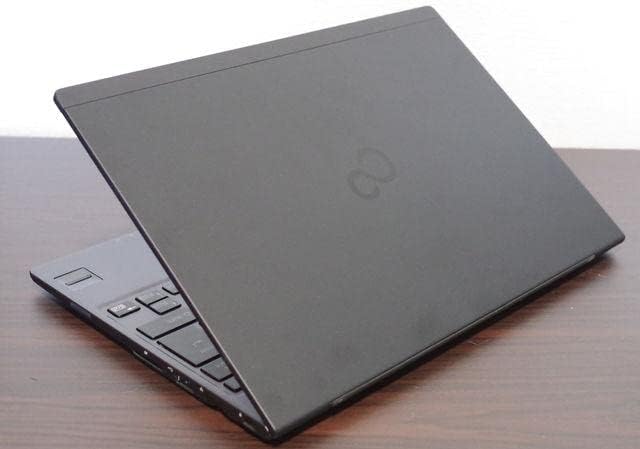
図3.3:上 view FUJITSU FUTRO MU937 ノートパソコンを閉じた状態。洗練されたデザインが際立ちます。
ノートパソコンのトップカバーにはFUJITSUのロゴをあしらったミニマルなデザインを採用し、軽量で薄型であることを強調しています。file.
4. 初期設定
FUJITSU FUTRO MU937 ノートブックを初めてセットアップするには、次の手順に従ってください。
- 接続電源: AC アダプターをノートパソコンの電源入力ポートに差し込み、次に壁のコンセントに差し込みます。
- 電源オン: 蓋を開けて、通常はキーボードの上または側面にある電源ボタンを押します。
- Windowsの初期セットアップ: このノートパソコンにはWindows 10 Pro 64ビット版がプリインストールされています。画面の指示に従って、地域、言語、ネットワーク接続、ユーザーアカウントの作成など、Windowsの初期セットアップを完了してください。
- WPS Office アクティベーション: ノートパソコンにはWPS Officeが付属しています。アクティベーション手順については、付属のWPS Officeライセンスカードをご覧ください。

図 4.1: シリアル番号とアクティベーション手順が記載された WPS Office 2 Standard Edition ライセンス カード。
WPS Officeのライセンスカードには、アクティベーションに必要なシリアル番号が記載されています。カードの指示に従うか、Kingsoftのサポートにお問い合わせください。 webWPS Office のダウンロードとアクティベーションの詳細な手順については、こちらのサイトをご覧ください。
- 周辺機器を接続します。 外部機器(外付けハードディスクなど)を接続する webカメラ (該当する場合)、マウス、または外部ストレージ デバイスを利用可能な USB ポートに接続します。
5. 基本操作
5.1.電力管理
- 電源オン: 電源ボタンを押します。
- シャットダウン: スタートボタン (Windows アイコン) > 電源 > シャットダウンをクリックします。
- 再起動: スタート ボタン (Windows アイコン) > 電源 > 再起動をクリックします。
- 寝る: スタート ボタン (Windows アイコン) > 電源 > スリープをクリックするか、カバーを閉じます。
5.2. ネットワーク接続
- Wi-Fi: タスクバーの Wi-Fi アイコンをクリックし、目的のネットワークを選択してパスワードを入力し、「接続」をクリックします。
- ブルートゥース: Bluetooth デバイスを接続するには、[設定] > [デバイス] > [Bluetooth とその他のデバイス] に移動し、Bluetooth をオンにします。
5.3. WPS Officeの使用
WPS Officeは、Microsoft Office形式と互換性のあるワードプロセッサ、スプレッドシート、プレゼンテーションアプリケーションを提供します。スタートメニューまたはデスクトップショートカットからWPS Officeを起動して、ドキュメントの作成と編集を開始できます。
6. メンテナンスとケア
- クリーニング: 画面と外装のクリーニングには、柔らかく糸くずの出ない布を使用してください。頑固な汚れには、軽く拭き取ってください。amp布に水またはスクリーンクリーナーを含ませてください。刺激の強い化学薬品は使用しないでください。
- バッテリーのケア: バッテリーの寿命を延ばすには、バッテリーを頻繁に完全に放電しないようにしてください。長期間使用しない場合は、ノートパソコンを涼しく乾燥した場所に保管してください。
- ソフトウェアアップデート: 最適なパフォーマンスとセキュリティを確保するため、Windows Updateとドライバーのアップデートを定期的に確認し、インストールしてください。[設定] > [更新とセキュリティ] > [Windows Update] に移動してください。
- データのバックアップ: データの損失を防ぐために、重要なデータを定期的に外部ドライブまたはクラウド ストレージにバックアップしてください。
7。 トラブルシューティング
このセクションでは、ノートブックで発生する可能性のある一般的な問題について説明します。
| 問題 | 考えられる原因 | 解決 |
|---|---|---|
| ノートパソコンの電源が入りません。 | バッテリーが消耗しているか、AC アダプターが正しく接続されていません。 | ACアダプターがノートパソコンと電源コンセントの両方にしっかりと接続されていることを確認してください。数分間バッテリーを充電してから、再度電源を入れてください。 |
| Wi-Fi接続の問題。 | Wi-Fi パスワードが間違っている、ルーターに問題がある、または Wi-Fi アダプターが無効になっています。 | Wi-Fiのパスワードを確認してください。ルーターとモデムを再起動してください。Windowsの設定でWi-Fiアダプターが有効になっているかどうかを確認してください。 |
| WPS Office アプリケーションが起動しません。 | ソフトウェアの破損または不完全なインストール/アクティベーション。 | 付属のライセンスカードを使用してWPS Officeが正しくアクティベートされていることを確認してください。Kingsoftの公式ウェブサイトからWPS Officeを修復または再インストールしてみてください。 web必要に応じてサイト。 |
| パフォーマンスが遅い。 | 実行中のアプリケーションが多すぎる、ディスク容量が不足している、またはドライバーが古くなっています。 | 不要なアプリケーションを閉じます。ディスク容量を解放します。Windowsとデバイスドライバーを更新します。 |
8. 技術仕様
| 特徴 | 仕様 |
|---|---|
| ブランド | 富士通 |
| モデル名 | フトロ MU937 |
| 製品型番 | FMVC07007 |
| 画面サイズ | 13.3インチ |
| ディスプレイ解像度 | 1920x1080ピクセル(フルHD) |
| CPUブランド | インテル |
| CPUタイプ | セレロン 3865U |
| CPU速度 | 1.8GHz帯 |
| RAMサイズ | 8 GB (DDR4 SDRAM) |
| ハードディスクサイズ | 256ギガバイト |
| ハードディスクの種類 | SSD (ソリッド ステート ドライブ) |
| グラフィックスコプロセッサ | インテル HD グラフィックス 610 |
| オペレーティング·システム | ウィンドウズ10プロ |
| 接続性 | 無線LAN、Bluetooth、USB 3.0、HDMI、SDカードスロット |
9. 保証情報
本製品にはメーカー標準保証が適用されます。保証期間、保証範囲、および条件に関する詳細は、ご購入時に付属の保証書または富士通公式サポートセンターをご覧ください。 webサイトでご確認ください。保証請求に備えて購入証明書を保管してください。
10. カスタマーサポート
このマニュアルに記載されていない問題が発生した場合、またはさらにサポートが必要な場合は、カスタマー サポートにお問い合わせください。
- オンラインサポート: 富士通の公式サポートをご覧ください webFAQ、ドライバー、トラブルシューティング ガイドのサイト。
- 技術サポート: 直接の技術サポートについては、FUJITSUサポートサイトに記載されている連絡先を参照してください。 webサイトまたは製品ドキュメントをご覧ください。
サポートにお問い合わせいただく際は、製品のモデル番号(FUTRO MU937 / FMVC07007)とシリアル番号をご用意ください。
関連文書 - フトロ MU937
 |
Fujitsu B2711 TE FHD / B2711 TS FHD Quick Start Guide Quick start guide for the Fujitsu B2711 TE FHD and B2711 TS FHD monitors, covering assembly, connections, and setup. |
 |
富士通 PRIMERGY RX2530 M8 サーバ コンフィギュレータおよび注文ガイド この包括的なコンフィギュレータと注文情報ガイドで、富士通 PRIMERGY RX2530 M8 1U ラックサーバの詳細をご確認ください。ベースユニット、ドライブケージ、CPU、RAM、グラフィックス、ストレージ、ネットワーク、電源オプションなど、最適なシステム構築に必要なオプションをご確認いただけます。 |
 |
Fujitsu PRIMERGY TX2550 M5 Server Configurator Guide A comprehensive guide to configuring the Fujitsu PRIMERGY TX2550 M5 Tower or 4U Rack server, detailing system specifications, component options, and configuration guidelines. |
 |
Fujitsu MB85R4001A FRAM Datasheet Comprehensive technical datasheet for the Fujitsu MB85R4001A FRAM (Ferroelectric Random Access Memory) chip. Includes detailed specifications, electrical characteristics, timing diagrams, pin configurations, package dimensions, and ordering information. |
 |
FUJITSU Display E24-9 TOUCH: エルゴノミクスフルHDタッチスクリーンモニター データシート 高度な接続性、省エネ機能、ビジネス向け仕様を備えた人間工学に基づいた 23.8 インチ フル HD マルチタッチ ディスプレイ、FUJITSU Display E24-9 TOUCH の詳細なデータ シート。 |
 |
富士通製品保証情報 この文書は、富士通製品の包括的な保証内容、諸条件、およびカスタマーサポート情報をまとめたものです。複数の言語でご利用いただけます。 |
Ask a question about this manual
Ask about setup, troubleshooting, compatibility, parts, safety, or missing instructions. Manuals+ will review the question and use this page’s manual context to help answer it.