
1. はじめに
このユーザーマニュアルは、HP EliteDesk 800 G5-SFFデスクトップコンピューターの包括的な使用方法を説明するものです。製品のセットアップ、操作手順、日常のメンテナンス、よくある問題のトラブルシューティングに関する重要な情報を網羅しています。デバイスを正しく使用し、長くお使いいただくために、このマニュアルをよくお読みください。
2. 箱の中身
HP EliteDesk 800 G5-SFF を開梱したら、次のコンポーネントがすべて揃っていることを確認してください。
- HP EliteDesk 800 G5-SFF デスクトップ コンピューター
- 電源ケーブル
- キーボード
- ねずみ
- ドキュメント(このマニュアルまたは同様のガイド)

画像: HP EliteDesk 800 G5-SFF デスクトップ コンピューターと付属の有線キーボードおよびマウス。
3. セットアップ手順
HP EliteDesk 800 G5-SFF デスクトップ コンピューターをセットアップするには、次の手順に従います。
- 配置: デスクトップコンピュータは、十分な通気を確保できる安定した平らな場所に設置してください。通気口が塞がれていないことを確認してください。
- 周辺機器を接続します。
- キーボードとマウスをコンピューターの前面または背面にある使用可能な USB ポートに接続します。
- モニターをコンピューター背面のDisplayPort出力に接続してください。モニターの接続タイプ(HDMI、VGAなど)が異なる場合は、適切なアダプターが必要になる場合があります。
- 接続電源: 電源ケーブルをコンピューターの背面にある電源コネクタに差し込み、もう一方の端をアースされた電源コンセントに差し込みます。
- 電源オン: コンピュータの前面にある電源ボタンを押します。システムが起動を開始します。
- 初期設定: 画面上の指示に従って、言語の選択、ネットワーク接続、ユーザー アカウントの作成などの Windows 11 Pro のセットアップを完了します。
画像: モニターとアクセサリを備えた一般的なオフィスのワークスペースに統合された HP EliteDesk 800 G5-SFF デスクトップ コンピューター。

画像: HP EliteDesk 800 G5-SFF、モニター、キーボード、マウスを備えた完全なデスクトップ セットアップ。
4. 操作手順
4.1 電源管理
- 電源オン: フロントパネルの電源ボタンを押します。
- シャットダウン: Windows の [スタート] ボタンをクリックし、[電源] > [シャットダウン] を選択します。
- 再起動: Windows の [スタート] ボタンをクリックし、[電源] > [再起動] を選択します。
- 寝る: Windows の [スタート] ボタンをクリックし、[電源] > [スリープ] を選択します。
4.2 接続性
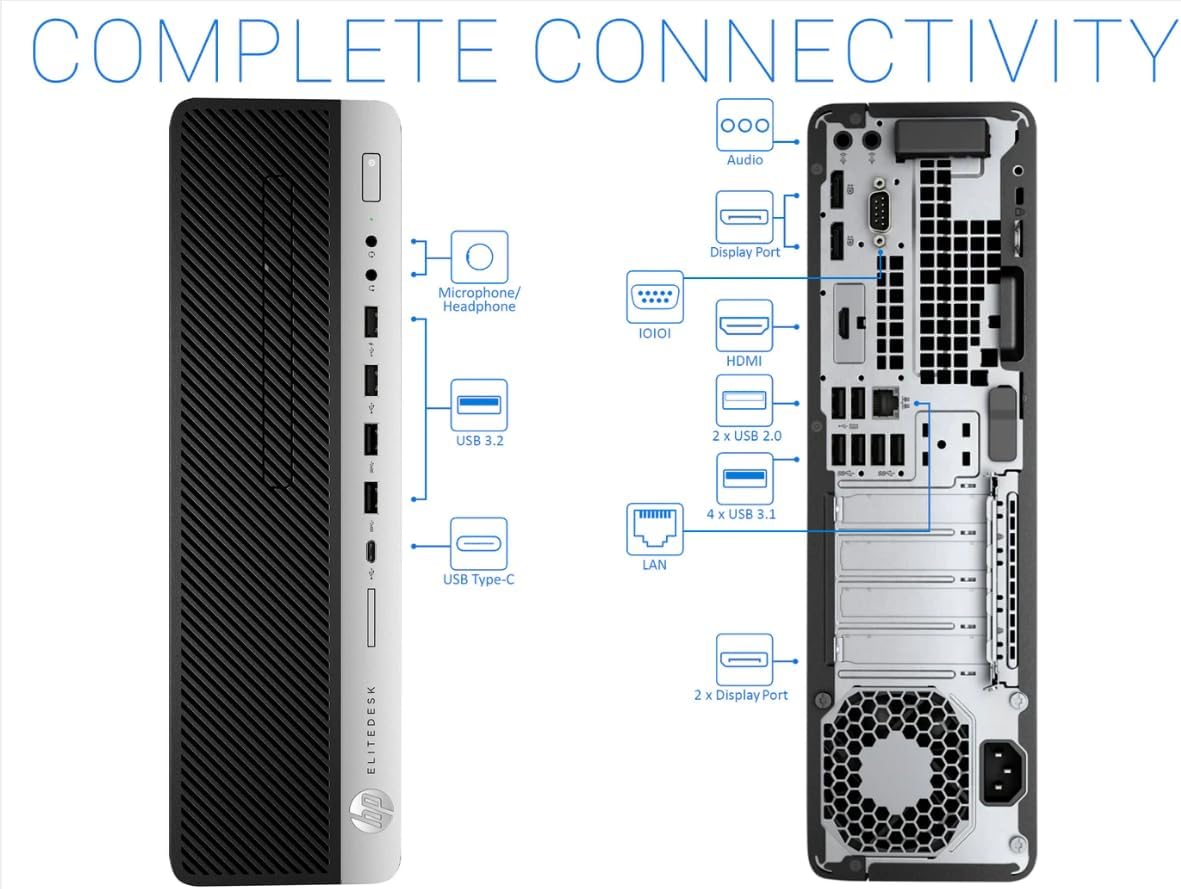
HP EliteDesk 800 G5-SFF には、外部デバイスやネットワークを接続するためのさまざまなポートが用意されています。

画像: HP EliteDesk 800 G5-SFF の前面パネル。アクセス可能な USB ポート、ヘッドフォン/マイク ジャック、電源ボタンが強調表示されています。

画像: サイド view HP EliteDesk 800 G5-SFF のコンパクトなスモール フォーム ファクター デザインを紹介します。

画像: USB、DisplayPort、LAN、オーディオ ジャックなど、HP EliteDesk 800 G5-SFF の前面および背面の接続ポートの詳細を示す包括的な図。

画像: クローズアップ view HP EliteDesk 800 G5-SFF の背面パネルのポートの一覧。DisplayPort、USB、電源入力などのさまざまな接続にラベルが付けられています。
フロントポート:
- USB 3.2(タイプAおよびタイプC)
- マイク/ヘッドフォンコンボジャック
背面ポート:
- USB 3.1(複数ポート)
- USB 2.0(複数ポート)
- DisplayPort(ビデオ出力用の複数のポート)
- 有線ネットワーク接続用の LAN (イーサネット) ポート
- オーディオ入力/出力
4.3ネットワーク接続
- 有線接続: ルータまたはモデムからのイーサネット ケーブルをコンピューターの背面にある LAN ポートに接続します。
- ワイヤレス接続: お使いのシステムにワイヤレスアダプターが搭載されている場合(またはUSB Wi-Fiドングルを使用している場合)、Windowsは利用可能なWi-Fiネットワークを自動的に検出します。接続するには、ネットワークを選択し、パスワードを入力してください。
5. メンテナンス
定期的なメンテナンスを行うことで、最適なパフォーマンスが確保され、HP EliteDesk 800 G5-SFF の寿命が延びます。
5.1 クリーニング
- 外観: 柔らかく糸くずの出ない布を使用してください。amp外装面を拭く際は、中性洗剤を使用してください。刺激の強い化学薬品は使用しないでください。
- 通気口: 過熱を防ぐため、定期的に圧縮空気を使って通気口のほこりを取り除いてください。通気口を掃除する前に、コンピューターの電源を切ってください。
- ポート: 圧縮空気を使用して、ポートからほこりやごみを丁寧に取り除きます。
5.2ソフトウェアアップデート
セキュリティとパフォーマンスを確保するため、オペレーティングシステムとドライバーを最新の状態に保ってください。Windows Updateは通常、OSのアップデートを自動的に行います。ドライバーのアップデートについては、HP公式サポートをご覧ください。 webサイト。
5.3 データのバックアップ
重要なものを定期的にバックアップしてください fileデータの損失を防ぐために、外部ドライブまたはクラウド ストレージに保存してください。
6。 トラブルシューティング
このセクションでは、HP EliteDesk 800 G5-SFF で発生する可能性のある一般的な問題について説明します。
- 電源なし:
- 電源ケーブルがコンピューターと電源コンセントの両方にしっかりと接続されていることを確認します。
- 別のデバイスを接続して、電源コンセントが機能していることを確認します。
- 表示なし:
- モニターの電源がオンになっており、ビデオ ケーブルがコンピューターの DisplayPort とモニターの両方にしっかりと接続されていることを確認します。
- モニターで正しい入力ソースが選択されていることを確認してください。
- パフォーマンスが遅い:
- バックグラウンドで実行されている不要なアプリケーションを閉じます。
- ディスク クリーンアップとデフラグを実行します (HDD の場合、SSD の場合は必要ありません)。
- 保留中の Windows 更新プログラムを確認してインストールします。
- マルウェアやウイルスをスキャンします。
- 周辺機器が検出されません:
- 周辺機器を別の USB ポートに接続してみてください。
- 周辺機器のドライバーがインストールされ、最新であることを確認します。
- コンピュータを再起動します。
より複雑な問題やトラブルシューティング手順で問題が解決しない場合は、HPの公式サポートを参照してください。 webサイトにアクセスするか、カスタマーサービスにお問い合わせください。
7. 仕様
| 特徴 | 詳細 |
|---|---|
| モデル | HP EliteDesk 800 G5-SFF |
| プロセッサ | Intel Core i7-9700 (8 コア、ベース 3.0 GHz、最大 4.7 GHz) |
| ラム | 32GB DDR4 |
| ストレージ | 1TB M.2-NVMe SSD |
| オペレーティング·システム | Windows 11 Pro 64ビット |
| グラフィックス | インテル UHD グラフィックス 630 (統合) |
| フロントポート | USB 3.2(Type-A、Type-C)、ヘッドフォン/マイクコンボジャック |
| リアポート | 6x USB 3.1、4x USB 2.0、複数のディスプレイポート、LAN、オーディオ入力/出力 |
| ワイヤレス接続 | 802.11ac (Wi-Fi)、Bluetooth 4.0 (USB アダプタが必要な場合があります) |
| 寸法(長さx幅x高さ) | 13.3 x 3.94 x 12.13インチ |
| 重さ | 12.97ポンド |
8. 保証とサポート
この製品は認定再生品です。新品同様の外観と動作を保証するためにテストと認定を受けています。再生プロセスには、機能テスト、基本的なクリーニング、検査、再梱包が含まれます。製品にはすべての関連アクセサリが付属し、最低90日間の保証が付いています。
保証請求、技術サポート、その他のサポートについては、ご購入時に提供されたマニュアルを参照するか、HPの公式サポートサイトをご覧ください。 webサイト。