
アルパイン ILX-507
Alpine iLX-507 マルチメディアレシーバー ユーザーマニュアル
モデル: ILX-507
導入
このマニュアルには、Alpine iLX-507 7インチマルチメディアレシーバーの設置、操作、メンテナンスに関する包括的な手順が記載されています。製品を安全かつ適切に操作していただくために、ご使用前にこのマニュアルをよくお読みください。このマニュアルは、今後の参考のために保管してください。
Alpine iLX-507は、車内エンターテイメントとコネクティビティを強化するために設計された最先端のデジタルマルチメディアレシーバーです。7インチの静電容量式タッチスクリーンディスプレイを搭載し、ワイヤレスApple CarPlayとワイヤレスAndroid Autoを通じて、最新のスマートフォンとのシームレスな連携を実現します。
セットアップとインストール
最適な性能と安全性を確保するには、適切な設置が不可欠です。設置は資格を持った専門家に依頼することをお勧めします。
開梱とコンポーネントの確認
インストールを開始する前に、パッケージ内にすべてのコンポーネントが揃っていることを確認してください。
- アルパイン iLX-507 マルチメディアレシーバーユニット
- ワイヤハーネス
- GPSアンテナ
- マイクロフォン
- 取り付け金具
- ユーザーマニュアル(このドキュメント)
配線接続
ユニットに付属の配線図に従って、配線ハーネスを車両の電源、アース、スピーカー、アクセサリーワイヤーに接続してください。ショートを防ぐため、すべての接続が確実に行われ、適切に絶縁されていることを確認してください。
iLX-507 は、メディア再生やスマートフォン接続用の USB、外部ビデオソース用の HDMI など、さまざまな入出力をサポートしています。

図1: 前面 view 周波数選択と現在の曲情報を備えたラジオ インターフェイスを表示する Alpine iLX-507 マルチメディア レシーバーの画像です。
初回電源投入と基本設定
取り付け後、車両のイグニッションをオンにしてユニットの電源を入れてください。初期設定ウィザードが、言語、時刻、地域設定などの基本設定を案内します。正確な時刻同期とナビゲーション支援のために、GPSアンテナが正しい位置に設置されていることを確認してください。
操作手順
タッチスクリーンインターフェースナビゲーション
iLX-507は、応答性に優れた7インチの静電容量式タッチスクリーンを搭載しています。アイコンをタップしてメニューを操作し、機能を選択します。スワイプジェスチャーでリストのスクロールや画面の切り替えも可能です。
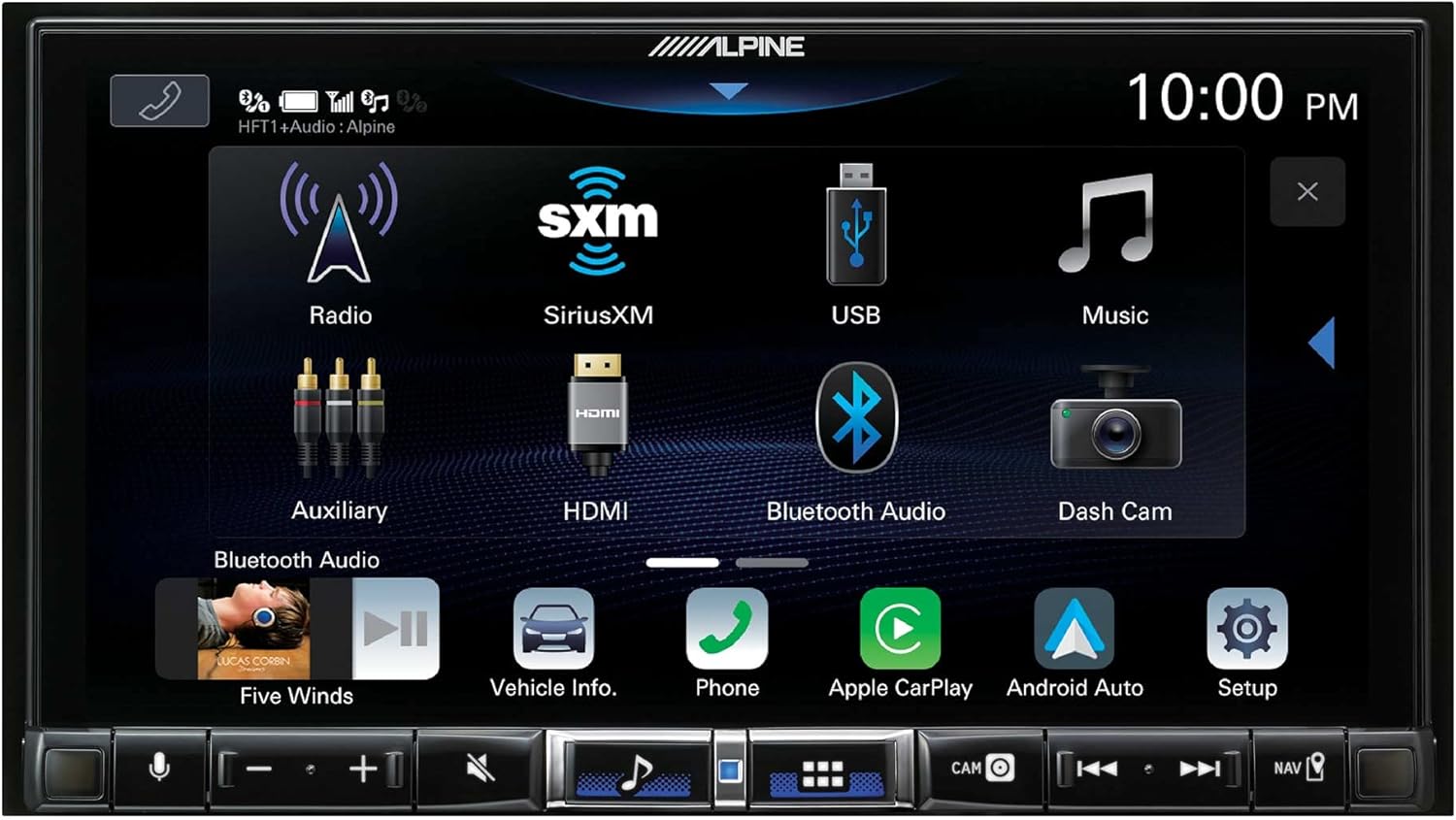
図 2: iLX-507 のメイン メニュー画面。ラジオ、SiriusXM、USB、音楽、補助、HDMI、Bluetooth オーディオ、ダッシュ カム、車両情報、電話、Apple CarPlay、Android Auto のアイコンが表示されています。
ワイヤレスApple CarPlayとAndroid Auto
iLX-507は、有線および無線のApple CarPlayとAndroid Autoの両方をサポートしています。ワイヤレス接続するには、スマートフォンのBluetoothが有効になっていることを確認し、レシーバーとペアリングしてください。ペアリングが完了したら、レシーバーの画面でCarPlayまたはAndroid Autoのアイコンを選択して接続を開始します。
- アップルカープレイ: iPhone から直接、ナビゲーションにアクセスしたり、電話をかけたり、メッセージを送受信したり、音楽を聴いたりできます。
- Androidオート: Android デバイスから Google マップを活用したり、電話をかけたり、メッセージを送信したり、音楽を制御したりできます。

図 3: Alpine iLX-507 画面に表示される Apple CarPlay と Android Auto のユーザー インターフェイスを視覚的に比較した図。
Bluetoothハンズフリー通話とオーディオストリーミング
Bluetoothでスマートフォンとペアリングすれば、ハンズフリー通話やワイヤレスオーディオストリーミングが楽しめます。スマートフォンの連絡先リストへのアクセス、発信、通話管理もレシーバーの画面から直接行えます。デバイスのライブラリや、Pandora、Spotify、Tidalなどの対応アプリから音楽をストリーミングできます。
オーディオ設定とイコライザー
iLX-507は、幅広いオーディオカスタマイズオプションを備えています。オーディオ設定メニューから、低音、高音、バランス、フェーダー、サブウーファーのレベルを調整できます。内蔵イコライザーを使えば、好みや車内の音響特性に合わせて、緻密なサウンドチューニングが可能です。

図4: Alpine iLX-507のオーディオ設定画面。MediaXpander、バッテリー容量のオプションを表示。tagディスプレイ、サウンドプリセット、低音/高音調整、時間補正設定。
メンテナンス
ディスプレイの清掃
静電容量式タッチスクリーンを清掃するには、柔らかく糸くずの出ない布で優しく拭いてください。頑固な汚れには、amp布に水または画面に安全なクリーナーを軽く含ませてください。研磨剤や刺激の強い化学薬品は画面のコーティングを傷める可能性があるため、使用しないでください。
ソフトウェアアップデート
アルパインは、パフォーマンスの向上、機能の追加、問題への対処のため、定期的にソフトウェアアップデートをリリースしています。アルパインの公式ウェブサイトをご確認ください。 webiLX-507モデルの最新ファームウェアアップデートについては、こちらのサイトをご覧ください。アップデート(通常はUSBドライブを使用)を実行する際は、提供されている手順をよく読んでください。
トラブルシューティング
このセクションでは、Alpine iLX-507で発生する可能性のある一般的な問題について説明します。ここに記載されていない問題については、Alpineカスタマーサポートにお問い合わせください。
| 問題 | 考えられる原因 | 解決 |
|---|---|---|
| ユニットの電源が入りません。 | 配線が間違っている、ヒューズが切れている、車両の点火装置がオフになっている。 | 電源とアースの接続を確認してください。車両のヒューズを点検してください。イグニッションがオンになっていることを確認してください。 |
| 音声出力なし。 | スピーカーケーブルが外れている、音量が低すぎる、ミュートがオンになっている、ソースが正しく選択されていない。 | スピーカーの接続を確認してください。音量を上げてください。ミュート状態を確認してください。正しいオーディオソースを選択してください。 |
| ワイヤレス CarPlay/Android Auto が接続されません。 | 電話/ユニットの Bluetooth がオフ、電話がペアリングされていない、干渉がある。 | Bluetoothがオンになっていてペアリングされていることを確認してください。両方の端末でデバイスを削除し、再度ペアリングしてください。スマートフォンをユニットに近づけてください。 |
| タッチスクリーンが反応しない。 | 一時的なソフトウェアの不具合、極端な温度。 | ユニットを再起動してください(車両の電源をオフにしてからオンにしてください)。ユニットが通常の動作温度に達するまでお待ちください。 |
仕様
| 特徴 | 詳細 |
|---|---|
| モデル番号 | ILX-507 |
| 画面 | 7インチ静電容量式タッチスクリーン |
| 接続性 | ワイヤレスApple CarPlay、ワイヤレスAndroid Auto、Bluetooth、USB、HDMI |
| オーディオ出力モード | ステレオ、モノラル |
| サラウンドサウンドチャンネル構成 | 5.1または7.1 |
| 寸法(製品) | 12 x 12 x 12インチ |
| 重量(商品) | 5ポンド |
| 初回利用可能日 | 18年2022月XNUMX日 |
保証とサポート
保証情報については、製品に付属の保証書を参照するか、アルパインの公式ウェブサイトをご覧ください。 webサイト。アルパインは、技術サポート、トラブルシューティング、サービスに関するお問い合わせに対してカスタマー サポートを提供します。
よくある質問や連絡先情報を含む最新のサポートリソースについては、 アルパインサポートページ.
Ask a question about this manual
Ask about setup, troubleshooting, compatibility, parts, safety, or missing instructions. Manuals+ will review the question and use this page’s manual context to help answer it.