
1. はじめに
このマニュアルでは、Logitech Brio 301 Full HDのセットアップ、操作、メンテナンスの手順を説明します。 WebBrio 301は、1080pの解像度、自動光補正、ノイズ低減マイク、一体型プライバシーカバーを備え、オンラインコミュニケーションにクリアな映像と音声を提供するように設計されています。
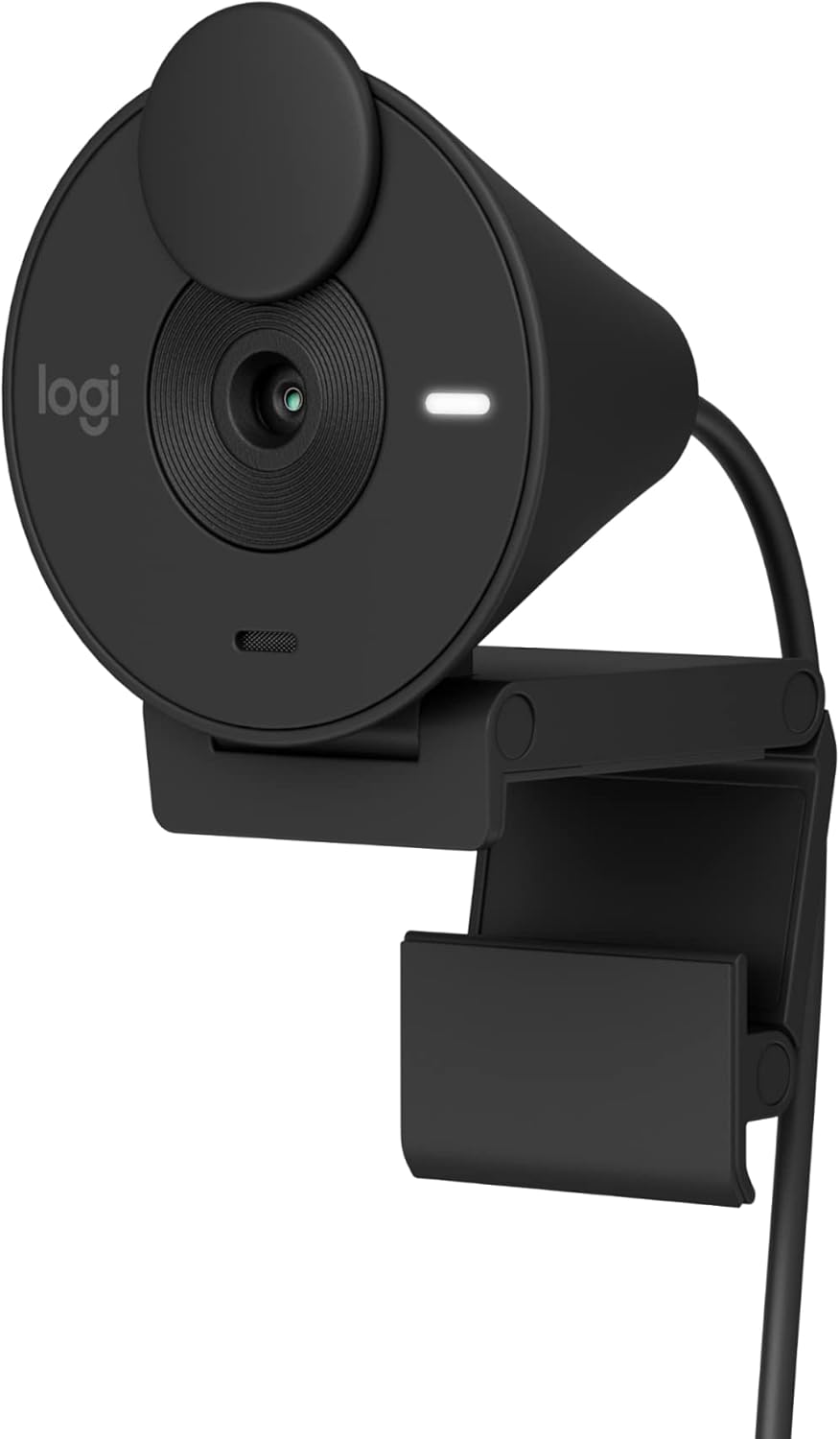
画像1.1: ロジクール Brio 301 フルHD Webカメラ(黒色)をモニター クリップとともに正面から見た図。
2. 箱の中身
Logitech Brio 301 パッケージには、次のコンポーネントが含まれています。
- ロジクール ブリオ 301 Webカメラ(USB-Cケーブル内蔵)

画像2.1: トップダウン view ロジクール ブリオ 301 webカメラ本体と、その下に巻き付けられたUSB-Cケーブル。画像には、ケーブルの長さ(5フィート/1.5メートル)と製品重量(2.63オンス/74.6グラム)も示されています。
3. セットアップ手順
- 配置 Webカム:
一体型の取り付けクリップを開きます。 webカメラをパソコンのモニターやノートパソコンの画面の上に取り付けます。クリップを調整してしっかりと固定します。 webカムを所定の位置に固定します。 webカメラのレンズはあなたに向いており、目線の高さでコミュニケーションできる適切な高さにあります。
- コンピュータへの接続:
Brio 301に内蔵されたUSB-Cケーブルを差し込みます webカメラをパソコンのUSB-Cポートに接続してください。パソコンにUSB-Aポートしかない場合は、USB-C - USB-Aアダプター(別売)が必要になる場合があります。
- ドライバーのインストール:
Logitech Brio 301はプラグアンドプレイデバイスです。お使いのオペレーティングシステム(Windows 10以降、macOS 10.15以降、ChromeOS)は、必要なドライバーを自動的に検出し、インストールします。通常、手動でドライバーをインストールする必要はありません。
- ソフトウェア構成(オプション):
高度な設定やカスタマイズについては、Logitechから無料のLogi Tuneアプリケーションをダウンロードしてください。 webサイト。Logi Tune を使用すると、色、画質、その他のビデオエクスペリエンスを調整できます。(注: Logi Tune は Chrome OS では使用できません)。

画像3.1: ブリオ301 webカメラをコンピューターのモニターの上に設置し、フル HD ビデオ通話中のユーザーを表示します。
4. 操作手順
4.1. ビデオ通話の開始
Brio 301を接続すると、ほとんどのビデオ会議アプリケーション(Zoom、Microsoft Teams、Google Meetなど)で認識されます。選択したアプリケーションの設定で、カメラとマイクの入力として「Logitech Brio 301」を選択してください。

画像4.1: ブリオ301 webビデオ通話が表示されているモニターの上にカメラが表示され、Zoom、Chromebook、Google Meet、Microsoft Teams との互換性を示すロゴが付いています。
4.2. プライバシーシャッターの使用
Brio 301にはプライバシーシャッターが内蔵されています。レンズを覆いプライバシーを確保するには、シャッターを時計回りに回してレンズを完全に隠します。レンズを露出させるには、反時計回りに回します。

画像4.2: ブリオ301 webレンズを覆うプライバシー シャッターの回転を示す矢印が付いたカム。
5. 主な特徴
- フル HD 1080p 解像度: ビデオ通話にクリアで自然な画質を提供します。
画像5.1: Brio 301のフルHDの鮮明さを示すビデオ通話のスクリーンキャプチャ web1080p、30フレーム/秒のカメラ。
- 自動光補正(RightLight 2): 照明条件が悪い場合に自動的に調整し、暗い環境でもはっきりと見えるようにします。

画像 5.2: ビデオ通話中の人物を並べて比較したもので、自動光補正により、左側の画像は暗く、右側の画像は明るく鮮明に表示されています。
- ノイズ低減マイク: 内蔵のモノラル マイクによりバックグラウンド ノイズが抑制され、通話中に音声が明瞭に聞こえます。

画像5.3: ブリオ301 web音波を示すグラフィックを備えたカメラで、マイクのノイズ低減機能を強調しています。
- 統合プライバシーシャッター: 回転させてカメラレンズを覆い、瞬時にプライバシーを保護できる物理的なシャッター。
- USB-C接続: セットアップが簡単な、最新のリバーシブル USB-C 接続。
- プラットフォームの互換性: Zoom、Microsoft Teams、Google Meetの認定を受けており、シームレスな連携を実現します。Nintendo Switch 2の新機能GameChatモードにも対応しています。
- 持続可能なデザイン: 最低48%の使用済みリサイクルプラスチック(パーセント)で作られていますtageは色によって異なります。

図5.4: Brio 301の主要コンポーネントをラベル付けした詳細図 webプライバシーシャッター、フルHDレンズ、70°の視野を含むカメラ view自動光補正、モノラルノイズ低減マイク、LED アクティビティ ライト、USB-C 接続などを備えています。
6. Logi Tune ソフトウェア
Logi Tuneアプリケーションは、Brio 301をさらに制御できます。 webこの無料ソフトウェアはロジクールの公式ウェブサイトからダウンロードできます。 webサイト。
6.1. Logi Tune の特徴:
- 色と画質の設定を調整します。
- ビデオ体験をカスタマイズします。
注記: Logi TuneはChrome OSではご利用いただけません。Logi Tuneアプリ内のヘッドセットの音声ガイドは、英語、フランス語、ドイツ語、イタリア語、スペイン語、ポルトガル語でサポートされています。

画像 6.1: 自動露出、ホワイトバランス、明るさ、コントラストなどの画像調整のオプションを示す、Logi Tune アプリケーション インターフェイスのスクリーンショット。
7. メンテナンス
- レンズの掃除: 光学部品専用の柔らかい糸くずの出ない布で優しく拭いてください。 webカメラレンズ。レンズに傷や損傷を与える可能性のある研磨剤や洗浄剤は使用しないでください。
- 本体のクリーニング: 外側を拭きます webソフトでdのカムamp 布に浸さないでください web水中に放置したり、過度の湿気を含んだままにしないでください。
- ストレージ: 使用していないとき、特に輸送中は、レンズを埃や傷から守るためにプライバシーシャッターが閉じていることを確認してください。 web清潔で乾燥した環境で保管してください。
8。 トラブルシューティング
| 問題 | 考えられる解決策 |
|---|---|
| Webカメラがコンピューターによって検出されません。 |
|
| ビデオ アプリケーションにビデオが表示されないか、画面が黒くなります。 |
|
| ビデオ品質が悪い (ぼやけている、暗い、粒状感がある)。 |
|
| マイクが機能しない、または音質が悪い。 |
|
9. 仕様
| 特徴 | 詳細 |
|---|---|
| モデル番号 | 960-001513 |
| 最大ビデオ解像度 | 1920x1080ピクセル(フルHD1080p) |
| フォトセンサー技術 | シーモス |
| 分野 View | 70度 |
| マイクロフォン | モノラル、ノイズ低減 |
| 接続性 | USB-C(一体型ケーブル、1.5m / 5フィート) |
| 自動調光 | ライトライト2 |
| プライバシー機能 | 一体型プライバシーシャッター |
| オペレーティングシステムの互換性 | Windows 10以降、macOS 10.15以降、ChromeOS |
| 寸法(長さx幅x高さ) | 2.09 x 1.78 x 2.58 インチ (5.3 x 4.5 x 6.5 cm) |
| アイテム重量 | 2.63オンス(74.6グラム) |
| 材料 | 最低48%の使用済みリサイクルプラスチック(色によって異なります) |
10. 保証とサポート
詳細な保証情報とテクニカルサポートについては、ロジクールの公式サポートをご覧ください。 webサイトをご覧ください。製品登録、FAQ、カスタマーサービスの連絡先情報も掲載されています。
Logitechサポート Webサイト: support.logi.com