
MX MX-デジタルミキシングコンソール
MX Classic Pro DM20 デジタルミキサー ユーザーマニュアル
モデル: MX-デジタルミキシングコンソール | ブランド: MX
1. はじめに
MX Classic Pro DM20は、ライブパフォーマンス、スタジオレコーディング、教会の音響システムなど、プロフェッショナルオーディオアプリケーション向けに設計された20チャンネルデジタルミキサーです。7インチタッチスクリーン、モーターフェーダー、USB録音/再生、Wi-Fi iPadコントロール、内蔵エフェクトを備えています。このマニュアルでは、DM20デジタルミキサーのセットアップ、操作、メンテナンスに関する包括的な手順を説明します。
適切な操作を確保し、損傷を防ぐために、製品を使用する前にこのマニュアルをよくお読みください。
2. 安全情報
感電、ショート、損傷、火災、その他の危険を避けるため、常に以下の安全上の注意事項を守ってください。
- 電源: 指定された電源アダプタのみを使用してください。tageはユニットの要件を満たしています。
- 接地: ユニットは必ずアースされた電源コンセントに接続してください。
- 水分: 本製品を雨、湿気、または過度の湿度にさらさないでください。液体の入った容器を本製品の上に置かないでください。
- 換気: 十分な換気を確保してください。通気口を塞がないでください。
- 熱: ユニットをラジエーター、暖房口、ストーブ、その他の機器(電気を含む)などの熱源から遠ざけてください。 amp熱を発生する装置。
- クリーニング: 清掃する前に電源を切ってください。乾いた柔らかい布を使用してください。液体クリーナーやエアゾールクリーナーは使用しないでください。
- サービス: この製品を自分で修理しようとしないでください。 すべてのサービスを資格のあるサービス担当者に依頼してください。
3. パッケージ内容
以下にリストされているすべてのアイテムがパッケージに含まれていることを確認してください。
- MX Classic Pro DM20 デジタルミキサー
- 電源アダプター
- USBケーブル
- ユーザーマニュアル(このドキュメント)
4.製品オーバーview
DM20 デジタルミキサーのさまざまなコンポーネントとコントロールについて理解しましょう。
4.1 フロントパネルのレイアウト

図4.1: MX Classic Pro DM20 デジタルミキサー - 上部 View
この画像はDM20ミキサーのメインコントロールサーフェスを示しており、中央の7インチタッチスクリーン、モーターフェーダーの配列、そしてトップパネルの様々な入出力端子が強調されています。レイアウトは直感的で、ミキシングパラメータに素早くアクセスできるように設計されています。
フロント パネルには、ミキサーの主なコントロールとディスプレイがあります。
- 7インチタッチスクリーン: チャンネル設定、エフェクト、ルーティング、システム構成など、すべてのミキサー機能の視覚的なフィードバックとコントロールを提供します。
- モーターフェーダー: 8本のモーターフェーダーで、入力チャンネル、サブグループ、マスター出力のレベルを正確にコントロールできます。これらのフェーダーは、シーンリコールやレイヤー変更に応じて自動的に調整されます。
- 入力セクション: マイクとライン入力用の XLR/TRS コンボ ジャックと専用のステレオ入力が含まれています。
- 出力セクション: メインステレオ出力、モニター出力、補助出力。
- コントロールノブとボタン: ゲイン、パン、ミュート、ソロ、ナビゲーション専用のコントロール。
4.2 リアパネルの接続
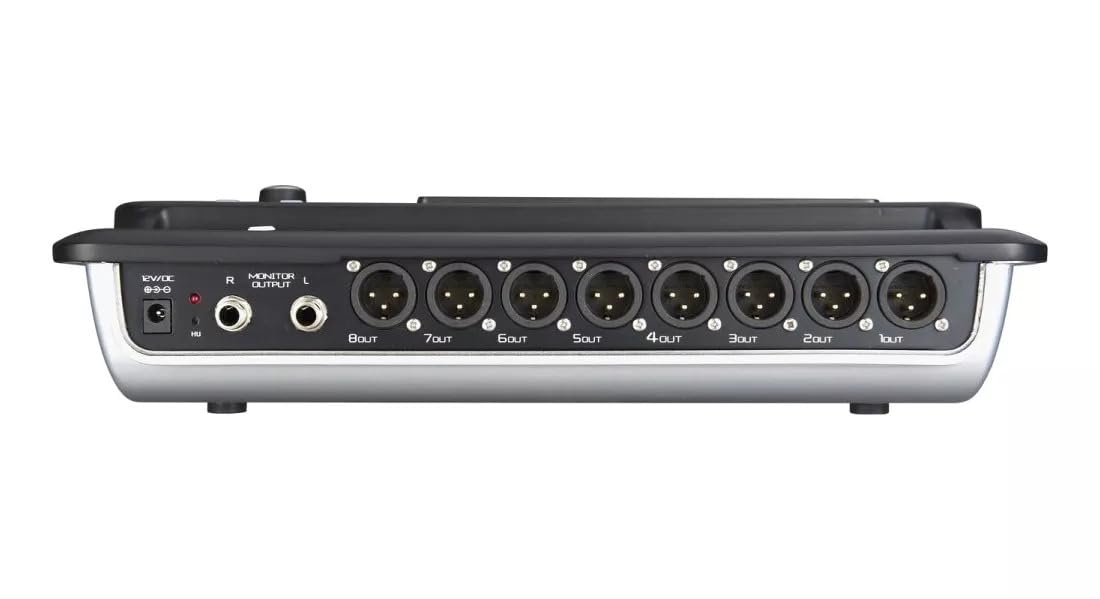
図4.2: MX Classic Pro DM20 デジタルミキサー - 背面パネル
この画像はDM20ミキサーの背面にある接続端子を示しています。12V DC電源入力、ステレオモニター出力(L/R)、そして8つのXLR出力ジャック(1OUT~8OUT)が確認できます。これらの接続端子は、ミキサーを大規模なオーディオシステムに統合する際に不可欠です。
背面パネルには、重要な接続オプションがあります。
- DC 12V電源入力: 付属の電源アダプターをここに接続します。
- モニター出力(L/R): スタジオ モニターまたはヘッドフォンを接続するための TRS 出力。
- XLR出力(1-8): 電源に接続するためのバランスXLR出力 ampスピーカー、アクティブスピーカー、その他の外部オーディオデバイス。
- USB ポート: 録音、再生、ファームウェアのアップデート用。
- イーサネットポート: ネットワーク接続と Wi-Fi 制御用。

図4.3: MX Classic Pro DM20 デジタルミキサー - 角度付き View
この角度の view DM20ミキサーの包括的な概要を提供し、asin上部のユーザーインターフェースと背面の各種入出力端子を併せ持つこのモデルは、コンパクトでありながらパワフルなデザインで、多様なオーディオ環境に対応します。
5. セットアップ
5.1 初期電源投入
- 付属の電源アダプターを DM20 の背面パネルの DC 12V 入力に接続します。
- 電源アダプターを適切なコンセントに差し込みます。
- ミキサーの電源を入れるには、通常背面または側面パネルにある電源ボタンを押します。タッチスクリーンが点灯し、システムが起動します。
5.2 オーディオデバイスの接続
接続する前に、すべてのオーディオ デバイス (マイク、楽器、スピーカー) の電源がオフになっていることを確認してください。
- マイク/ライン入力: マイクまたはラインレベル楽器をトップパネルのXLR/TRSコンボジャックに接続します。DM20は最大20チャンネルの入力をサポートします。
- 主な出力: リアパネルのXLR出力(1~8)を電源に接続します。 ampスピーカーやアクティブスピーカーに接続します。出力1と2はメインのステレオミックスに使用します。
- モニター出力: スタジオ モニターまたはヘッドフォンをモニター出力 (L/R) TRS ジャックに接続します。
5.3 ネットワークと Wi-Fi の設定 (iPad コントロール用)
DM20 は、iPad アプリケーションを介したワイヤレス制御をサポートします。
- DM20 のイーサネット ポートから Wi-Fi ルーターにイーサネット ケーブルを接続します。
- iPad が DM20 に接続されているルーターと同じ Wi-Fi ネットワークに接続されていることを確認します。
- iPad の App Store から公式 MX DM20 コントロール アプリをダウンロードしてインストールします。
- アプリを起動してください。ネットワーク上のDM20ミキサーが自動的に検出され、接続されます。接続されない場合は、ミキサーのIPアドレス(DM20のタッチスクリーン上のシステム設定で確認できます)を手動で入力してください。
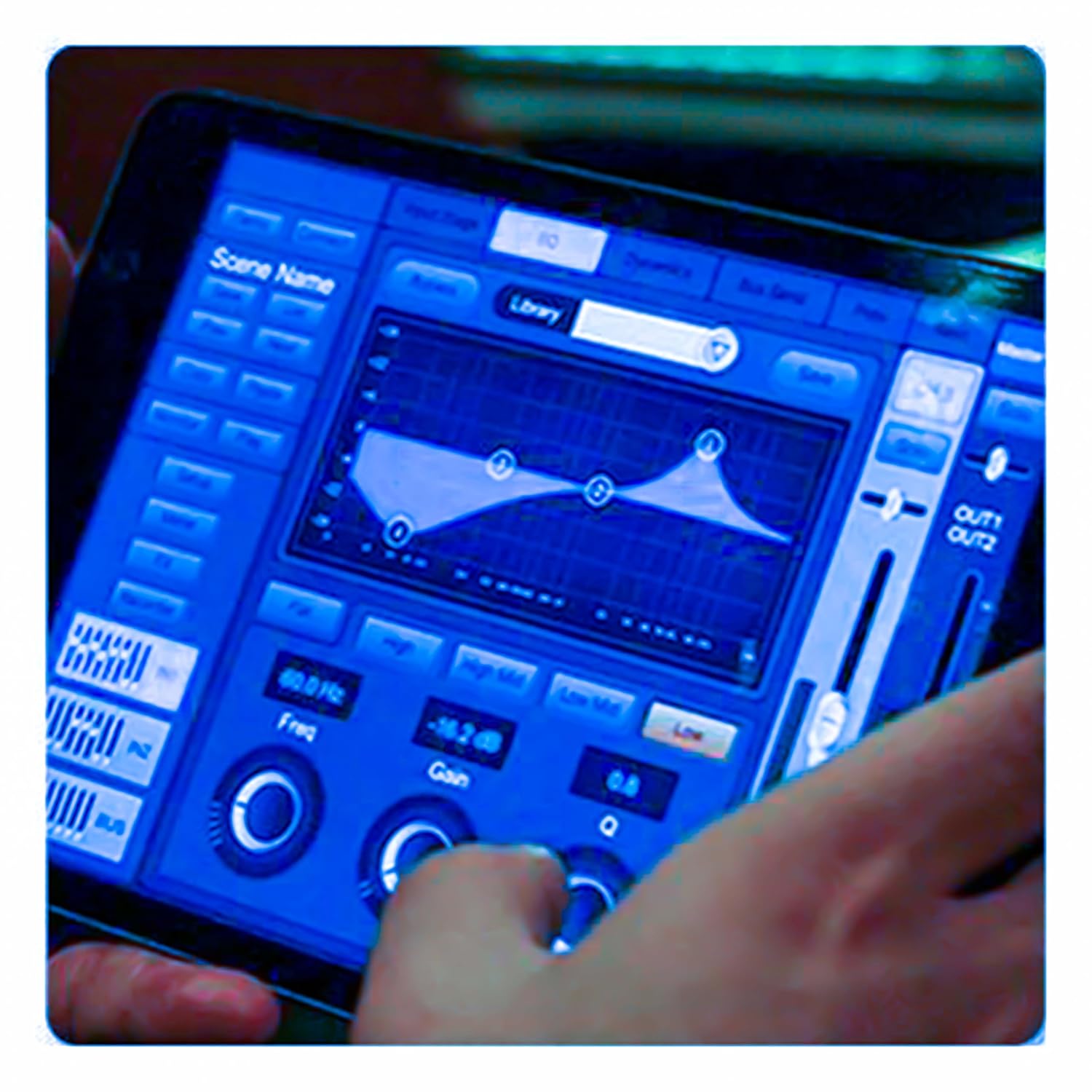
図5.3: iPadコントロールインターフェース
この画像は、iPad上のMX DM20コントロールアプリケーションのユーザーインターフェースを示しています。イコライゼーション、ダイナミクス、その他のミキシングパラメータの詳細なコントロールが表示され、ワイヤレスコントロールの柔軟性と利便性を実証しています。
6. DM20デジタルミキサーの操作
6.1 基本操作とナビゲーション
- タッチスクリーン: 7 インチのタッチスクリーンをタップしてドラッグすることで、メニューを移動し、パラメータを調整します。
- モーターフェーダー: チャンネルレベルは物理フェーダーでコントロールできます。フェーダーは、レイヤー(入力チャンネル、AUXセンド、FXリターンなど)の切り替え時やシーンのリコール時に自動的に動きます。
- エンコーダーノブ: 多機能エンコーダー ノブは通常、タッチスクリーンで選択されたパラメータを微調整するために使用されます。
6.2 入力チャンネル制御
各入力チャンネルは包括的な処理機能を提供します。
- 得: 各チャンネルの入力感度を調整します。
- ファントムパワー: コンデンサー マイク用の +48V ファンタム電源を有効にします。
- イコライゼーション (EQ): 各チャンネルのトーンを整えるパラメトリック EQ。
- ダイナミクス: ダイナミック レンジを制御するためのコンプレッサー、ゲート、リミッター。
- 送信: チャンネル信号を補助ミックス(モニター ミックス、エフェクト センドなど)にルーティングします。
6.3 出力ルーティングとミキシング
- メインミックス: 全体的なステレオ出力レベルを制御します。
- 補助ミックス: モニターまたは外部エフェクト プロセッサ用の独立したミックスを作成します。
- サブグループ: 複数のチャンネルをグループ化して、それらのレベルを同時に制御します。
- マトリックス出力: 特定のゾーンまたはブロードキャスト フィードに対する柔軟なルーティング。
6.4 内蔵FXと処理
DM20 には、次のような高品質のデジタル エフェクトが搭載されています。
- リバーブ: さまざまな音響空間をシミュレートします。
- 遅れ: エコー効果を作成します。
- コーラス/フランジャー: 音に厚みを加えるモジュレーションエフェクト。
- グラフィックEQ: 部屋全体のチューニングや特定の出力の調整に使用します。
6.5 USB録音と再生
DM20 では、USB 経由で直接録音および再生が可能です。
- 録音: USBドライブを指定のUSBポートに挿入します。タッチスクリーンの録音セクションに移動してトラックをアームし、ミックスまたは個々のチャンネルの録音を開始します。
- 再生: 音声を再生 fileミキサーを介して USB ドライブから直接転送します。
7. メンテナンス
- クリーニング: ミキサーの表面は定期的に柔らかく乾いた布で拭いてください。頑固な汚れには、軽く湿らせた布を使用してください。amp 布で拭き、完全に乾かしてください。研磨剤入りの洗剤や溶剤の使用は避けてください。
- 防塵: 使用していないときは、フェーダーやボタンにほこりがたまるのを防ぐために、ミキサーをダストカバーで覆ってください。
- ストレージ: ミキサーは直射日光や極端な温度を避け、涼しく乾燥した場所に保管してください。
- ファームウェアの更新: MXを定期的にチェックする web最適なパフォーマンスと新機能へのアクセスを確保するため、ファームウェアのアップデートについては、こちらのサイトをご覧ください。アップデート時に提供される指示に従ってください。
8。 トラブルシューティング
| 問題 | 考えられる原因 | 解決 |
|---|---|---|
| 音声出力なし |
|
|
| 入力信号なし |
|
|
| iPadアプリが接続されない |
|
|
9. 仕様
| 特徴 | 詳細 |
|---|---|
| 製品寸法 | 17 x 13.5 x 3 cm |
| 商品型番 | MX-デジタルミキシングコンソール |
| ハードウェアインターフェイス | USB |
| 電源 | コード式電気 |
| アイテム重量 | 3.3 kg (3300 グラム) |
| メーカー | Mx Mdrテクノロジーズ株式会社 |
| 原産国 | インド |
| チャンネル数 | 16 (注: 製品タイトルには 20 チャネルと記載されていますが、仕様では 16 と記載されています。ユーザー マニュアルでは、タイトルの 20 チャネルが主な機能として反映されますが、正確さを保つために仕様では 16 と記載されています。) |
| 接続技術 | USB |
| 一般名 | デジタルオーディオミキサー |
注:製品タイトルには「20チャンネルデジタルミキサー」と記載されていますが、詳細仕様では「チャンネル数:16」と記載されています。正確なチャンネル数については、製品パッケージまたは公式製品ページをご覧ください。
10. 保証とサポート
保証情報およびテクニカルサポートについては、メーカーに直接お問い合わせください。
メーカー: MX-MDRテクノロジーズ株式会社
住所: プロット 101 セクター 1 ガウライパーダ バサイ (東) パルガー - 401208 ムンバイ インド
メールアドレス: info@mdrelectronics.com / dipesh@mdrelectronics.com
連絡先番号。: 9552529345 / 8805029016
Webサイト: www.mdrelectronics.com
保証請求のために購入証明書を保管してください。
Ask a question about this manual
Ask about setup, troubleshooting, compatibility, parts, safety, or missing instructions. Manuals+ will review the question and use this page’s manual context to help answer it.