
導入
Logitech MX Keys Miniは、クリエイター向けに設計されたコンパクトでミニマルなワイヤレスバックライトキーボードです。Perfect Strokeキー、スマートバックライト、そしてマルチデバイス・マルチOS対応により、優れたタイピング体験を提供します。このマニュアルには、キーボードの設定、操作、メンテナンス、トラブルシューティングに関する重要な情報が記載されています。
箱の中身
- ロジクール MX キー ミニ キーボード
- USB-C充電ケーブル
- 重要な情報文書

画像: Logitech MX Keys Mini キーボード、USB-C 充電ケーブル、および同梱のマニュアル。
設定
1. キーボードの充電
初めてご使用になる前に、付属のUSB-C充電ケーブルを使用してMX Keys Miniキーボードを完全に充電してください。ケーブルの一方の端をキーボード背面のUSB-Cポートに接続し、もう一方の端をUSB-C電源(例:パソコン、ACアダプター)に接続してください。
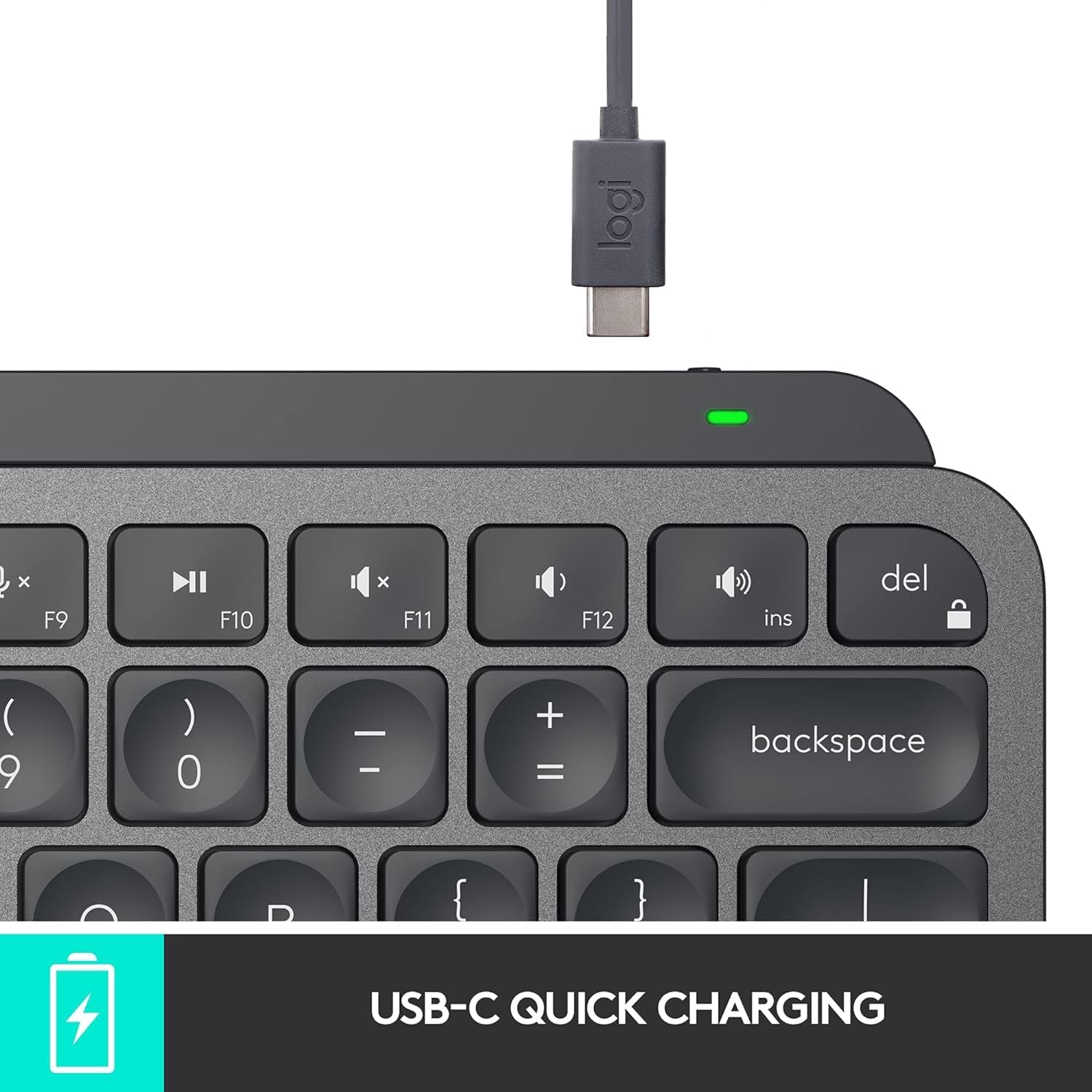
画像: 充電ケーブルが挿入された Logitech MX Keys Mini キーボードの USB-C 充電ポート。
2. デバイスへの接続(Bluetooth)
- 背面にある電源スイッチを使用してキーボードの電源をオンにします。
- Easy-Switchキー(F1、F2、またはF3)のいずれかを3秒間押し続けます。キー上部のLEDインジケーターが高速点滅し始めると、ペアリングモードになります。
- お使いのデバイス(パソコン、タブレット、スマートフォン)で Bluetooth 設定を開き、利用可能なデバイスのリストから「MX Keys Mini」を選択します。
- 画面の指示に従ってペアリングを完了してください。LEDインジケーターが5秒間点灯し、その後消灯すると、ペアリングが成功したことを示します。
- 他の Easy-Switch キーを使用して、最大 2 台の追加デバイスに対してこの手順を繰り返します。
MX Keys Mini は Bluetooth Low Energy をサポートし、Apple macOS、iOS、Windows、Linux、Android オペレーティング システムと互換性があります。

画像: 3 つの異なるオペレーティング システムによるマルチデバイス接続を示す Logitech MX Keys Mini キーボード。
オプション: Logi Bolt USB レシーバー
安全で高性能なワイヤレス接続を実現するには、Logi Bolt USBレシーバー(別売)をご使用ください。レシーバーをパソコンのUSBポートに接続し、Logitech Optionsソフトウェアを使用してキーボードをペアリングしてください。
特徴
- パーフェクトストロークキー: キーは指先の形状に合わせて球状に窪んでおり、満足のいく正確なタイピング体験を提供します。
- スマートキー: 音声テキストディクテーション、マイクミュート/ミュート解除、絵文字アクセス用の統合キー。
- ミニマリストフォームファクター: コンパクトなデザインにより、より良い姿勢を促進し、より人間工学的なマウス位置を可能にします。
- スマートイルミネーション: バックライトキーは、手を近づけると自動的に点灯し、周囲の照明条件に基づいて明るさを調整します。
- マルチデバイス&マルチOS: さまざまなオペレーティング システム間で最大 3 台のペアリングされたデバイスをシームレスに切り替えることができます。
- フロー互換性: Logitech Flow 対応マウス (MX Master 3 や MX Anywhere 3 など) と連携して、1 つのスムーズなワークフローで複数のコンピューターに入力できます。
- USB-C充電式: 便利な USB-C 充電により、バッテリー寿命が長くなります。

画像: オーバーヘッド view Logitech MX Keys Mini キーボードの主な機能とレイアウトを紹介します。
操作手順
デバイス間の切り替え
ペアリングしたデバイスを切り替えるには、対応するEasy-Switchキー(F1、F2、またはF3)を1回押すだけです。キーボードは選択したデバイスに瞬時に接続されます。
スマート照明制御
キーボードのバックライトは周囲の光に合わせて自動的に調整されます。最上段にある専用のバックライトキー(F4とF5)を使って手動で明るさを調整することもできます。バックライトを無効にしてバッテリーを節約するには、Logitech Optionsソフトウェアをご利用ください。

画像: 暗い場所でもキーを照らすスマートなバックライト機能を備えた Logitech MX Keys Mini キーボード。
スマートキーの使用
- ディクテーション(F6): 対応するアプリケーションで音声テキスト入力を有効にするには、これを押します。
- マイクのミュート/ミュート解除 (F7): 通話中または録音中にマイクをすばやくミュートまたはミュート解除します。
- 絵文字(F8): 絵文字をすばやく挿入するには、絵文字メニューにアクセスします。
ロジクール オプション ソフトウェア
Logitechの公式ウェブサイトからLogitech Optionsソフトウェアをダウンロードしてインストールします。 webキーボードをカスタマイズできるサイトです。このソフトウェアでは以下のことが可能です。
- ファンクションキーを特定のアクションまたはキーボードショートカットに再マップします。
- バックライトの設定を調整します。無効にすることでバッテリー寿命を延ばすこともできます。
- Easy-Switch デバイスの接続を管理します。
- 互換性のあるマウスで Flow 機能を有効にします。
メンテナンス
バッテリー寿命と充電
MX Keys Miniは、バックライトをオンにした状態でフル充電すると最大10日間、オフにした場合は最大5ヶ月のバッテリー駆動時間を実現します。バッテリー残量インジケーターが低電力を示している場合は、付属のUSB-Cケーブルを使用してキーボードを充電してください。
クリーニング
キーボードを清掃するには、柔らかく糸くずの出ない布でキーと表面を優しく拭いてください。刺激の強い化学薬品や研磨剤の使用は避けてください。
トラブルシューティング
接続の問題
- キーボードが充電され、電源がオンになっていることを確認します。
- デバイスで Bluetooth が有効になっていることを確認します。
- Easy-Switch キーを点滅するまで押し続け、デバイスの Bluetooth 設定で選択して、キーボードを再度ペアリングします。
- Logi Bolt レシーバーを使用している場合は、レシーバーが正しく接続され、キーボードが Logitech Options 経由でペアリングされていることを確認してください。
バックライトが機能しない
- バッテリーレベルを確認してください。バッテリー残量が少ない場合はバックライトが無効になる場合があります。
- Logitech Options ソフトウェアでバックライトが手動でオフまたは無効になっていないことを確認します。
- 周囲光センサーが遮られていないことを確認します。
仕様
| ブランド | ロジテック |
| モデル番号 | 920-010388 |
| 接続技術 | Bluetooth、USB-C |
| 対応デバイス | ノートパソコン(およびその他の Bluetooth 対応デバイス) |
| キーボードの説明 | 膜 |
| 特集 | バックライト付き、充電式 |
| 色 | 黒鉛 |
| 製品寸法 | 長さ11.65インチ x 幅5.19インチ x 高さ0.83インチ (29.59 x 13.18 x 2.11 cm) |
| アイテム重量 | 1.5ポンド(0.68kg) |
| バッテリー | 1 個のリチウムポリマー電池が必要 (付属) |
保証とサポート
保証情報、テクニカルサポート、その他のリソースについては、製品パッケージに同梱されている「重要情報文書」を参照するか、ロジクールの公式サポートにアクセスしてください。 webサイト。ロジクールは、最適な製品パフォーマンスを確保するためのカスタマー サポートとリソースを提供します。