
1. はじめに
MSI PRO B660M-A DDR4マザーボードは、お客様のコンピューティングニーズに応える、安定性と効率性に優れたプラットフォームを提供するように設計されています。このマニュアルでは、マザーボードの最適なパフォーマンスと長寿命を確保するための、設定、操作、メンテナンス、トラブルシューティングに関する重要な情報を提供します。

図1: MSI PRO B660M-A DDR4マザーボードと小売箱
2.セットアップガイド
設置を始める前に、清潔で静電気のない作業スペースを確保してください。静電気防止リストストラップの着用をお勧めします。
2.1. パッケージ内容
すべてのコンポーネントがボックス内にあることを確認します。
- MSI PRO B660M-A DDR4 マザーボード
- I / Oシールド
- SATAケーブル2本
- 2×M.2ネジ
- M.2クリップ
- クイックインストールガイド
- ドライバーDVD

図2: マザーボードと付属品
2.2. マザーボードレイアウト終了view
マザーボード上の主要なコンポーネントとコネクタについて理解しておいてください。
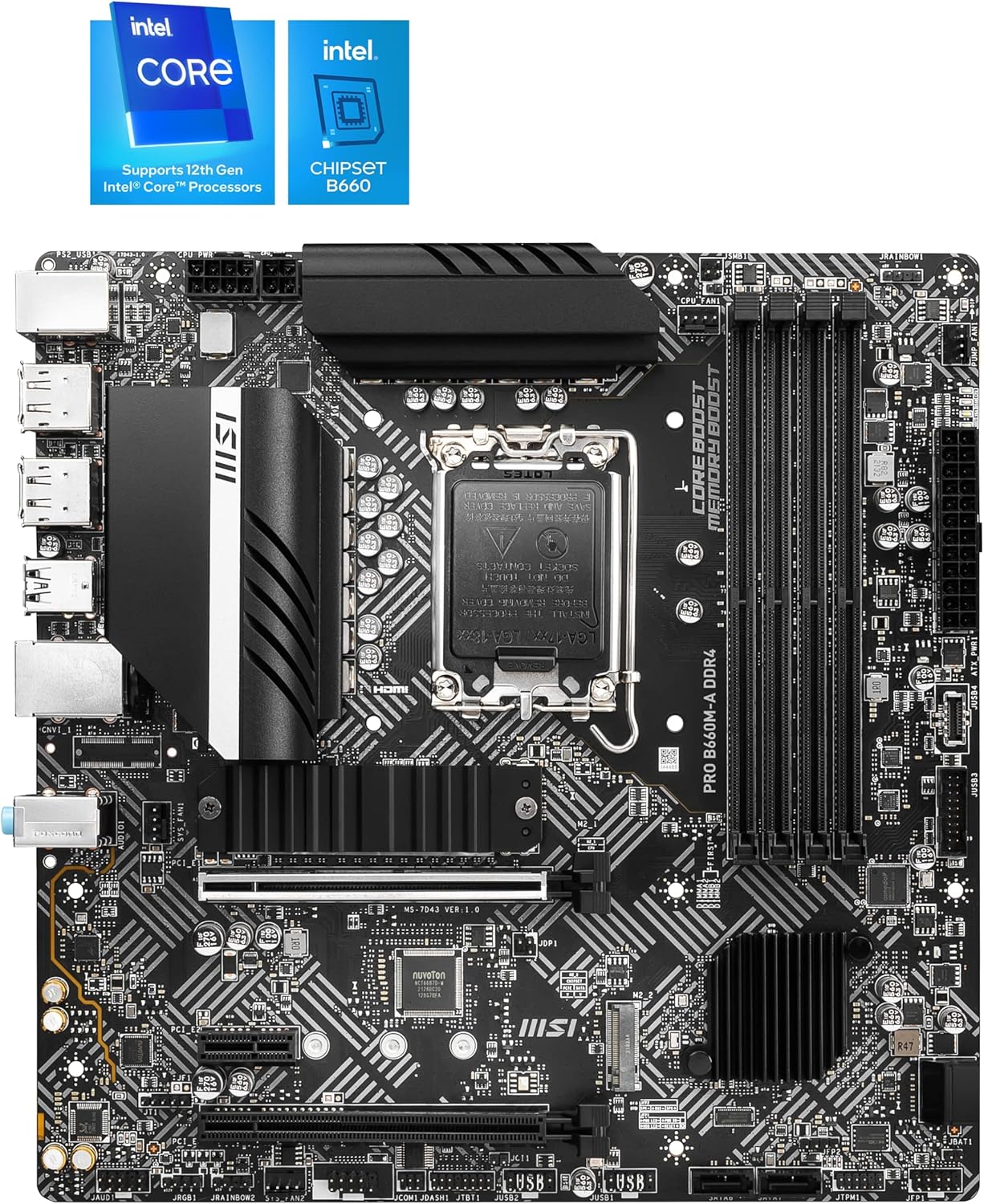
図3: マザーボードのコンポーネントレイアウト
2.3. コンポーネントのインストール
- CPUのインストール: LGA 1700ソケットのレバーを慎重に開きます。第12世代Intel Coreプロセッサーの三角形のマークをソケットのマークに合わせ、CPUをソケットに慎重に差し込みます。レバーを閉じてCPUを固定します。
- RAMのインストール: 4つのDDR4 DIMMスロットを見つけます。スロットの両端にあるクリップを開きます。DDR4メモリモジュールのノッチをDIMMスロットのキーに合わせ、クリップがカチッと音がするまでしっかりと押し込みます。
- ストレージのインストール: このマザーボードはM.2 NVMe SSDとSATAドライブをサポートしています。M.2 SSDはLightning Gen4 x4 M.2スロットに装着し、付属のネジ/クリップで固定してください。SATAドライブはSATAケーブルを使用して、利用可能なSATA 6Gbpsポートに接続してください。
- グラフィックスカードの取り付け: PCIe 4.0 グラフィックカードをプライマリ PCIe 4.0 x16 スロットにカチッと音がするまで挿入します。ケースネジで固定します。
- 電源接続: 電源装置の 24 ピン ATX 電源コネクタと 8 ピン CPU 電源コネクタをマザーボードの対応するポートに接続します。
- フロントパネルの接続: PC ケースの電源スイッチ、リセット スイッチ、HDD LED、USB/オーディオ ヘッダーをマザーボードのフロント パネル ヘッダーの適切なピンに接続します。
- 背面I/O接続: I/OシールドをPCケースに取り付けます。周辺機器(モニター、キーボード、マウス、ネットワークケーブル)を背面のI/Oポートに接続します。

図4: 背面I/Oパネルview
3. 操作手順
3.1. 最初の起動とBIOSセットアップ
システムを組み立てたら、モニター、キーボード、マウスを接続します。システムの電源を入れます。起動中に「Delete」キーを繰り返し押して、BIOS/UEFIセットアップユーティリティを起動します。ここで、システム設定、起動順序、ハードウェアステータスの監視を行うことができます。
3.2. オペレーティング システムのインストール
オペレーティングシステムのインストールメディア(USBドライブまたはDVD)を挿入します。BIOSでブート優先順位をインストールメディアに設定します。画面の指示に従って、ご希望のオペレーティングシステム(Windows 10またはWindows 11を推奨)をインストールします。
4. メンテナンス
定期的なメンテナンスは、マザーボードとシステムの寿命を延ばし、安定した動作を確保するのに役立ちます。
- ほこりの除去: PCケース内部、特にマザーボード、CPUクーラー、GPUの周囲から定期的に埃を取り除いてください。最適な効果を得るには、圧縮空気を使用してください。
- ケーブル管理 すべてのケーブルがきちんと配線され、空気の流れを妨げていないことを確認します。
- BIOS アップデート: MSIを確認する web最新のBIOSアップデートについては、MSIのサイトをご覧ください。BIOSアップデートにより、互換性、安定性、パフォーマンスが向上します。適切なBIOSアップデート手順については、MSIの公式ガイドをご覧ください。
- ドライバーの更新: MSIサポートから最新バージョンをダウンロードして、マザーボードのドライバー(チップセット、LAN、オーディオなど)を最新の状態に保ってください。 webサイト。
5。 トラブルシューティング
問題が発生した場合は、次の一般的なトラブルシューティング手順を参照してください。
- 電源なし/起動なし:
- すべての電源接続(24 ピン ATX、8 ピン CPU、GPU)を確認します。
- 電源がオンになっていることを確認します。
- フロントパネルの電源スイッチが正しく接続されていることを確認します。
- 表示なし:
- モニターが正しいディスプレイ出力 (マザーボードまたはグラフィック カード) に接続されていることを確認します。
- グラフィック カードと RAM モジュールを装着し直します。
- 第13世代Intel CPUをご使用の場合、B660マザーボードの初期BIOSバージョンでは、そのままではサポートされない場合があることにご注意ください。第13世代CPUを使用するには、第12世代CPUをご使用の場合、BIOSのアップデートが必要になる場合があります。
- コンポーネントが検出されません:
- コンポーネント (RAM、SSD、GPU) を装着し直します。
- SATA ドライブのケーブル接続を確認します。
- コンポーネントがスロットに正しく装着されていることを確認します。
- システムの不安定性/クラッシュ:
- CPU と GPU の温度を確認します。
- すべてのドライバーがインストールされ、最新であることを確認します。
- メモリ診断ツールを実行して、RAM の問題がないか確認します。
6. 仕様
| 特徴 | 詳細 |
|---|---|
| プロセッサーのサポート | LGA 1700 ソケット向け第 12 世代 Intel Core、Pentium、Celeron プロセッサ |
| チップセット | インテル B660 |
| メモリ | DDR4、2 DIMM スロット、デュアル チャネル DDR4-4600+ MHz (OC) |
| 拡張スロット | 1x PCIe 4.0 x16、1x PCIe 3.0 x1 |
| ストレージ | 1x M.2 Gen3 x4 32Gbps スロット、4x SATA 6Gbps ポート |
| 無線LAN | インテル I219-V 1G LAN |
| オーディオ | オーディオブースト付き8チャンネル(7.1)HDオーディオ |
| USBポート | 4x USB 3.2 Gen 1 5Gbps (Type-A)、6x USB 2.0 |
| ディスプレイインターフェース | HDMI(4K@60Hzをサポート)、VGA(プロセッサグラフィックスが必要) |
| フォームファクター | mATX |
| 寸法 | 9.6 x 9.6 x 2.5インチ |
| 重さ | 2.2ポンド |
7. 保証とサポート
保証情報、製品登録、テクニカルサポートについては、MSIの公式ウェブサイトをご覧ください。 web詳しくは、サイトをご覧いただくか、製品に付属のドキュメントをご覧ください。製品を登録いただくと、より迅速なカスタマーサービスやコミュニティフォーラムへのアクセスが可能になります。
MSI公式製品登録: https://register.msi.com
MSIストア: AmazonのMSI公式ストア


