
1. はじめに
FLYDIGI Vader 2 Proは、複数のプラットフォームでより充実したゲーム体験を実現するために設計された、多機能ワイヤレスゲームコントローラーです。このマニュアルでは、コントローラーの設定、操作、メンテナンスに関する基本的な手順を説明します。
コントローラーは、Nintendo Switch、iOS、PC、Android デバイスと互換性があり、お好みのゲーム システム間でシームレスに移行できます。
2.製品オーバーview
Vader 2 Proコントローラーは、ゲームプレイを最適化するための高度な機能を統合しています。主なコンポーネントには、デュアル振動モーター、モーションセンサー用の6軸ジャイロスコープ、カスタマイズ可能なRGBライティングなどがあります。

画像2.1:正面 view FLYDIGI Vader 2 Proゲームコントローラーのasin人間工学に基づいたデザインとボタンレイアウト。
主な特徴:
- マルチプラットフォーム互換性: Nintendo Switch、iOS、PC、Android をサポートします。
- デュアル振動モーター: 3 つの調整可能なレベルで没入型の触覚フィードバックを提供します。
- 6軸ジャイロスコープ: 互換性のあるゲームで正確なモーション検知を可能にします。
- カスタマイズ可能なRGB照明: 数百万色のカラーオプションを使用してコントローラーの外観をカスタマイズします。
- 設定可能なボタン: 背面にパーソナライズされたコントロール用の 4 つの M1 ~ M4 ボタンが追加されました。
- 複数の接続モード: Bluetooth、2.4GHzワイヤレス(ドングル付き)、有線USB接続。

画像 2.2: Vader 2 Pro コントローラーが、Nintendo Switch、PC ラップトップ、iOS フォン、Android フォンなどのさまざまな互換デバイスと一緒に表示され、マルチプラットフォーム サポートを示しています。

画像 2.3: モーション コントロール用の内蔵 6 軸ジャイロ センサーを強調表示したコントローラー。
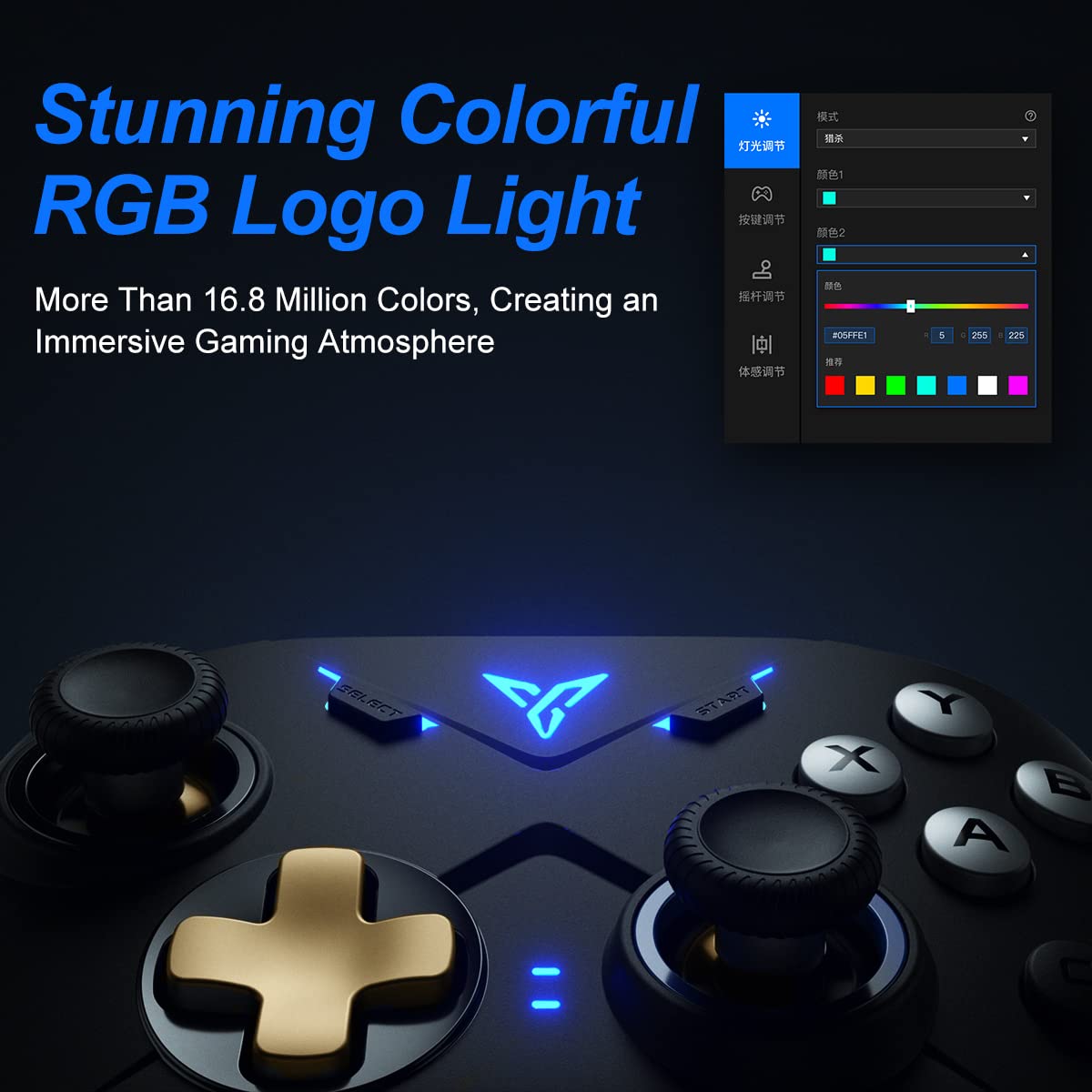
画像 2.4: カスタマイズ可能なカラー オプションを示す、コントローラーの RGB ロゴ ライトのクローズアップ。

画像2.5:リア view コントローラーの、パーソナライズされたゲームプレイのための M1 ~ M4 の設定可能なボタンを表示します。

画像 2.6: 振動フィードバックを示す、コントローラーの非対称デュアル モーター設計の図。
3. セットアップと接続
Vader 2 Proコントローラーは、ゲームプラットフォームに応じて複数の接続方法を提供しています。具体的な手順については、以下の表をご覧ください。

画像 3.1: 電話/タブレット、PC/Mac、Nintendo Switch の接続手順を詳しく説明した表。
接続手順:
| 命令 | 携帯電話/タブレットに接続する | PC/Macに接続する | スイッチに接続する |
|---|---|---|---|
| 切り替え方法 | 「+」ボタンと「B」ボタンを同時に3秒間押します。 | 「+」ボタンと「A」ボタンを同時に3秒間押します。 | 「+」ボタンと「X」ボタンを同時に3秒間押します。 |
| 接続方法 | Bluetooth接続 | 2.4GHzコネクタ接続またはUSB有線接続 | Bluetooth接続 |
| サポートモード | Bluetoothモード | 360モード、Androidモード(「+」と「SELECT」を押して切り替えます) | モードを切り替える |
| インジケーターライトのステータス | 1番インジケーターライトが青色に点灯 | 1番のインジケーターライトが白色に点灯(Androidモードの場合は2番の赤色) | 1番インジケータライトがオレンジ色に点灯 |
追加の接続に関する注意事項:
- PC/Macの場合は、ワイヤレス接続用の2.4GHz USBドングルが付属しています。有線接続用のUSB-C to Aケーブルも付属しています。
- 携帯電話、タブレット、または Nintendo Switch にワイヤレスで接続する場合は、デバイスの Bluetooth が有効になっていることを確認してください。
- iOS 13.4以降を搭載したiOSデバイスの場合は、以下の手順に従ってペアリングしてください。「+」と「C」を長押しし、最初のランプがオレンジ色に点滅し、2番目のランプが赤色に点灯するまで待ちます。その後、「+」を3秒以上長押しし、最初のランプがオレンジ色に点滅するまで待ちます。iOSのBluetooth設定を開き、接続するデバイスを選択してください。

画像 3.2: 付属の USB ワイヤレス ドングルと USB-C 充電/データ ケーブル。
4. 操作手順
4.1. ボタンのマッピングとカスタマイズ
FLYDIGI Vader 2 Proコントローラーは、専用のFLYDIGI PC Space Stationソフトウェアを通じて、幅広いカスタマイズが可能です。このソフトウェアでは、以下のことが可能です。
- M1~M4 背面ボタンを含むボタンを再マップします。
- 精密な制御のためにジョイスティックのカーブを調整します。
- モーションセンサーの感度を微調整します。
- 複雑なアクションのためのマクロコンボをプログラムします。
- RGB ライトの設定と効果を変更します。
最大4セットのカスタム設定をコントローラーに直接保存できます。FLYDIGIの公式ウェブサイトからソフトウェアをダウンロードしてください。 webサイト: flydigi.com/index/down?nav_id=2
4.2. モーションセンシング
内蔵の 6 軸ジャイロスコープにより、この機能をサポートするゲームで正確なモーション コントロールが可能になり、インタラクティブなエクスペリエンスが向上します。
4.3. 振動フィードバック
非対称デュアル振動モーターが触覚的なフィードバックを提供します。お好みに合わせて、振動の強さを3段階に調整できます。
4.4. RGB照明
コントローラーにはカスタマイズ可能なRGBロゴライトが搭載されており、16.8万色以上の色を表現できます。FLYDIGI PC Space Stationソフトウェアを使用して、お好みのライティングモードと色を選択できます。
5. 充電とバッテリー寿命
Vader 2 Proコントローラーは、1回の充電で最大80時間のゲームプレイを可能にする充電式バッテリーを搭載しています。コントローラーを充電するには、付属のUSB-Cケーブルを使用してUSB電源に接続してください。

画像 5.1: 充電インジケータの上に配置されたコントローラ。充電式バッテリーを表しています。
注記: 実際のバッテリー寿命は、使用パターン、振動の強度、RGB 照明の設定によって異なる場合があります。
6。 トラブルシューティング
FLYDIGI Vader 2 Pro コントローラーで問題が発生した場合は、次の一般的な解決策を参照してください。
- コントローラーが接続されていません:
- セクション 3 に従って、コントローラーがプラットフォーム (電話/タブレット、PC/Mac、Switch) に適したスイッチング モードになっていることを確認します。
- デバイスで Bluetooth が有効になっていること、または 2.4GHz ドングルが PC/Mac に正しく挿入されていることを確認します。
- コントローラーとデバイスの両方を再起動してみてください。
- PC 接続の場合、Bluetooth が失敗する場合は、2.4GHz ドングルまたは有線 USB 接続を使用してみてください。
- ボタンが反応しない/マッピングの問題:
- FLYDIGI PC Space Station ソフトウェアが正しくインストールされ、更新されていることを確認します。
- カスタムプロをチェックfileソフトウェア内でボタンが意図したとおりにマッピングされていることを確認します。
- カスタム マッピングによって問題が発生している場合は、コントローラーを工場出荷時の設定にリセットします (このプロセスについてはソフトウェアのドキュメントを参照してください)。
- バッテリー寿命が短い:
- 使用する前にコントローラーが完全に充電されていることを確認してください。
- 振動の強度または RGB 照明の明るさ/効果を下げて、バッテリー電力を節約します。
- 時間の経過とともにバッテリー寿命が著しく低下する場合は、カスタマー サポートにお問い合わせください。
- 不安定なワイヤレス接続:
- コントローラーとデバイス/ドングルの間に大きな障害物や干渉源がないことを確認してください。
- コントローラーを推奨動作範囲内に保ってください。
- FLYDIGI PC Space Station ソフトウェアを使用してコントローラーのファームウェアを更新します。
7. 仕様
| 特徴 | 詳細 |
|---|---|
| モデル番号 | VADER2PRO |
| ASIN | B09LCYB48V |
| 製品寸法 | 3.5 x 7.59 x 5.5インチ |
| アイテム重量 | 15.84オンス |
| 接続性 | Bluetooth、2.4GHzワイヤレス、USB有線 |
| 互換性 | ニンテンドースイッチ、iOS、PC、Android |
| 特集 | デュアル振動モーター、6軸ジャイロスコープ、RGB照明、設定可能なM1-M4ボタン |
| バッテリー寿命 | 最大80時間(目安) |
| 初回利用可能日 | 21年2021月XNUMX日 |
8. メンテナンス
FLYDIGI Vader 2 Pro コントローラーの寿命を延ばし、最適なパフォーマンスを確保するには、次のメンテナンス ガイドラインに従ってください。
- クリーニング: コントローラーの清掃には、柔らかく乾いた布をご使用ください。刺激の強い化学薬品や研磨剤の使用は避けてください。
- ストレージ: コントローラーは、直射日光や極端な温度を避け、涼しく乾燥した場所に保管してください。
- 取り扱い: コントローラーを落としたり、強い衝撃を与えたりしないでください。内部コンポーネントが損傷する可能性があります。
- 充電: バッテリーを過充電しないでください。コントローラーが完全に充電されたら、充電ケーブルを外してください。
9. 保証とサポート
保証情報、技術サポート、その他のサポートについては、FLYDIGIの公式ウェブサイトをご覧ください。 web公式サイトをご覧いただくか、カスタマーサービスまでお問い合わせください。保証請求のために購入時のレシートを保管してください。
公式FLYDIGI Webサイト: www.flydigi.com