
1. はじめに
このマニュアルは、Gateway 15.6インチ FHD ウルトラスリムノートパソコン(モデル GTW15G)の適切な使用とメンテナンスに必要な情報を提供します。本製品は、AMD Ryzen 5 3450U モバイルプロセッサー、8GB DDR4 RAM、256GB ソリッドステートドライブ(SSD)を搭載しています。15.6インチ フルHD(1920x1080)IPSディスプレイ、内蔵指紋スキャナーを備え、Windows 10で動作します。Windows 11への無料アップグレードもご利用いただけます。
最適なパフォーマンスと寿命を確保するために、ノートパソコンを操作する前にこのマニュアルをよくお読みください。
2. セットアップ
2.1 開梱と初期検査
ノートパソコンとすべての付属品をパッケージから慎重に取り出してください。すべての部品が揃っていて、損傷がないことを確認してください。パッケージには、ノートパソコン、電源アダプター、およびこのユーザーマニュアルが含まれている必要があります。
2.2 電源アダプタの接続
初めて使用する前に、電源アダプターをノートパソコンの充電ポートに接続し、コンセントに差し込んでください。初めて電源を入れる前に、バッテリーを少なくとも30分間充電してください。

図2.1: Gateway 15.6インチ ウルトラスリム ノートパソコンview.
2.3 最初の電源投入とWindowsのセットアップ
キーボードにある電源ボタンを押します。ノートパソコンが起動し、Windows 10の初期セットアッププロセスが案内されます。画面の指示に従って、地域、言語、ネットワーク接続、ユーザーアカウントを設定してください。
2.4 指紋スキャナーの設定(Windows Hello)
Windowsの初期セットアップ中またはセットアップ後に、Windows Helloを使用した安全なログインのために内蔵指紋スキャナを設定できます。 設定 > アカウント > サインインオプション 指示に従って指紋を設定します。
3. 操作手順
3.1 電源のオン/オフとスリープモード
- 電源オン: 電源ボタンを押します。
- シャットダウン: クリック 始める ボタンをクリックし、 電源 > シャットダウン.
- スリープモード: 蓋を閉じるか、 始める ボタンをクリックし、 電源 > スリープ.
3.2 高精度タッチパッドの使用
このノートパソコンには、ナビゲーション用の高精度タッチパッドが搭載されています。スクロール、ズーム、その他の機能のためのマルチタッチジェスチャーをサポートしています。タッチパッドジェスチャーのカスタマイズについては、Windowsの設定を参照してください。
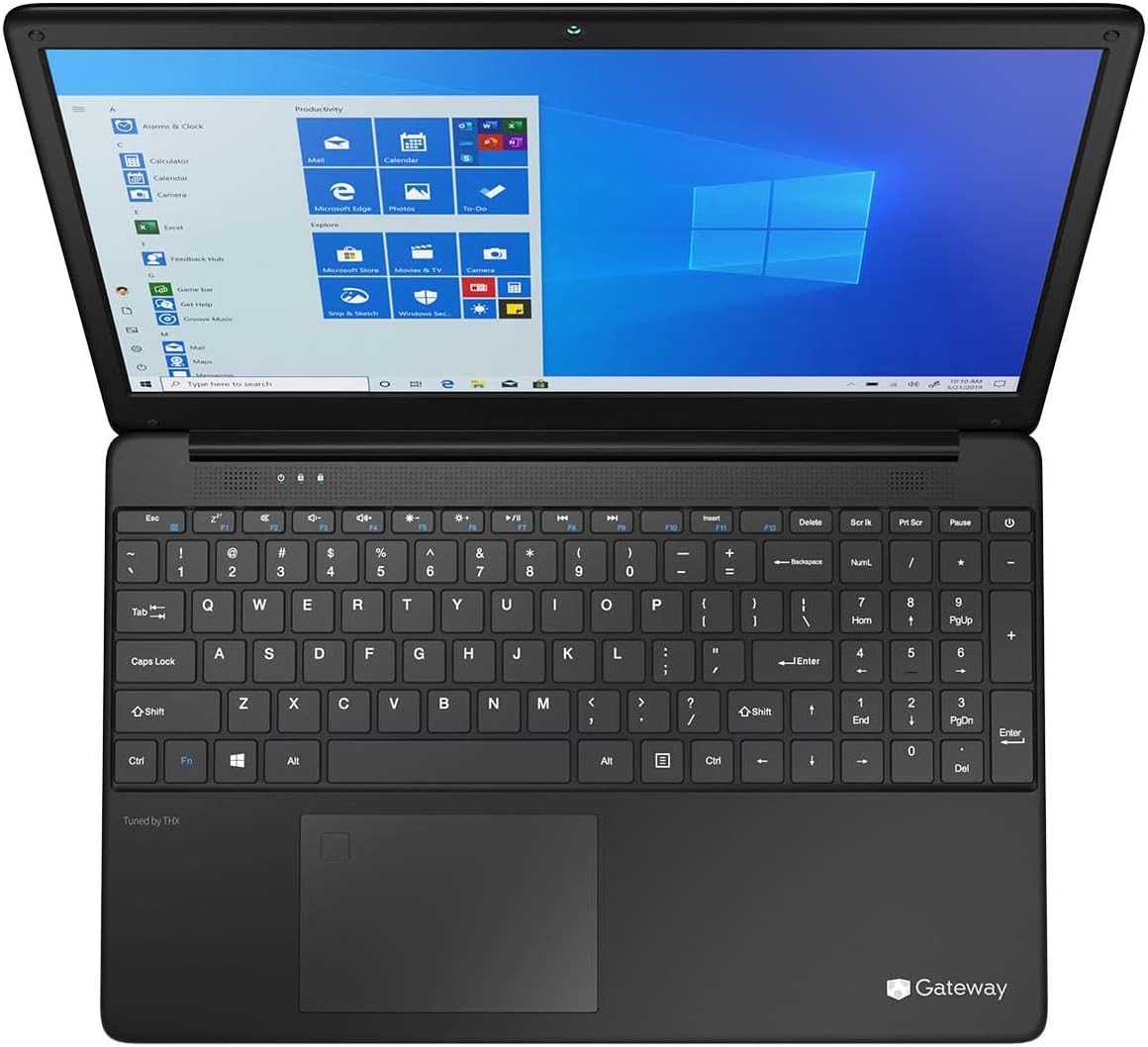
図 3.1: キーボードと高精度タッチパッドのレイアウト。
3.3 外部機器の接続
ラップトップには、周辺機器を接続するためのさまざまなポートが備わっています。
- USB 3.0 ポート (x2): 外付けハードドライブ、マウス、キーボードなどの USB デバイスを接続します。
- USB Type-C ポート (x1): 充電とデータ転送の両方をサポートします。
- HDMI出力(x1): 外部モニターまたはテレビに接続します。
- マイクロSDスロット(x1): 拡張ストレージとして最大 512 GB の Micro SD カードをサポートします。
- ケンジントンロック: 物理的なセキュリティのため。
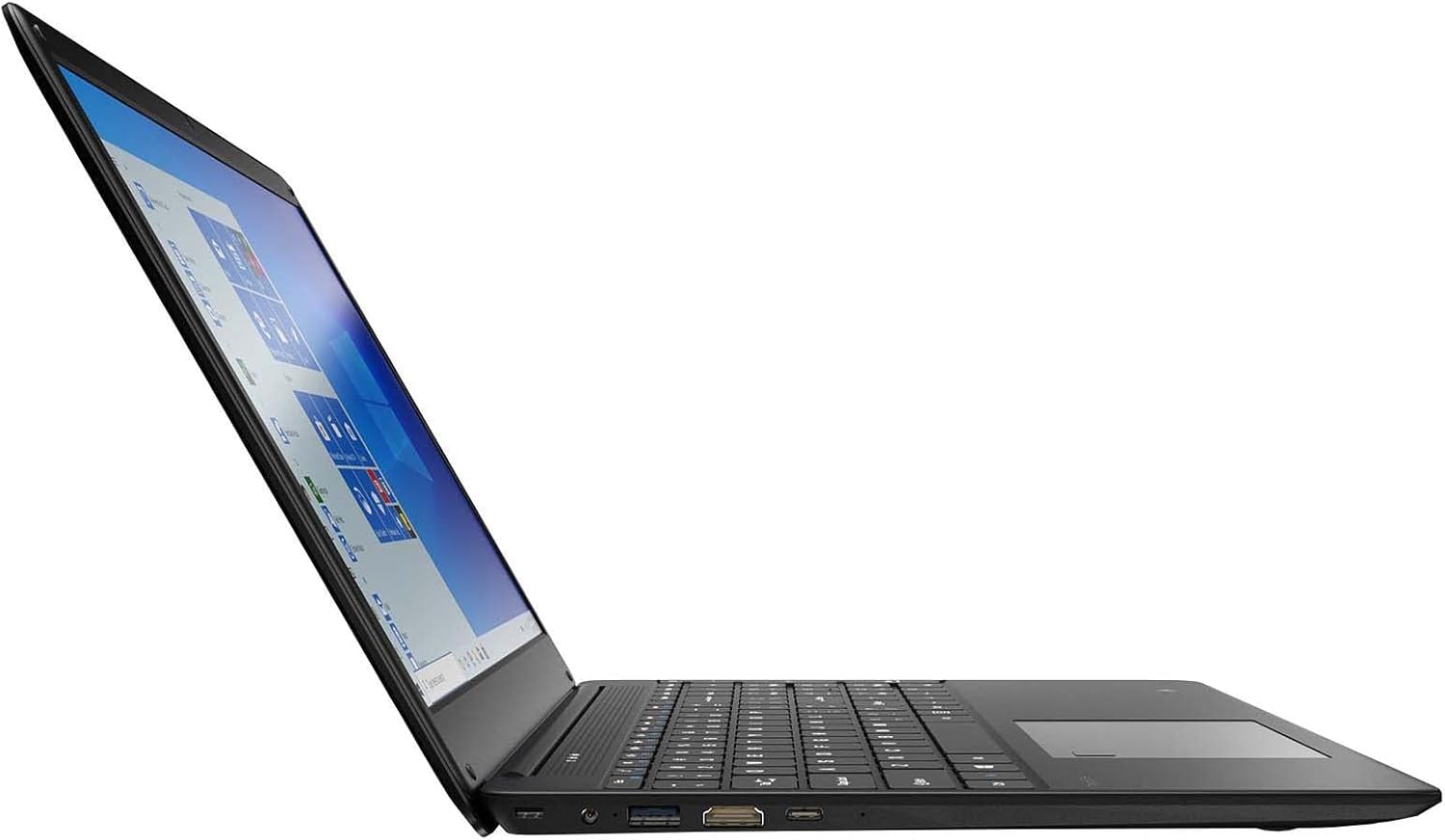
図 3.2: 左側のポート (USB、HDMI、USB Type-C)。
3.4 ワイヤレス接続
このノートパソコンは、無線接続用にWi-FiとBluetooth 5.1をサポートしています。Windowsタスクバーまたは 設定>ネットワークとインターネット Wi-Fi ネットワークに接続したり、Bluetooth デバイスをペアリングしたりします。
3.5 オーディオ機能
内蔵ステレオスピーカーはTHX Audioによってチューニングされており、優れた音質を実現します。音量はキーボードのファンクションキー、またはWindowsのサウンド設定で調整できます。
4. メンテナンス
4.1 ノートパソコンのクリーニング
- 画面: 柔らかく糸くずの出ない布で軽く拭き取ってください。amp水またはスクリーンクリーナーで拭き取ってください。液体を画面に直接吹き付けないでください。
- シャーシとキーボード: 柔らかく乾いた布を使用してください。頑固な汚れには、軽く湿らせた布で拭いてください。amp 布で拭いても構いません。刺激の強い化学薬品は使用しないでください。
- 通気口: 冷却に影響を及ぼす可能性のあるほこりの蓄積を防ぐために、定期的に圧縮空気で通気口を清掃してください。
4.2バッテリーケア
バッテリーの寿命と耐用年数を最大限に延ばすには:
- バッテリーを頻繁に完全に放電することは避けてください。
- ノートパソコンを極端な温度にさらさないでください。
- ノートパソコンを長期間保管する場合は、バッテリーが約 50 ~ 70% 充電されていることを確認してください。
- Windows の電源設定を最適化して、バッテリー電力を節約します。
4.3ソフトウェアアップデート
定期的にWindowsのアップデートを確認し、インストールして、システムに最新のセキュリティパッチとパフォーマンスの改善が適用されていることを確認してください。 設定 > 更新とセキュリティ > Windows Update.
4.4 データのバックアップ
データの損失を防ぐために、重要なデータを定期的に外部ドライブまたはクラウド ストレージにバックアップしてください。
5。 トラブルシューティング
このセクションでは、ラップトップで発生する可能性のある一般的な問題について説明します。
5.1 ノートパソコンの電源が入らない
- 電源アダプターがノートパソコンと正常に機能している電源コンセントの両方にしっかりと接続されていることを確認します。
- 別のデバイスを接続して、電源コンセントが機能していることを確認します。
- ノートパソコンの電源を再度オンにする前に、しばらく充電してください。
5.2 Wi-Fi接続の問題
- Windows 設定で Wi-Fi が有効になっているかどうかを確認します。
- ルーターとモデムを再起動します。
- Wi-Fi ネットワークの範囲内にいること、および正しいパスワードを入力したことを確認してください。
- Windows ネットワーク トラブルシューティング ツールを実行します (設定 > ネットワークとインターネット > 状態 > ネットワークのトラブルシューティング).
5.3 パフォーマンスの低下
- バックグラウンドで実行されている不要なアプリケーションを閉じます。
- 保留中の Windows 更新プログラムを確認してインストールします。
- SSD に十分な空き容量があることを確認してください。
- マルウェアやウイルスをスキャンします。
5.4過熱
ノートパソコンが過度に熱くなる場合は、通気口が塞がれていないかご確認ください。ノートパソコンは硬くて平らな場所で使用し、適切な空気の流れを確保してください。通気口を塞ぐ可能性のあるベッドやソファなどの柔らかい表面では使用しないでください。
5.5 その他の問題
ここで説明されていない問題については、Windows のヘルプ ドキュメントを参照するか、Gateway カスタマー サポートにお問い合わせください。
6. 仕様
| 特徴 | 仕様 |
|---|---|
| モデル名 | ゲートウェイ GWTN156 (GTW15G) |
| 表示サイズ | 15.6インチ |
| 画面解像度 | 1920 x 1080ピクセル(FHD) |
| プロセッサ | AMD Ryzen 5 3450U (2.1 GHz、最大3.50 GHz) |
| ラム | 8GB DDR4 |
| ストレージ | 256GB SSD |
| グラフィックスコプロセッサ | AMD Radeon Vega8グラフィックス |
| オペレーティング·システム | Windows 10(Windows 11への無料アップグレード) |
| ワイヤレスタイプ | Wi-Fi、Bluetooth 5.1 |
| ポート | HDMI x 1、USB Type-C x 1(充電 + データ)、USB 3.0 x 2、Micro SD スロット x 1(最大 512 GB) |
| 特集 | 内蔵指紋スキャナ(Windows Hello)、THX Audioによるステレオスピーカー、HD Webカム |
| アイテム重量 | 5.5ポンド |
| パッケージ寸法 | 16.65 x 11.73 x 2.8インチ |
7. 保証とサポート
保証情報およびテクニカルサポートについては、公式ゲートウェイを参照してください。 web当サイトをご覧いただくか、Gatewayカスタマーサービスに直接お問い合わせください。保証請求のために購入証明書を保管してください。
この製品は別途の保護プランの対象となる場合があります。これらのプランの詳細については、ご購入時に販売店にお問い合わせください。