
1. 安全情報
組み立ておよびご使用の前に、必ずすべての説明書をよくお読みください。説明書に従わない場合、怪我や製品の損傷につながる可能性があります。この説明書は、今後の参考のために保管してください。
- このデスクは組み立てが必要です。ご使用前に、すべての部品が正しく取り付けられていることを確認してください。
- このデスクの最大耐荷重は220ポンド(100 kg)です。この制限を超えないようにしてください。
- 机の高さを調整するときは、机の上または下に机の動きを妨げる障害物がないことを確認してください。
- 操作中は子供やペットをデスクから遠ざけてください。
- デスクを無理やり手動で上げ下げしないでください。電動コントロールパネルのみを使用してください。
- つまずいたり損傷したりする危険を防ぐために、電源コードが正しく接続され、配線されていることを確認してください。
- 最適な安定性を確保するには、デスクが水平な面に設置されていることを確認してください。
重要な注意: LED コントロール パネルを使用して高さを調整する場合は、希望の高さに達するまで 3 つの高さキーを押し続ける必要があります。
2. パッケージ内容
組み立てを始める前に、すべての部品が揃っていることを確認してください。部品が不足または破損している場合は、カスタマーサポートまでご連絡ください。
- デスクトップ(71インチ×32インチ ブラックトップ)
- デスクフレーム(ブラックフレーム)
- 4本足
- コントロールパネル
- 電源アダプターとケーブル
- 組み立て用ハードウェア(ネジ、ボルトなど)
- 取扱説明書
3. 組み立て手順
組み立ては通常2人で行う必要があります。以下の手順を慎重に行ってください。電動ドリルは一部の手順で便利ですが、必須ではありません。
- コンポーネントを解凍します: すべての部品をパッケージから慎重に取り出し、傷がつかないように清潔で柔らかい表面の上に広げます。
- 脚をフレームに取り付ける: 付属の金具を使用して、4本の脚をデスクフレームにしっかりと取り付けます。すべての接続部分がしっかりと固定されていることを確認してください。
- デスクトップをインストール: デスクトップを裏返し、柔らかい場所に置きます。組み立てたフレームをデスクトップの裏側に開けられた穴に慎重に合わせ、適切なネジでフレームをデスクトップに固定します。
- コントロールパネルのマウント: 付属のネジを使用して、LED コントロール パネルをデスクトップの下側 (通常は前端) に取り付けます。
- ケーブルを接続する: 脚からのモーターケーブルをコントロールボックスに接続します。コントロールパネルケーブルをコントロールボックスに接続します。最後に、電源アダプターをコントロールボックスに接続し、コンセントに差し込みます。デスクの動きを妨げないように、すべてのケーブルをきちんと整理してください。
- 初期設定: 組み立てが完了したら、デスクを慎重に立ててください。「Down」ボタンを押し続け、デスクが最も低い位置に達したら離し、初期高さ調整を行ってください。これでデスクは使用可能です。

図 3.1: 完全に組み立てられた FLEXISPOT 4 脚スタンディング デスク。
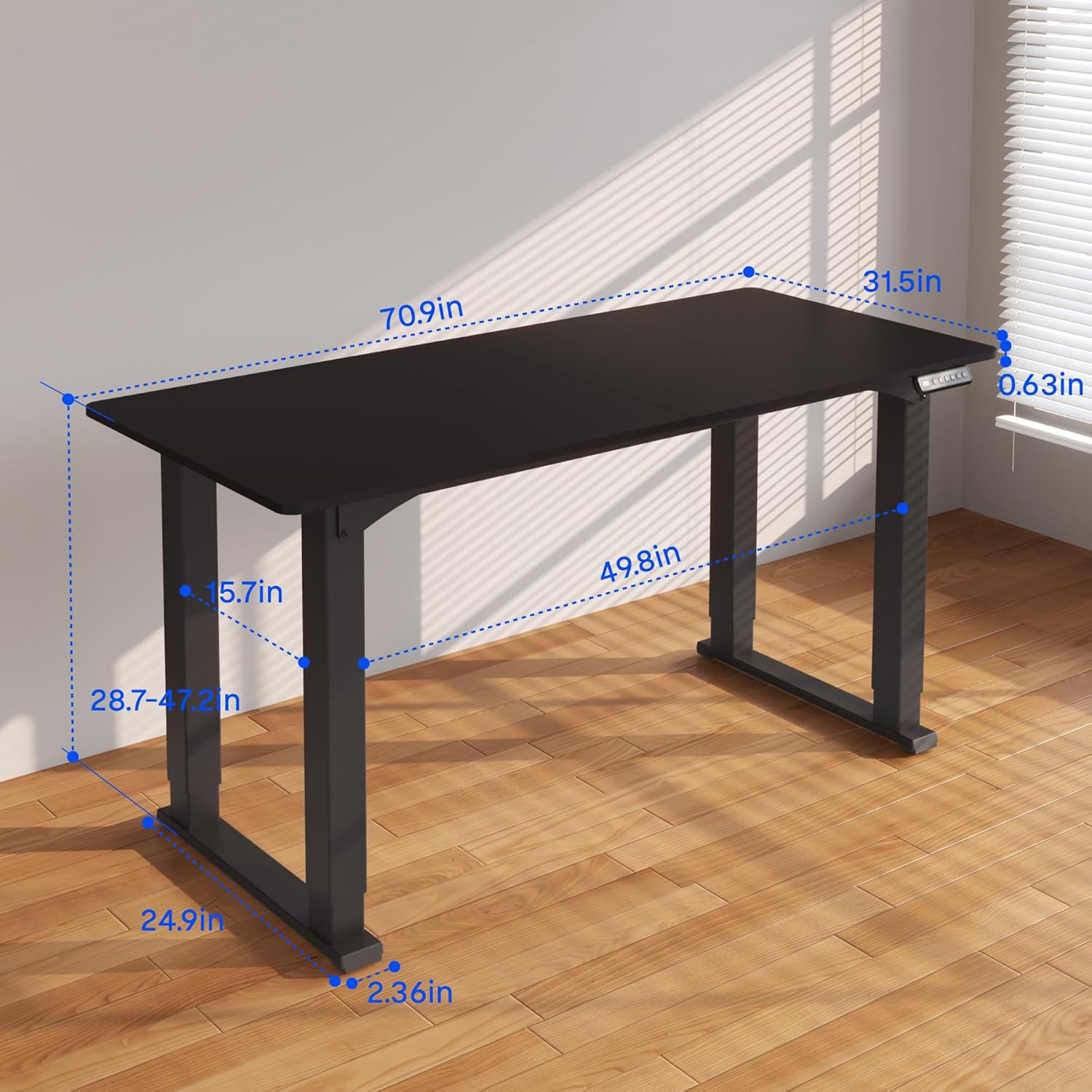
図 3.2: 高さの範囲とデスクトップのサイズを含む、デスクの詳細な寸法。
4. 操作手順
FLEXISPOT 4 脚スタンディング デスクには、高さ調整とメモリ設定が簡単に行える直感的な LED コントロール パネルが搭載されています。
4.1.コントロールパネルオーバーview

図 4.1: メモリ機能と上下コントロールを備えたデジタル キーパッド。
- 上/下矢印(▲ / ▼): 長押しするとデスクの高さを上下に調整できます。現在の高さはLED画面に表示されます。
- メモリボタン(1、2、3): これらのボタンを使用すると、好みの高さの設定を保存して呼び出すことができます。
- メモリ設定ボタン(M): メモリ スロットに高さをプログラムするために使用されます。
4.2. 高さ調整
デスクの高さを調整するには、▲(上)または▼(下)の矢印ボタンを長押しし、希望の位置まで移動させます。デスクは28.7インチから47.2インチの間でスムーズに移動できます。
4.3. メモリプリセットの保存
好みの高さ設定を最大 3 つ保存して、すぐに呼び出すことができます。
- 上/下矢印を使用して、デスクを希望の高さに調整します。
- 「M」ボタンを押します。LEDディスプレイに「S-」と表示されます。
- 3秒以内に、メモリボタン(1、2、または3)のいずれかを押します。LEDディスプレイに「S-1」、「S-2」、または「S-3」と表示され、設定が保存されたことが確認できます。
4.4. メモリプリセットの呼び出し
保存した高さにデスクを移動するには、を押して 所有 対応するメモリ ボタン (1、2、または 3) を押して、デスクがプログラムされた高さに達するまで待ちます。
4.5. 衝突防止システム
デスクには衝突防止システムが搭載されており、損傷を防止します。移動中に障害物に遭遇した場合、デスクは停止し、わずかに後退します。操作を再開する前に、障害物を取り除いてください。

図 4.2: 衝突防止システムが作動し、障害物による損傷を防止します。
5. メンテナンス
定期的なメンテナンスにより、スタンディング デスクの寿命が長くなり、スムーズに操作できるようになります。
- クリーニング: デスクトップとフレームを柔らかくて乾いた布で拭きます。amp 布で拭いてください。刺激の強い化学薬品や研磨剤入りの洗剤は使用しないでください。
- ケーブル管理 ケーブルが絡まないように定期的に確認して整理し、デスクの動きを妨げないようにしてください。
- ファスナーチェック: 定期的にすべてのネジとボルトがしっかりと締まっているか確認してください。必要に応じて締め直してください。
- モーターケア: 電動モーターはメンテナンスフリーです。潤滑油を差したり分解したりしないでください。
6。 トラブルシューティング
デスクで問題が発生した場合は、次の一般的な問題と解決策を参照してください。
- 机が動かない:
- 電源コードがデスクと壁のコンセントの両方にしっかりと差し込まれているかどうかを確認します。
- すべてのモーター ケーブルがコントロール ボックスに正しく接続されていることを確認します。
- リセットを実行します。デスクが最も低い位置に達してわずかに引っ込むまで「下」ボタンを押し続け、その後放します。
- 不均一な動きやぐらつき:
- 机が水平な場所に設置されていることを確認してください。必要に応じて、高さ調整脚を調整してください。
- すべての組み立てネジとボルトがしっかりと締められていることを確認します。
- 机上の重量が最大荷重 220 ポンドを超えず、均等に分散されていることを確認します。
- 表示されるエラーコード:
- エラー コードが表示された場合は、上記の手順に従ってリセットを実行してください。
- エラーが解決しない場合は、電源を 10 分間切断してから再度接続し、再試行してください。
- メーカーの webサイトを参照するか、特定のエラー コードとともにカスタマー サポートにお問い合わせください。
- メモリプリセットが機能しない:
- 押していることを確認し、 保持 デスクが保存した高さに達するまでメモリボタンを押します。
- メモリプリセットが正しく呼び出されない場合は、再プログラムしてください。
これらの手順を実行しても問題が解決しない場合は、FLEXISPOT カスタマー サポートに問い合わせて、さらにサポートを受けてください。
7. 仕様
| 特徴 | 仕様 |
|---|---|
| ブランド | フレキシポット |
| モデル番号 | QS2B-1880-AU |
| デスクトップサイズ | 奥行き71インチ x 幅32インチ (約180.3cm x 81.3cm) |
| 高さ調節範囲 | 28.7インチ~47.2インチ(約72.9cm~119.9cm) |
| 最大重量容量 | 220ポンド(100kg) |
| フレーム素材 | 金属 |
| トップ素材 | 木材 |
| 色 | ブラックフレーム&ブラックトップ |
| コントロールタイプ | メモリプリセット付き LED デジタルキーパッド |
| 特集 | 4脚設計、衝突防止システム、コード式操作 |
| 組み立てが必要 | はい |
8. 保証とサポート
FLEXISPOT は、お客様に安心していただけるよう包括的な保証を提供します。
- 5年間保証: デスクのフレームとモーター部品をカバーします。
- 2年間保証: コントロールパネルやその他の電子部品をカバーします。
FLEXISPOT製品に関する保証請求、テクニカルサポート、またはご質問は、FLEXISPOTの公式ウェブサイトをご覧ください。 web販売店のウェブサイトをご覧いただくか、カスタマーサービス部門にお問い合わせください。サポートにお問い合わせの際は、モデル番号(QS2B-1880-AU)と購入証明書をご用意ください。


