
1. はじめに
AIYIMA DAC A6は、オーディオ体験を向上させるために設計された高忠実度デジタル-アナログコンバーター(DAC)です。高度なデコード機能、複数の入力オプション、そしてワイヤレスオーディオストリーミングを可能にするBluetooth 5.0を搭載しています。このマニュアルでは、DAC A6のセットアップと操作方法について詳しく説明しています。
2. 主な特徴
- DSD512 32bit/768kHz USBデコード: DSD512およびPCM 32bit/768kHzまでの高解像度オーディオフォーマットをサポートします。
- ESS SABRE ES9038Q2M HiFiデコード: 高性能 ESS SABRE DAC チップを採用し、優れた音質と低い全高調波歪み (THD) を実現します。
- XMOS XU208 USBインターフェース: Windows 7 以降用のカスタム ドライバーを備えた XMOS 第 2 世代 XU208 チップを搭載し、DSD ネイティブを含む最適な高解像度オーディオ サポートを保証します。
- HD伝送対応Bluetooth 5.0: CSR8675 Bluetooth チップを搭載し、LDAC、AAC、SBC、aptX、aptX-LL、aptX-HD オーディオ コーデックをサポートし、高品質のワイヤレス ストリーミングを実現します。
- 複数のデジタルオーディオ入力: Bluetooth、PC-USB、同軸、光入力による多彩な接続性を提供します。
3. パッケージ内容
以下の項目のボックスにチェックを入れてください。
- AIYIMA DAC A6ユニット
- リモコンx 1
- 電源アダプタ(DC 12V)
- USBケーブル
- Bluetoothアンテナ
- ユーザーマニュアル(このドキュメント)
4.製品オーバーview
4.1フロントパネル

画像: AIYIMA DAC A6 のフロントパネル。OLED ディスプレイ、音量ノブ、電源/モード ボタン、IR レシーバーが表示されています。
- 電源/モードボタン: 押すと電源のオン/オフになり、短く押すと入力モードが切り替わります。
- OLEDディスプレイ: 現在の入力を表示します。ampリング速度、音量レベル。
- ボリュームノブ: 回転させて音量を調整します。
- IRレシーバー: リモコン信号用。
4.2 背面パネル

画像: AIYIMA DAC A6 の背面パネル。DC 12V 電源入力、RCA L/R 出力、同軸入力、光入力、PC-USB 入力、RF アンテナ コネクタが表示されています。
- DC12V 入力: 付属の電源アダプターを接続します。
- RCA L/R出力: 接続する ampライファまたはアクティブスピーカー。
- 同軸入力: デジタルオーディオ入力。
- 光入力: デジタルオーディオ入力。
- PC-USB入力: USB オーディオ用にコンピューターに接続します。
- RF アンテナ: ワイヤレス受信のために Bluetooth アンテナを接続します。
4.3リモコン
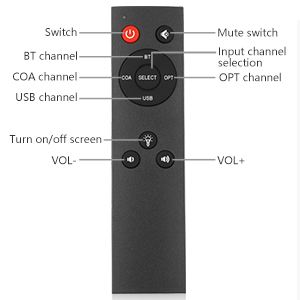
画像: AIYIMA DAC A6 リモコンのレイアウト。電源、ミュート、入力選択 (BT、COA、OPT、USB)、画面のオン/オフ、音量の上げ下げのボタンが表示されています。
- スイッチ: 電源のオン/オフ。
- ミュート: オーディオをミュート/ミュート解除します。
- 入力チャンネルの選択: BT、COA、OPT、USB 用のボタン。
- 画面のオン/オフ: OLED ディスプレイを切り替えます。
- VOL +/-: 音量を調整します。
5. セットアップ手順
- Bluetoothアンテナを接続します: 付属の Bluetooth アンテナを背面パネルの RF コネクタにねじ込みます。
- オーディオ出力を接続:
- アクティブ スピーカーの場合: RCA ケーブルを使用して、DAC A6 の RCA L/R OUTPUT をアクティブ スピーカーに直接接続します。
- パッシブスピーカーの場合 ampDAC A6のRCA L/R出力を、 amp次に、パッシブスピーカーを ampリファイアーの出力。

画像: DAC A6をアクティブスピーカーまたは ampパッシブスピーカー付きリファイアー。
- オーディオ入力を接続します: 次のいずれかの入力方法を選択します。
- PC-USB: コンピューターからの USB ケーブルを DAC A6 の PC-USB 入力に接続します。
- 同軸: オーディオ ソースからの同軸ケーブルを COAX 入力に接続します。
- 光学: 光ケーブルをオーディオ ソースから OPT 入力に接続します。
- ブルートゥース: Bluetoothアンテナが接続されていることを確認してください。
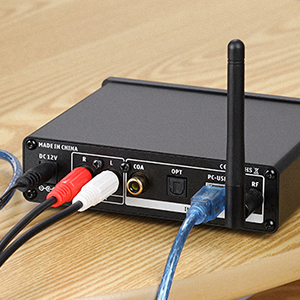
画像: DAC A6 の PC-USB 入力のクローズアップ。USB ケーブルが接続されている状態を示しています。
- 接続電源: DC 12V 電源アダプターを DAC A6 に接続し、電源コンセントに差し込みます。
5.1 PC-USB ドライバのインストール (Windows)
Windows 7以降では、特にDSDネイティブ再生において最適なパフォーマンスを得るにはカスタムドライバーが必要です。AIYIMAの公式ウェブサイトをご覧ください。 webDAC A6 の最新ドライバーをダウンロードするには、こちらのサイトをご覧ください。
6. 操作手順
- 電源オン/オフ: 前面パネルの電源/モード ボタンまたはリモコンの「スイッチ」ボタンを押します。
- 入力モードを選択:
- フロントパネルの電源/モード ボタンを短く押すと、入力 (Bluetooth、PC-USB、同軸、光) が切り替わります。
- または、リモコンの専用入力ボタン (BT、COA、OPT、USB) を使用します。
画像: DAC A6 の電源/モード ボタンのクローズアップ。
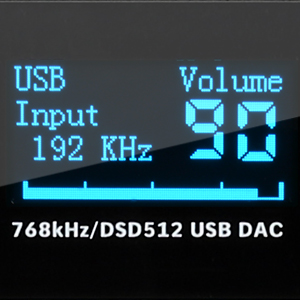
- 音量を調整: フロントパネルの音量ノブを回すか、リモコンのVOL+/-ボタンを使用してください。OLEDディスプレイに現在の音量レベルが表示されます。

画像:「USB 入力 192 KHz 音量 90」と表示されている OLED ディスプレイのクローズアップ。
- Bluetoothのペアリング:
- DAC A6でBluetooth入力モードを選択します。OLEDディスプレイに「BT Input」と表示されます。
- モバイルデバイスで Bluetooth デバイスを検索し、「BT HIFI AUDIO」を選択してペアリングします。
- 接続すると、オーディオをワイヤレスで DAC A6 にストリーミングできます。

画像: DAC A6 の横に、Bluetooth 設定を表示したスマートフォン。検出可能なデバイスとして「BT HIFI AUDIO」が表示されています。
- OLEDディスプレイコントロール: リモコンの「画面のオン/オフ」ボタンを使用して、OLED ディスプレイを切り替えます。
6.1 TV光/同軸出力の設定
テレビを光または同軸で接続してもオーディオ出力がない場合は、テレビのオーディオ設定を調整する必要がある可能性があります。
- テレビの「システム設定」に移動するか、リモコンの[設定]キーを押します。
- 「サウンド」または「オーディオ出力」設定を見つけて、「光ファイバー」または「同軸出力」を選択します。
- 設定後、テレビの内蔵スピーカーから音が出る場合は、テレビのリモコンを使用してテレビの音量を 0 に調整してください。
- 注意: 一部のテレビでは、外部スピーカーが検出されると自動的に内蔵スピーカーが無効になり、テレビ自体から音が出なくなる場合があります。
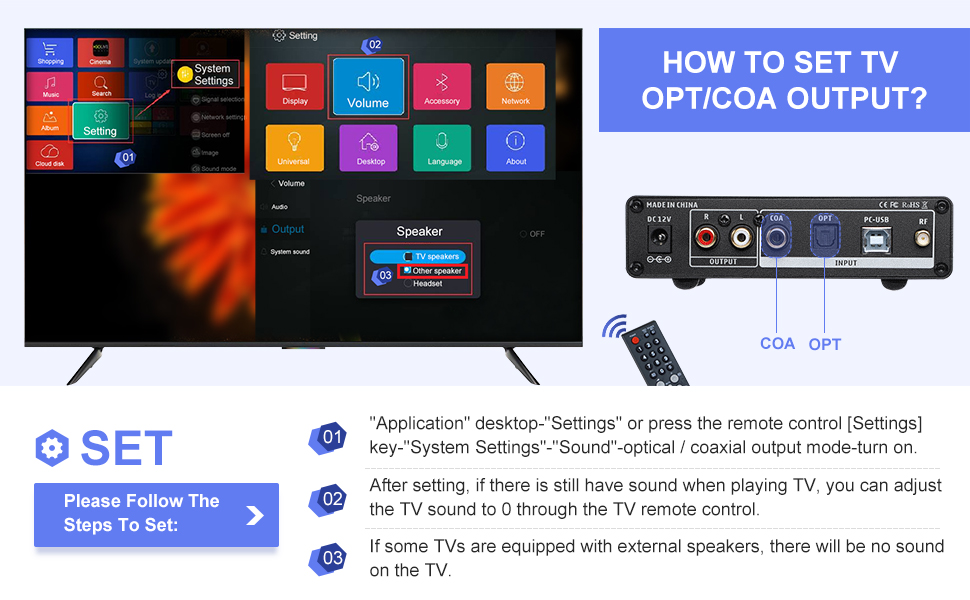
画像: 光/同軸接続のサウンド出力設定を調整するためのテレビ メニュー ナビゲーションを示すビジュアル ガイド。
6.2 ビデオデモンストレーション
ビデオ: AIYIMA DAC A6デコーダーレシーバーの使用法を紹介する公式製品ビデオ。asin接続性とオーディオ再生が向上します。
7. 仕様
| 特徴 | 仕様 |
|---|---|
| ブランド | 愛島 |
| モデル番号 | DAC-A6 |
| 最大供給量tage | 12ボルト |
| インターフェースタイプ | 同軸、USB、光、Bluetooth |
| チャンネル数 | 2 |
| 製品寸法 | 長さ5.24インチ x 幅4.92インチ |
| アイテム重量 | 1.54ポンド |
| PC-USBSampリンレート | 32ビット/768kHz、DSD512 |
| Bluetooth サポート | APT-X HD、APT-X LL、LDAC、AAC、SBC |
| 周波数応答 | 10Hz~40kHz(±3db) |
| ねじれ | ≤0.0006% |
画像: 背面 view DAC A6の寸法と入力タイプ、出力、Bluetoothサポート、周波数応答、歪み、正味重量、PC-USB sを含む主な仕様表ampリング率、作業量tage.
8。 トラブルシューティング
- サウンド出力なし:
- すべてのケーブルがしっかりと接続されていることを確認してください。
- DAC A6 で正しい入力モードが選択されていることを確認します。
- DAC A6と接続された機器の両方の音量レベルを確認してください。 ampライター/スピーカー。
- TV 光/同軸を使用する場合は、TV のオーディオ出力設定が正しく構成されていることを確認してください (「TV 光/同軸出力の設定」セクションを参照)。
- PC-USB の場合、ドライバーがインストールされており、コンピューターのサウンド設定で DAC A6 がオーディオ出力デバイスとして選択されていることを確認します。
- 断続的な音声またはノイズ (PC-USB):
- PC-USB ドライバーが正しくインストールされ、最新であることを確認します (特に Windows 11 の場合)。
- 別の USB ポートまたは USB ケーブルを試してください。
- コンピューターに接続されている他の USB デバイスを最小限に抑えます。
- Bluetooth接続の問題:
- Bluetoothアンテナがしっかりと取り付けられていることを確認してください。
- DAC A6がBluetooth入力モードになっていることを確認します。
- デバイスのペアリングリストから「BT HIFI AUDIO」を削除し、再度ペアリングをお試しください。
- デバイスが DAC A6 の範囲内にあることを確認してください。
- ハミング音またはブザー音:
- これは電磁干渉が原因である場合があります。DAC A6本体、電源ケーブル、オーディオケーブルを他の電子機器や電源から離して配置してみてください。
- シールド付きオーディオ ケーブルの使用を検討してください。
- リニア電源を使用する場合は、適切に接地され、配置されていることを確認してください。
9. 保証とサポート
AIYIMA製品は信頼性と性能を重視して設計されています。保証情報、テクニカルサポート、またはサービスに関するお問い合わせは、AIYIMAの公式ウェブサイトをご覧ください。 webご購入の際は、サイトをご覧いただくか、お近くの販売店にお問い合わせください。購入証明書として領収書を保管してください。
さらにサポートが必要な場合は、Amazon の AIYIMA ストアをご覧ください。 AIYIMAストア.