
1. はじめに
Logitech MX Keys Miniは、複数のデバイスとオペレーティングシステムでスムーズで正確なタイピング体験を実現する、ミニマルなデザインのワイヤレスバックライトキーボードです。コンパクトなフォームファクタは人間工学に基づいた快適性と携帯性を高め、様々な作業環境に最適です。このマニュアルには、MX Keys Miniキーボードのセットアップ、操作、メンテナンス、およびトラブルシューティングに関する重要な情報が記載されています。

画像: ロジクールMX Keys Miniワイヤレスイルミネーテッドキーボードのローズカラー、asinコンパクトなデザインとキーレイアウトが魅力です。
2. 箱の中身
Logitech MX Keys Mini を箱から取り出すと、次のアイテムが見つかります。
- ロジクール MX キー ミニ キーボード
- USB-C充電ケーブル
- 重要な情報文書

画像: Logitech MX Keys Mini キーボードと USB-C 充電ケーブルが製品箱の中にきちんと梱包されています。
3. セットアップ
- 初期充電: 付属のUSB-C充電ケーブルを使用して、キーボードを電源に接続します。充電ポートはキーボードの上端にあります。フル充電すると、バックライトをオンにした状態で最大10日間、バックライトをオフにした状態で最大5か月間使用できます。
- 電源オン/オフ: キーボードの右上にある電源スイッチを見つけて、「オン」の位置にスライドします。
- 接続性:
- ブルートゥース: パソコンまたはデバイスのBluetoothをオンにします。MX Keys Miniでは、Easy-Switchキー(1、2、または3)のいずれかを、キーのLEDライトが高速点滅し始めるまで長押しします。デバイスのBluetoothリストから「MX Keys Mini」を選択してペアリングします。
- ロジボルト USB レシーバー: お使いのデバイスが対応している場合は、Logi Bolt USBレシーバー(別売)を使用して安定したワイヤレス接続を実現できます。レシーバーをコンピューターのUSBポートに挿入すると、キーボードが自動的に接続されます。
- Logi Options+アプリをインストールします: 完全なカスタマイズと高度な機能を利用するには、LogitechからLogi Options+アプリをダウンロードしてインストールしてください。 webサイト。このアプリでは、キーのカスタマイズ、バックライトの調整、スマートアクションの管理が可能です。
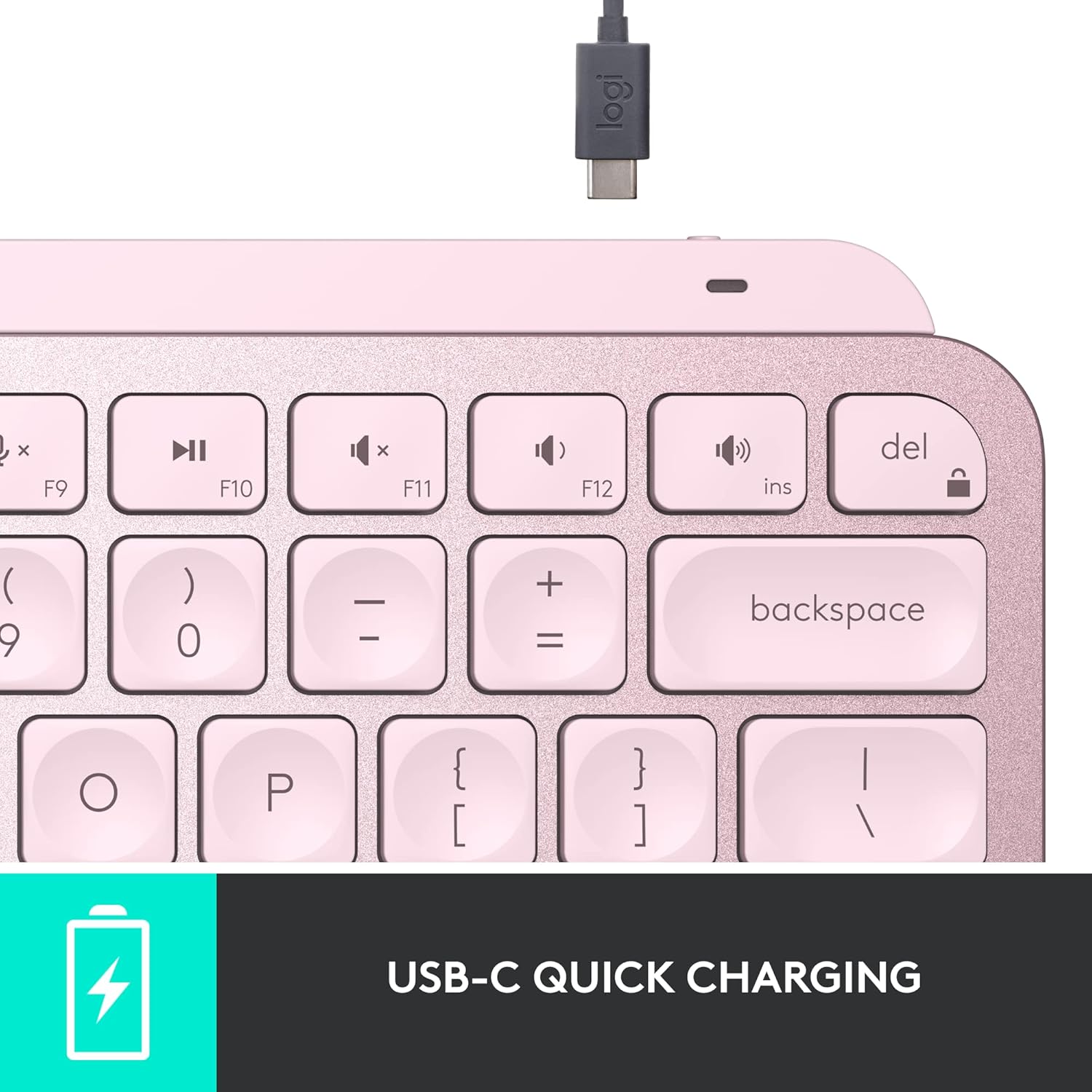
画像: 詳細な view キーボードの上端にある USB-C 充電ポート。
4.運用
4.1. タイピング経験
MX Keys Miniは、ミニマルなフォームファクターにPerfect Strokeキーを搭載し、楽々と正確なタイピングを実現します。指先に合わせて設計されたキーは、滑らかで反応の良いタイピング体験を提供します。コンパクトなサイズはエルゴノミクスに優れ、長時間の使用による負担を軽減します。

画像: クローズアップ view Perfect Stroke キーの凹型デザインを強調します。

画像: MX Keys Mini で積極的にタイピングしているユーザー。快適でコンパクトな性質を示しています。
4.2. スマート照明
キーボードのバックライトキーは、手が近づくと自動的に点灯し、周囲の明るさに合わせて明るさを調整します。このスマートなイルミネーション機能により、バッテリー寿命を延ばしながら、様々な環境での視認性を確保します。

画像: キーボードのキーが点灯し、暗い場所でのスマートなバックライト機能を実証しています。
4.3. スマートキーとカスタマイズ
MX Keys Miniには、音声入力、マイクのミュート/ミュート解除、絵文字へのアクセスといった機能専用のスマートキーが搭載されています。Logi Options+アプリを使えば、これらのキーをカスタマイズし、スマートアクションを作成して、繰り返し行うタスクを1回のキー操作で自動化することで、ワークフローを効率化できます。
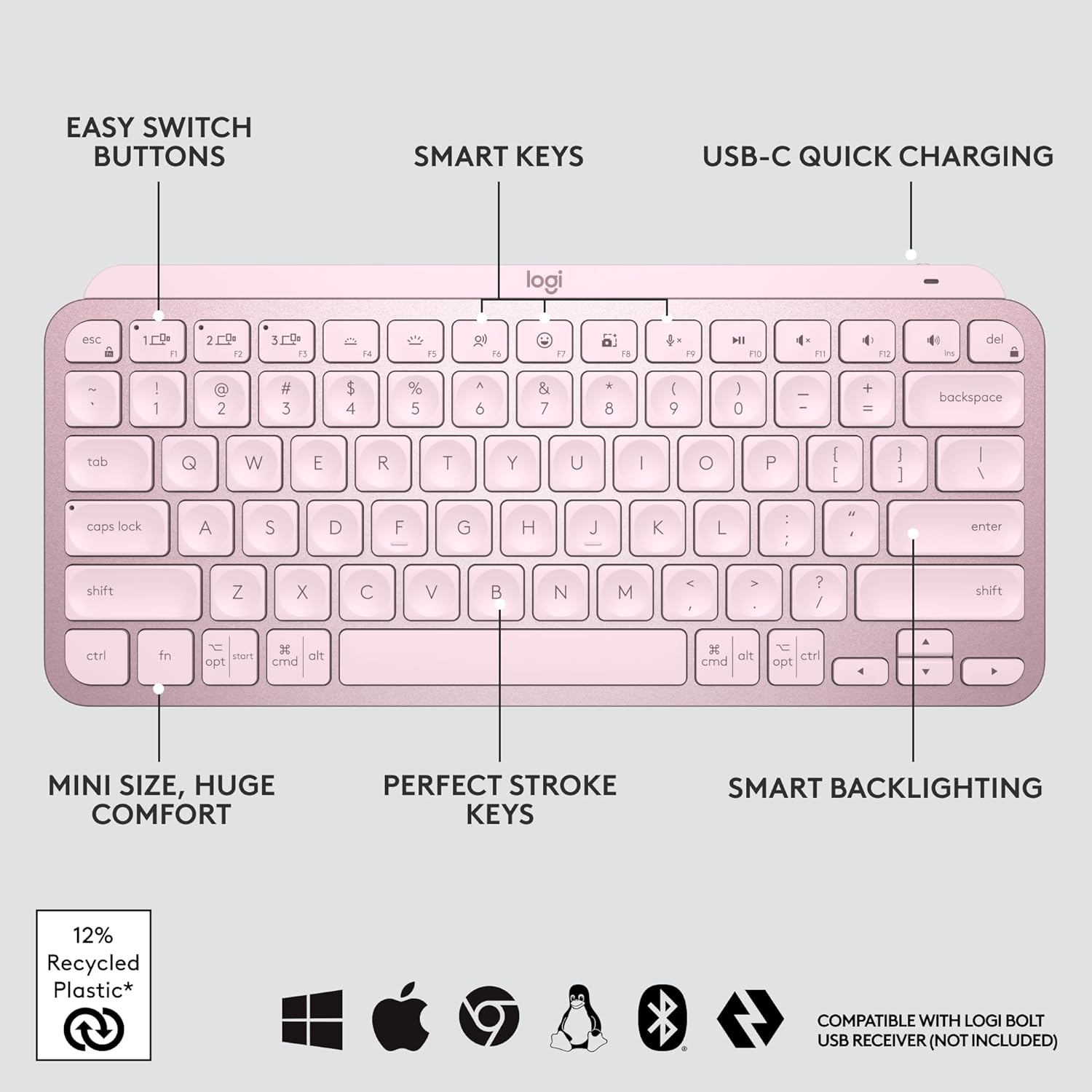
画像: オーバーview カスタマイズ可能なスマート キーや Easy Switch ボタンなど、キーボードの主な機能の一部を紹介します。
4.4. マルチデバイス、マルチOS
MX Keys Miniは、Bluetooth Low Energyを使用して最大3台のデバイスとペアリングでき、Easy-Switchボタンでシームレスに切り替えられます。このキーボードは、Apple macOS、iOS、Windows、Linux、Androidなど、幅広いオペレーティングシステムに対応しています。生産性を向上させるために、MX Master 3やMX Anywhere 3などの対応MXマウスと組み合わせると、Logitech Flowを使用して複数のパソコンやノートパソコン間でスムーズなワークフローで入力できます。

画像: キーボードは 3 つの異なるデバイスに接続されており、マルチデバイス機能が強調されています。
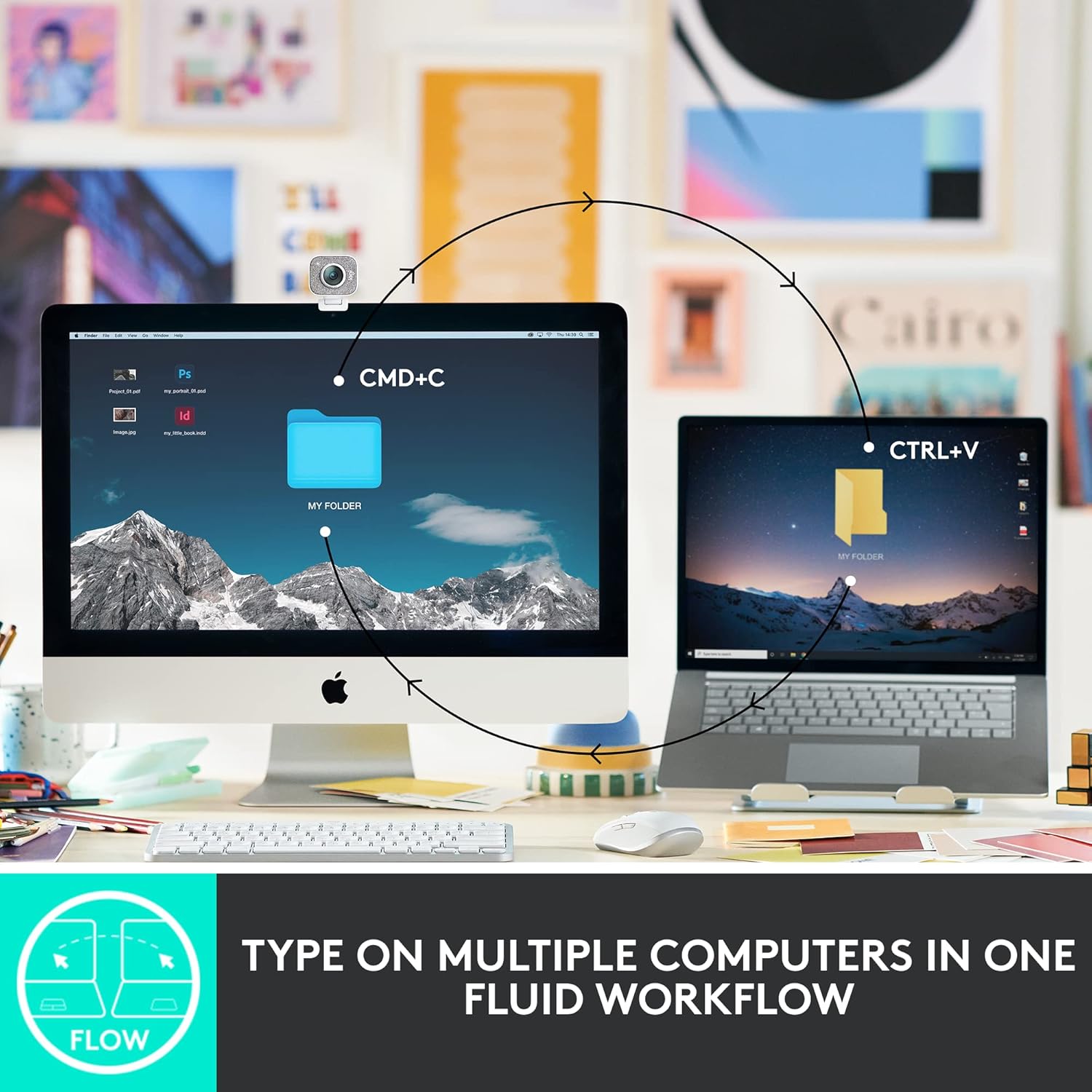
画像: コンピュータ間の制御を可能にする Flow 機能の視覚的な表現。

画像: キーボードの幅広いオペレーティング システム互換性を示すアイコン。
5. メンテナンス
Logitech MX Keys Mini キーボードの寿命を延ばし、最適なパフォーマンスを確保するには、次のメンテナンス ガイドラインに従ってください。
- クリーニング: キーキャップとキーボードの表面は、柔らかく糸くずの出ない布で定期的に拭いてください。より深く掃除するには、少し硬めの布を使用してください。amp 布に中性洗剤をつけて拭き、キーボードに液体が入らないようにします。
- バッテリーのケア: バッテリー残量が少なくなった場合は、付属のUSB-Cケーブルを使用してキーボードを充電してください。バッテリーの寿命を延ばすため、頻繁にバッテリーを完全に使い切らないようにしてください。
- ストレージ: 長期間使用しない場合は、バッテリーを節約するためにキーボードの電源をオフにしてください。直射日光や極端な温度を避け、涼しく乾燥した場所に保管してください。
- 環境責任: MX Keys Miniのプラスチック部品には、認証済みの再生プラスチック(ローズ:12%)が含まれています。本製品は、スマートなバッテリー効率と責任あるパッケージングを考慮して設計されています。

画像: キーボードの持続可能な設計の側面を視覚的に表現したもの。
6。 トラブルシューティング
MX Keys Mini で問題が発生した場合は、次の一般的なトラブルシューティング手順を参照してください。
- キーボードが接続されない:
- キーボードの電源がオンになっていて、完全に充電されていることを確認します。
- デバイスで Bluetooth が有効になっており、キーボードがペアリング モードになっていることを確認します (Easy-Switch キーの LED が点滅しています)。
- macOSをご利用の場合 FileVault が有効になっている場合、Bluetooth 接続が中断される可能性があるため、起動時または再起動時にパスワードを入力するために Logi Bolt USB レシーバーを使用する必要がある場合があります。
- キーボードとデバイスを再度ペアリングしてみてください。
- バックライトが機能しない:
- 電池レベルを確認してください。電池残量が少なくなるとバックライトが無効になる場合があります。
- Logi Options+ アプリでスマート照明機能が有効になっていることを確認します。
- キーが反応しない:
- 影響を受けたキーを清掃して、ゴミを取り除きます。
- Easy-Switch ボタンを使用して、キーボードが正しいデバイスに接続されていることを確認します。
- Logi Options+ アプリの問題:
- アプリが最新バージョンに更新されていることを確認してください。
- コンピュータとキーボードを再起動します。
7. 仕様
| 特徴 | 詳細 |
|---|---|
| ブランド | ロジテック |
| シリーズ | ロジクール MX Keys Mini |
| モデル番号 | 920-010474 |
| ハードウェアプラットフォーム | Windows、macOS、Chrome OS、Linux、iOS、iPadOS、Android |
| オペレーティングシステムの互換性 | Windows 10、11以降、Linux、Chrome OS、macOS、iPadOS、Android |
| アイテム重量 | 1.12ポンド(約508g) |
| 製品寸法(長さx幅x高さ) | 11.65 x 5.19 x 0.82インチ(約29.6 x 13.2 x 2.1 cm) |
| 色 | 薔薇 |
| 電源 | 電池駆動 |
| バッテリー | 1 リチウムポリマー電池 (付属) |
| 接続技術 | ブルートゥース |
| キーボードの説明 | 膜 |
| 特集 | バックライト付き、充電式 |
| キーボードのバックライト色のサポート | 単色 |
8. 保証とサポート
保証に関する詳細は、製品パッケージに同梱されている「重要情報書類」をご覧ください。また、ロジクールの公式サポートサイトもご覧ください。 web追加のサポート、FAQ、ソフトウェアのダウンロードについては、こちらのサイトをご覧ください。
Logitechサポート Webサイト: www.logitech.com/support