
ロジクール R500s
Logitech ワイヤレスプレゼンター R500s ユーザーマニュアル
モデル: R500s (910-006518) | ブランド: Logitech
導入
ロジクール ワイヤレスプレゼンター R500s は、インパクトのあるプレゼンテーションを簡単に行えるように設計されています。直感的な操作と明るい赤色レーザーポインターにより、シームレスなナビゲーションと重要なポイントの強調表示が可能になり、あらゆるプレゼンテーションで自信を高めることができます。2.4GHzワイヤレス接続により、レシーバーから最大20メートルまで自由に移動できるため、コンピュータに縛られることなく聴衆と交流できます。プラグアンドプレイ設計により、セットアップが簡単で、いつでもすぐに使用できます。
主な特徴
- 直感的なコントロール: 見つけやすいタッチキーで、スライドショーをスムーズに操作できます (進む/戻る)。
- 明るい赤色レーザーポインター: ほとんどの背景に対して鮮明なハイライトを実現するクラス 1 レーザー。
- 拡張ワイヤレス範囲: 最大 20 メートル (65 フィート) まで自由に移動できます。
- プラグアンドプレイ接続: ソフトウェアのインストールは不要です。USB レシーバーをポートに差し込むだけです。
- デュアル接続: USB-A レシーバーまたは Bluetooth 経由で接続します。
- 人間工学に基づいたデザイン: 長時間握っても快適です。
- スマート自動オン/オフ: バッテリー寿命を節約するのに役立ちます。
- 収納可能なUSBレシーバー: プレゼンター内部に便利に収納できます。
- 長いバッテリー寿命: 単4電池1セットで最大12か月使用できます。
- ユニバーサル互換性: Windows 10、11 以降、macOS、iOS で動作します。
セットアップガイド
1.バッテリーを取り付けます
R500sには単4電池が2本必要です。電池ケースを開け、極性表示に従って電池を入れ、ケースをしっかりと閉めてください。

画像: Logitech R500s ワイヤレス プレゼンターと付属の USB レシーバー。

画像: USB レシーバーが取り外され、接続の準備が整った R500s プレゼンター。
2. USBレシーバーを接続する
プレゼンター本体の収納スロットからUSBレシーバーを取り外します。USBレシーバーをコンピューターの空いているUSB-Aポートに接続します。システムが自動的に必要なドライバーを検出し、インストールします。基本的な機能を使用するために追加のソフトウェアは必要ありません。
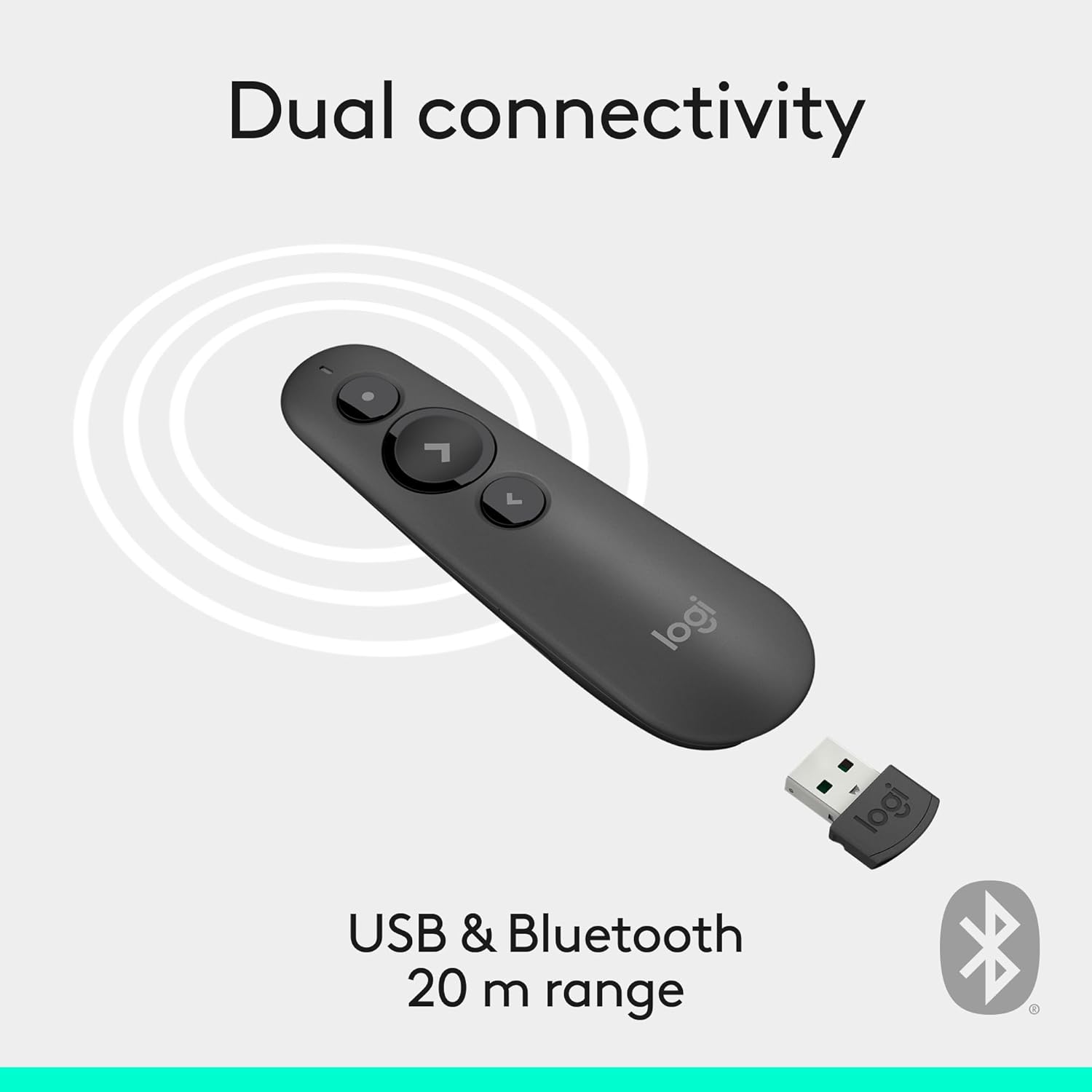
画像: USB と Bluetooth の 2 つの接続オプションを備えた R500 のイラスト。
3.プレゼンターの電源を入れる
プレゼンター側面の電源スイッチを「オン」の位置にスライドします。これでプレゼンターは使用可能になります。

画像: R500s プレゼンターがラップトップの近くに配置され、スマートな自動オン/オフ機能をデモンストレーションしています。
操作手順
スライドナビゲーション
R500s には、プレゼンテーション スライドを制御するための直感的なボタンが搭載されています。
- 進むボタン(大きな矢印): 押すと次のスライドに進みます。
- 戻るボタン(小さい矢印): 前のスライドに戻るには押します。

画像: R500s プレゼンターを快適に握っている手。人間工学に基づいたデザインとボタンの配置が際立っています。
レーザーポインターの使用
赤色レーザーポインターを作動させるには、専用のレーザーボタン(通常は小さなドットのアイコン)を長押しします。ボタンを離すとレーザーがオフになります。

画像: R500s プレゼンターがプレゼンテーション グラフに赤色レーザー ポインターを投影し、強調表示に使用する様子を示しています。
カスタマイズ可能なボタン
R500sは、操作性を向上させるカスタマイズ可能なボタンを備えています。長押し操作を、プレゼンテーションの開始や画面のブラックアウトなど、特定の機能に設定できます。Logitechプレゼンテーションソフトウェア(Logitechの公式ウェブサイトからダウンロード可能)を参照してください。 web詳細なカスタマイズ オプションについては、(サイト) をご覧ください。

画像: R500s のボタンとタイマー設定をカスタマイズするための Logitech ソフトウェア インターフェイスが表示されたラップトップ スクリーン。
メンテナンス
バッテリー交換
プレゼンター本体またはロジクールソフトウェアの電池残量インジケーターが低電力を示している場合は、単4電池2本を交換してください。新しい電池を挿入する際は、極性にご注意ください。
クリーニング
プレゼンターは柔らかく乾いた布で拭いてください。研磨剤入りの洗剤や溶剤の使用は避けてください。
トラブルシューティング
- プレゼンターが応答しません:
- USB レシーバーが動作中の USB ポートにしっかりと差し込まれていることを確認します。
- プレゼンターの電源がオンになっているかどうかを確認します。
- 電池残量が少なくなったり消耗したりした場合は、電池を交換してください。
- USB レシーバーを別の USB ポートに接続してみてください。
- Bluetooth 接続の場合、コンピューターで Bluetooth が有効になっており、プレゼンターがペアリングされていることを確認します。
- レーザーポインターが動作しない:
- レーザーボタンがしっかりと押されていることを確認してください。
- 電池残量を確認してください。
- レーザーの視認性はスクリーンの種類によって異なる場合があることに注意してください (たとえば、一部のプロジェクション スクリーンや大型テレビでは視認性が低下する場合があります)。
- 断続的な接続:
- 20 メートルの無線範囲内にいることを確認してください。
- 発表者と受信者の間の障害物を最小限に抑えます。
- 他のデバイスからの強い電磁干渉を避けてください。
仕様
| ブランド | ロジテック |
| モデル名 | R500 |
| 商品型番 | 910-006518 |
| 接続技術 | 2.4GHz RFワイヤレス、Bluetooth |
| ワイヤレス範囲 | 最大20メートル(65フィート) |
| レーザータイプ | クラス1赤色レーザー |
| 電池のタイプ | 2 x AAA電池(付属) |
| 平均バッテリー寿命 | 12ヶ月 |
| オペレーティングシステムの互換性 | Windows 10、11以降、macOS、iOS |
| ハードウェアプラットフォーム | PC、Mac用 |
| アイテム重量 | 0.2オンス |
| 製品寸法(長さx幅x高さ) | 1 x 1.4 x 4.9インチ |
保証とサポート
ロジクール製品には通常、限定ハードウェア保証が付帯します。保証の詳細、登録、テクニカルサポートについては、ロジクールの公式サポートサイトをご覧ください。 web詳しくは、製品に付属の保証書をご覧ください。また、FAQやトラブルシューティングガイドもオンラインでご覧いただけます。
さらに詳しいサポートについては、 Amazonのロジクールストア.
関連文書 - R500
 |
Logitech R400 レーザープレゼンテーションリモコン セットアップガイド 簡潔なセットアップガイドと機能view Logitech R400 レーザー プレゼンテーション リモートのトラブルシューティングのヒントや製品仕様などについて説明します。 |
 |
ハイブリッドワークのためのロジクール パーソナルワークスペース ソリューション ハイブリッドおよびリモート作業環境向けに設計された高度な周辺機器、ソフトウェア、サービスを備え、生産性の高い包括的な個人用ワークスペースを作成するためのロジクールの包括的なソリューションをご覧ください。 |
 |
Logitech Spotlightプレゼンテーションリモコン:入門ガイドとソフトウェアview ソフトウェアのインストール、接続方法 (USB および Bluetooth)、製品の機能、Lite バージョンなど、Logitech Spotlight プレゼンテーション リモートの設定と使用に関する包括的なガイドです。 |
 |
Logitech R500 レーザープレゼンテーションリモコン - ユーザーガイドと仕様 シームレスなプレゼンテーションを実現する機能、利点、仕様、互換性など、Logitech R500 レーザー プレゼンテーション リモートの詳細情報。 |
 |
Logitech MX Anywhere 3 for Business Draadloze Muis - Compacte Prestaties Ontdek de Logitech MX Anywhere 3 for Business, een compacte en veelzijdige draadloze muis met MagSpeed scrollen, Darkfield sensor en lange batterijduur, ideaal voor zakelijk mobiel werken. |
 |
Logitech Laser Presentation Remote のセットアップガイドと機能 Logitech Laser Presentation Remoteの公式セットアップガイド。機能、トラブルシューティングの手順、プレゼンテーション用の設定方法について解説します。 |
Ask a question about this manual
Ask about setup, troubleshooting, compatibility, parts, safety, or missing instructions. Manuals+ will review the question and use this page’s manual context to help answer it.