
LG 27GP850-B
LG 27GP850-B UltraGear ゲーミングモニター ユーザーマニュアル
導入
このマニュアルには、LG 27GP850-B UltraGear ゲーミングモニターを安全かつ効率的に使用するための重要な情報が記載されています。デバイスを操作する前にこのマニュアルをよくお読みになり、今後の参考のために保管してください。
主な特徴:
- 27インチQHD(2560 x 1440)ナノIPSディスプレイ
- 1ms(GtG)応答時間
- 165Hzリフレッシュレート(180Hzまでオーバークロック可能)
- NVIDIA G-SYNC 対応
- AMD フリーシンク プレミアム
- DCI-P3 98% 色域、HDR 10
- 3辺実質的に縁なしのディスプレイ
- 高さ、回転、傾きを調整できるスタンド
含まれるもの
パッケージ内にすべてのコンポーネントが揃っていることを確認します。
- モニター
- スタンド(ベースとネック)
- 電源コード
- 保証書と取扱説明書
- HDMIケーブル
- DisplayPortケーブル
- USB 3.0ケーブル
セットアップ手順
1. スタンドの組み立て
モニターとスタンドの部品をパッケージから慎重に取り出します。スタンドベースをスタンドネックに取り付け、組み立てたスタンドをモニターパネルに固定します。

モニター パネル、スタンド ネック、スタンド ベースのコンポーネントを示す画像。

スタンドネックをモニターパネルに取り付ける様子を示した画像。
2. ケーブルの接続
電源コードをモニターとコンセントに接続します。付属のDisplayPortまたはHDMIケーブルを使用して、モニターをコンピューターのグラフィックカードに接続します。USBハブ機能を使用する場合は、モニターからコンピューターにUSB 3.0アップストリームケーブルを接続します。

後方 view LG 27GP850-B モニターの入出力ポートを強調表示します。

モニターの接続ポートのクローズアップ: DisplayPort、HDMI、USB アップストリーム、USB ダウンストリーム。
3. モニターの位置を調整する
スタンドは高さ、傾き、回転を調整して、 viewing の経験。
- 高さ調整: モニターの高さを調整するには、モニターをゆっくりと垂直に押したり引いたりします。
- 傾き調整: モニターパネルを前後に傾けて、快適な位置を見つけます view角度。
- ピボット調整: モニターを 90 度回転させて、横向きと縦向きを切り替えます。

モニターの高さ調整機構の図。

LG 27GP850-B モニターを 90 度回転させて縦向きモードにしました。
操作手順
1. 電源のオン/オフ
モニターの下部中央にあるジョイスティック ボタンを押して、電源をオンまたはオフにします。
2. オンスクリーンディスプレイ(OSD)メニュー
ジョイスティックボタンを使ってOSDメニューを操作します。ジョイスティックを押してメニューを開き、上下左右に動かして設定を選択・調整します。
一般的な OSD 設定:
- ゲームモード: さまざまなゲーム モード (Gamer 1、FPS、RTS など) を選択して、ビジュアル設定を最適化します。
- 写真: 明るさ、コントラスト、シャープネス、ガンマ、色温度を調整します。
- 入力: アクティブな入力ソース (DisplayPort、HDMI 1、HDMI 2) を選択します。
- 一般的な: 言語、OSD ロック、電源インジケーター、情報の設定にアクセスします。
3. リフレッシュレートとアダプティブシンク
このモニターはネイティブ165Hzのリフレッシュレートをサポートし、180Hzまでオーバークロック可能です。グラフィックカードの設定が、利用可能な最高のリフレッシュレートに対応していることを確認してください。
NVIDIA G-SYNC 対応: このモニターはNVIDIA G-SYNCテクノロジーと連携することが公式に検証されており、画面のティアリングやスタッタリングを軽減し、よりスムーズなゲームプレイを実現します。NVIDIAコントロールパネルでG-SYNCを有効にしてください。

画面のティアリング (左) と NVIDIA G-SYNC 互換テクノロジーによるスムーズなゲームプレイ (右) の視覚的な比較。
AMD FreeSync Premium: AMD グラフィック カードの場合、AMD Radeon ソフトウェアで FreeSync Premium を有効にすると、画面のティアリングやカクツキが解消されます。
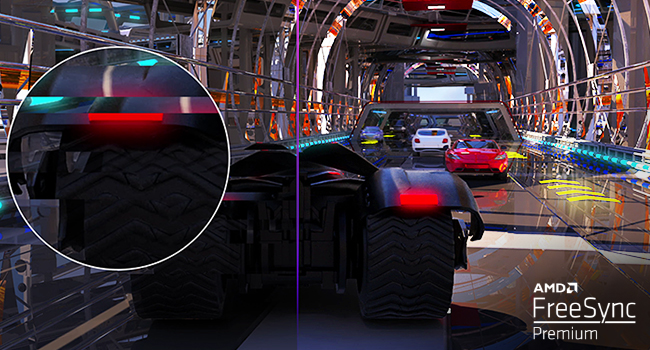
AMD FreeSync Premium が画面の途切れやティアリングを解消する方法を示す画像。
4. ゲーム機能
LG UltraGear モニターには、ゲーム体験を向上させるために設計されたいくつかの機能が搭載されています。
- ダイナミックアクションシンク(DAS): リアルタイムアクションの入力遅延を最小限に抑えます。
- 黒安定剤: ゲームの暗い部分の視認性を向上させます。
- クロスヘア: FPS ゲームでの照準精度を向上させるために、画面の中央に固定の十字線を配置します。
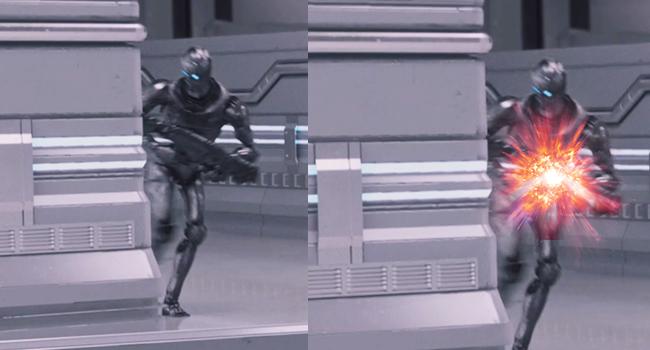
Dynamic Action Sync (DAS) による入力遅延の削減を示す並べて比較。
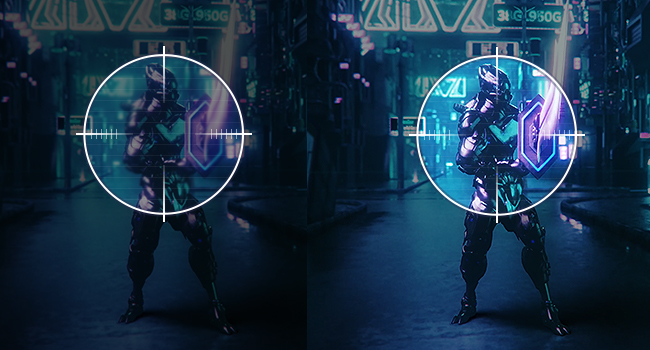
Black Stabilizer を使用して暗いゲーム シーンの視認性が向上した前後の画像。
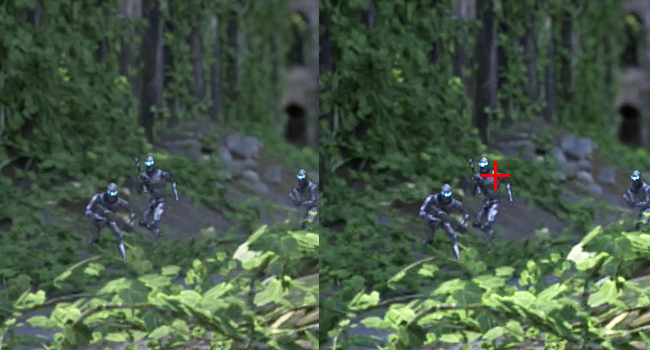
照準精度を向上させるオンスクリーン クロスヘア機能を表示する画像。
メンテナンス
モニターの寿命を延ばし、最適なパフォーマンスを確保するには、次のメンテナンス ガイドラインに従ってください。
- 画面の掃除: 柔らかく糸くずの出ない布で画面を優しく拭いてください。頑固な汚れには、軽くamp布を水または専用のスクリーンクリーナーで拭いてください。刺激の強い化学薬品や研磨剤の使用は避けてください。
- Cのクリーニングasing: モニターを清掃するには、柔らかく乾いた布を使用してください。asing.
- 換気: 過熱を防ぐために、モニターの通気口が塞がれていないことを確認してください。
- 電源を切る: 清掃する前、または長期間使用しない場合は、必ずモニターの電源をオフにし、電源コンセントからプラグを抜いてください。
トラブルシューティング
電源なし / ディスプレイなし
- 電源コードがモニターと電源コンセントの両方にしっかりと接続されているかどうかを確認します。
- モニターの電源インジケータ ライトがオンになっていることを確認します。
- OSD メニューで正しい入力ソース (DisplayPort、HDMI) が選択されていることを確認します。
- コンピュータの電源がオンになっており、スリープ モードになっていないことを確認します。
画像の問題(ぼやけ、歪み、信号なし)
- モニターとコンピューターの両方にDisplayPortまたはHDMIケーブルが正しく接続されているか確認してください。ケーブルを差し直してみてください。
- グラフィック カード ドライバーが最新であることを確認してください。
- コンピューターのディスプレイ設定で解像度とリフレッシュ レートの設定を、モニターの機能 (2560 x 1440、165Hz/180Hz) に合わせて調整します。
- G-SYNC または FreeSync を使用する場合は、モニターの OSD とグラフィック カード ソフトウェアの両方で正しく有効になっていることを確認してください。
デッドピクセル
稀ではありますが、画面上に少数の非機能ピクセル(ドット抜けまたはドット詰まり)が現れる場合があります。これはLCD/IPS技術の特性であり、メーカーの仕様を超えない限り、通常は欠陥とはみなされません。詳しくは、LGのピクセルポリシーをご覧ください。
技術仕様
| 特徴 | 仕様 |
|---|---|
| 画面サイズ | 27インチ |
| パネルタイプ | ナノIPS |
| 解決 | QHD (2560 x 1440) |
| アスペクト比 | 16:9 |
| 応答時間 | 1ms(GtG) |
| リフレッシュレート | 165Hz(180Hzまでオーバークロック可能) |
| 輝度 | 400カンデラ(cd/m²) |
| 色域 | DCI-P3 98% |
| HDR サポート | HDR 10、VESA DisplayHDR 400 |
| アダプティブ同期 | NVIDIA G-SYNC互換、AMD FreeSyncプレミアム |
| View角度 | 178°(右/左)、178°(上/下) |
| 接続性 | HDMI x 2、DisplayPort x 1、USB x 3(アップストリーム x 1、ダウンストリーム x 2) |
| スタンド調整 | 高さ、傾斜、ピボット |
| 取り付けタイプ | VESA互換(100x100mm) |
| 製品寸法(スタンド付き) | 11.5 x 24.2 x 22.7インチ |
| 商品重量(スタンド付き) | 13.86ポンド |
| 消費電力(標準) | 48W |
| 消費電力(最大) | 65W |
| メーカー | LGエレクトロニクス |
| モデル番号 | 27GP850-B |
| 初回利用可能日 | 27年2021月XNUMX日 |
保証とサポート
LG 27GP850-B UltraGearゲーミングモニターにはメーカー保証が適用されます。保証条件、規約、登録情報の詳細については、製品パッケージに同梱されている保証書、またはLG公式ウェブサイトをご覧ください。 webサイト。
技術的なサポート、トラブルシューティング、またはサービスリクエストについては、LGカスタマーサポートにお問い合わせください。連絡先は通常、LGのウェブサイトに掲載されています。 webサイトまたは保証書に記載されています。
Ask a question about this manual
Ask about setup, troubleshooting, compatibility, parts, safety, or missing instructions. Manuals+ will review the question and use this page’s manual context to help answer it.