
導入
このマニュアルには、KEDIERS ATXミッドタワーPCケースの組み立て、操作、メンテナンスに関する詳細な手順が記載されています。このケースは、強化ガラス製サイドパネル、オープンフレーム設計、そして7基のアドレサブルRGB(ARGB)ファンを標準装備しており、コンピューティングエクスペリエンスを向上させます。正しいセットアップと安全な操作を確実に行うために、設置を開始する前にこのマニュアルをよくお読みください。

前面 view KEDIERS ATXミッドタワーPCケースのasin強化ガラスのサイドパネルと前面に取り付けられた 3 つの ARGB ファンを備えています。
セットアップとコンポーネントのインストール
KEDIERS ATX ミッドタワー PC ケースにコンピューター コンポーネントをインストールするには、次の手順に従ってください。
1. 開梱と準備
- PC ケースをパッケージから慎重に取り出します。
- ケースを安定した平らな面に置きます。
- つまみネジを外して強化ガラスのサイドパネルを取り外します。傷がつかないように、柔らかくて研磨剤の少ない表面に置いてください。
2. マザーボードの取り付け
- KEDIERS ATX ミッドタワー PC ケースは、ATX、Micro ATX、および Mini ITX マザーボードをサポートします。
- I/O シールド (該当する場合) をケースの背面開口部に取り付けます。
- マザーボードをケース内のスタンドオフに合わせます。すべてのスタンドオフがマザーボードの取り付け穴に合っていることを確認してください。
- 付属のネジでマザーボードを固定します。

KEDIERS PC ケースの内部レイアウトの図。CPU クーラー (160mm)、PSU (200mm)、GPU (300mm) の最大クリアランスと、ATX、Micro ATX、および Mini ITX マザーボードとの互換性を示しています。
3. 電源ユニット(PSU)の取り付け
- PSU をケース下部背面の指定されたコンパートメントに取り付けます。
- ケースの背面からネジを使用して PSU を固定します。
4. ストレージドライブのインストール
- 使用可能なドライブ ベイに 3.5 インチ ハード ドライブ (HDD) または 2.5 インチ ソリッド ステート ドライブ (SSD) をインストールします。
- 適切なネジでドライブを固定します。
5. グラフィックカード(GPU)と拡張カードの取り付け
- ケースの背面から必要な PCI スロット カバーを取り外します。
- グラフィック カードまたはその他の拡張カードをマザーボードの PCI-E スロットに挿入します。
- カードをネジで固定します。ケースには7つの拡張スロットがあります。
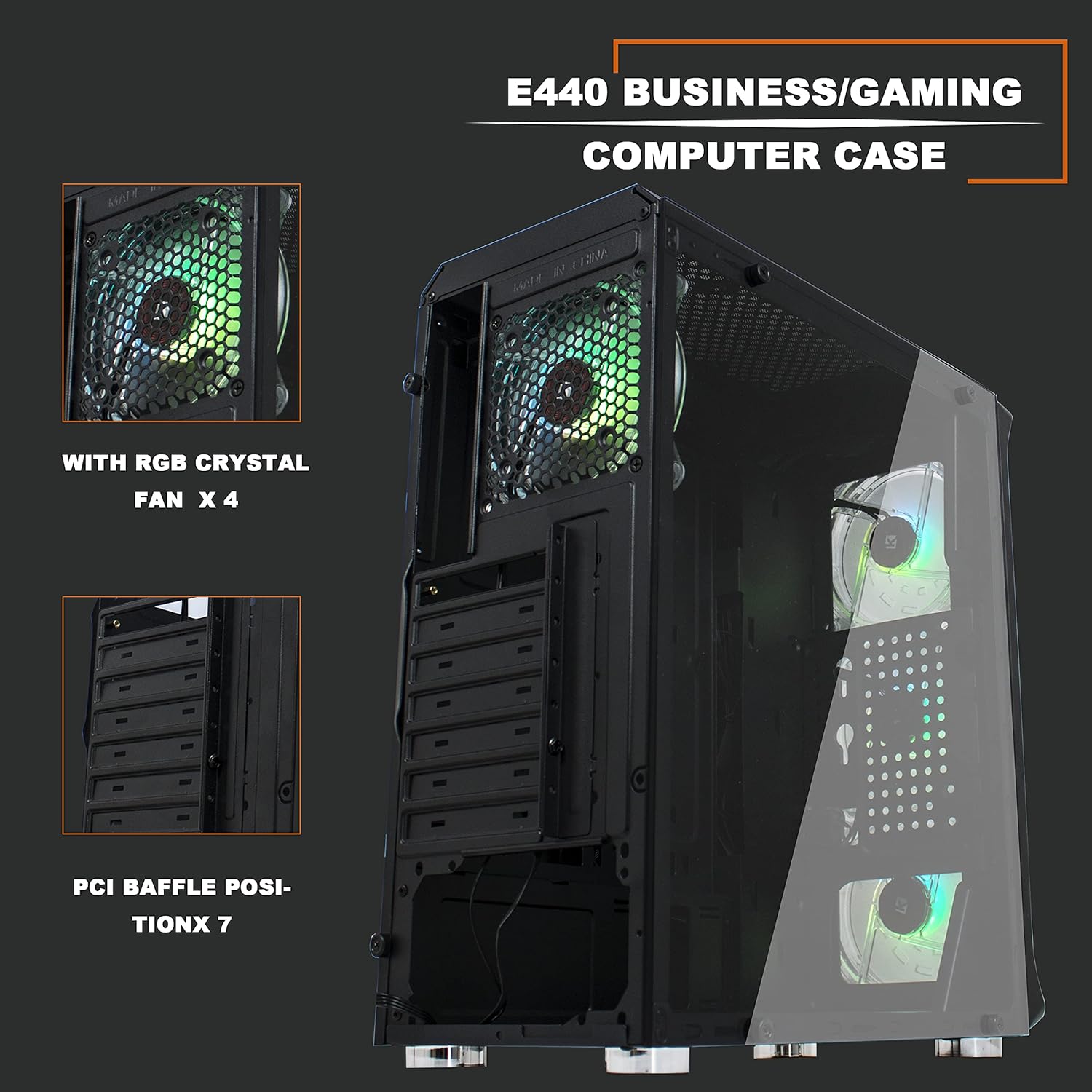
内部の view KEDIERS PC ケースの、7 つの PCI 拡張スロットとプリインストールされた背面 ARGB ファンが目を引きます。
6. フロントパネルI/Oの接続
- フロントパネルケーブル(USB 3.0、USB 2.0、HDオーディオ、電源スイッチ、リセットスイッチ、電源LED、HDD LED)をマザーボードの対応するヘッダーに接続します。正確なヘッダーの位置については、マザーボードのマニュアルを参照してください。
- 必要に応じて、ARGB ファン コントローラーを SATA 電源経由で電源に接続し、ソフトウェア制御用にマザーボードの 5V 3 ピン D-RGB ヘッダーに接続します。

電源スイッチ、RGB スイッチ、USB 2.0 ポート、USB 3.0 ポート、オーディオ ジャックを備えた上部前面コントロール パネルのクローズアップ。
操作手順
1. システムの電源を入れる
- すべての内部コンポーネントが確実に取り付けられ、すべてのケーブルが接続されていることを確認します。
- モニター、キーボード、マウス、電源ケーブルを PC の背面に接続します。
- PSU の電源スイッチを「オン」の位置に切り替えます。
- ケースの上部前面パネルにある電源ボタンを押して、コンピューターを起動します。
2. ARGBファンコントロール
KEDIERS PCケースには7基のARGBファンがプリインストールされています。付属のリモコンで制御したり、マザーボードのARGBソフトウェアと同期させたりできます。
- リモートコントロール: 付属のリモコンを使用して、様々な照明モードの切り替え、明るさの調整、色の変更、ファン速度の調整ができます。具体的なボタンの機能については、リモコンの図をご覧ください。
- マザーボードの同期: マザーボードに5V 3ピン D-RGBヘッダーが搭載されている場合は、ARGBコントローラーケーブルを接続してください。これにより、マザーボードのRGBソフトウェア(例:ASUS Aura Sync、MSI Mystic Light Sync、Gigabyte RGB Fusion)からファンのライティングエフェクトを制御できます。なお、12V 4ピン RGBヘッダーはこのシステムと互換性がありません。
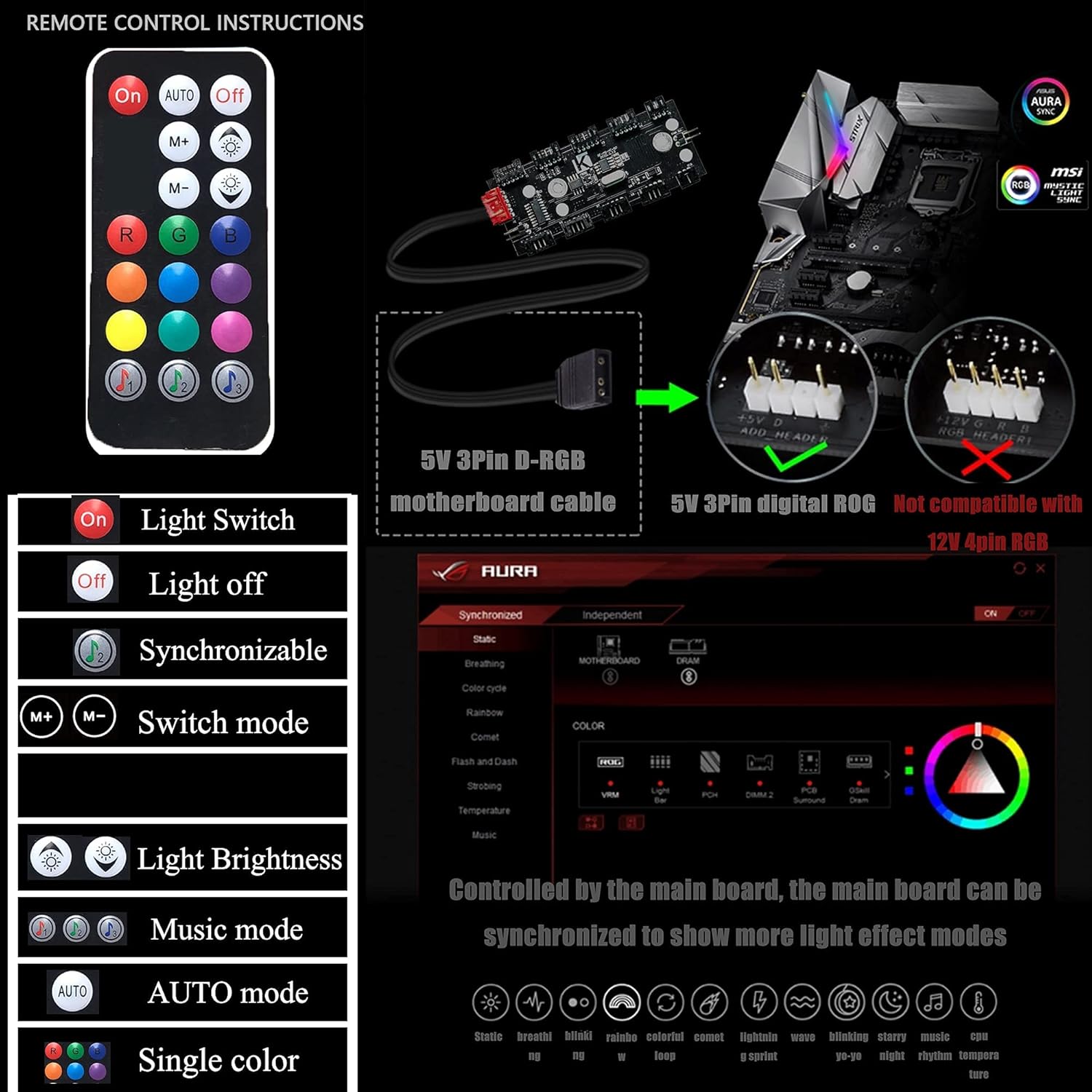
ARGB ファン リモート コントロールの機能を詳しく説明し、同期用の 5V 3 ピン D-RGB マザーボード ケーブル接続を示し、12V 4 ピン RGB ヘッダーとの非互換性に注意する画像。
メンテナンス
定期的なメンテナンスは、PC コンポーネントの最適なパフォーマンスと寿命の延長に役立ちます。
1. ダストフィルターの清掃
- ケースのトップパネルには取り外し可能なダストフィルターが付いています。このフィルターは定期的に取り外して清掃することで、ほこりの蓄積を防ぎ、最適なエアフローを維持できます。
- フィルターはブラシで優しく拭くか、水で洗い流してください。取り付ける前に、完全に乾いていることを確認してください。

KEDIERS PC ケースの上部パネル。簡単に掃除でき、空気の流れを良くするために設計された通気グリルと取り外し可能な磁気ダスト フィルターが付いています。
2. 外装および内装の清掃
- 柔らかくてamp 強化ガラスパネルを含むケースの外側の表面を布で拭いてください。研磨剤入りの洗剤は使用しないでください。
- 内部清掃では、圧縮空気を使用してファン、ヒートシンク、その他のコンポーネントの埃を除去します。内部清掃を行う前に、システムの電源をオフにし、プラグを抜いてください。
トラブルシューティング
KEDIERS PC ケースで問題が発生した場合は、次の一般的なトラブルシューティング手順を参照してください。
- システムが電源オンにならない:
- PSU がオンになっていて、壁のコンセントに正しく接続されているかどうかを確認します。
- フロントパネルからの電源スイッチ ケーブルがマザーボード ヘッダーに正しく接続されていることを確認します。
- マザーボードおよびコンポーネントへのすべての電源ケーブルが確実に接続されていることを確認します。
- ARGB ファンが点灯/回転しない:
- ARGB コントローラーが PSU (SATA 電源コネクタ) から電力を受け取っていることを確認します。
- マザーボード同期を使用する場合は、5V 3 ピン D-RGB ケーブルがマザーボードに正しく接続されていることを確認してください。
- ファンが ARGB コントローラーに正しく接続されているかどうかを確認します。
- リモコンの電池が機能していることを確認し、リモコンをテストします。
- フロントパネルのUSB/オーディオが機能しない:
- フロント パネルの USB 3.0、USB 2.0、および HD オーディオ ケーブルがそれぞれのマザーボード ヘッダーに正しく接続されていることを確認します。
- マザーボードのドライバーが最新であることを確認してください。
仕様
| 特徴 | 仕様 |
|---|---|
| ケースタイプ | ミッドタワー |
| 寸法(長さ×幅×高さ) | 15.35 x 7.48 x 16.93 インチ (390 x 190 x 430 mm) |
| アイテム重量 | 10.98ポンド(4.98kg) |
| 材料 | 強化ガラス、スチール、プラスチック |
| マザーボードの互換性 | ATX、マイクロATX、ミニITX |
| 拡張スロット | 7 |
| プレインストールされたファン | 7 x 120mm ARGBファン |
| フロントI / Oポート | USB 3.0 x 2、USB 2.0 x 1、HDオーディオ(マイク/ヘッドフォン)、電源ボタン、RGBコントロールボタン |
| CPUクーラーの最大高さ | 160mm |
| GPUの最大長 | 300mm |
| PSU の最大長 | 200mm |
| 冷却方法 | 空気 |
| ハードディスクのフォームファクタ | 3.5インチ(HDD)/2.5インチ(SSD) |
保証とサポート
保証情報や技術サポートについては、KEDIERSの公式カスタマーサービスまでお問い合わせください。 webご購入いただいたサイトまたは販売店にお問い合わせください。保証請求のために購入証明書を保管してください。