
1. はじめに
新しいAlienware m15 R4ゲーミングノートパソコンのユーザーマニュアルへようこそ。このパワフルなマシンは、高性能コンポーネントを搭載し、没入感のあるゲーミング体験を実現するように設計されています。Intel Core i7-10870Hプロセッサー、NVIDIA GeForce RTX 3070グラフィックス、15.6インチフルHD 300Hzディスプレイ、1TB PCIe SSDを搭載したこのノートパソコンは、スピードと応答性を重視して設計されています。このマニュアルでは、デバイスの最適なパフォーマンスと長寿命を確保するための、セットアップ、操作、メンテナンス、トラブルシューティングに関する重要な情報を提供しています。
2. 箱の中身
Alienware m15 R4 を開梱したら、次のアイテムがすべて含まれていることを確認してください。
- Alienware m15 R4 ノートブック
- 電源コード
- 電源アダプター
- ユーザーマニュアル(このドキュメント)
3.製品オーバーview
Alienware m15 R4 ゲーミング ノート PC の主な機能とコンポーネントについて詳しく説明します。
3.1フロント View
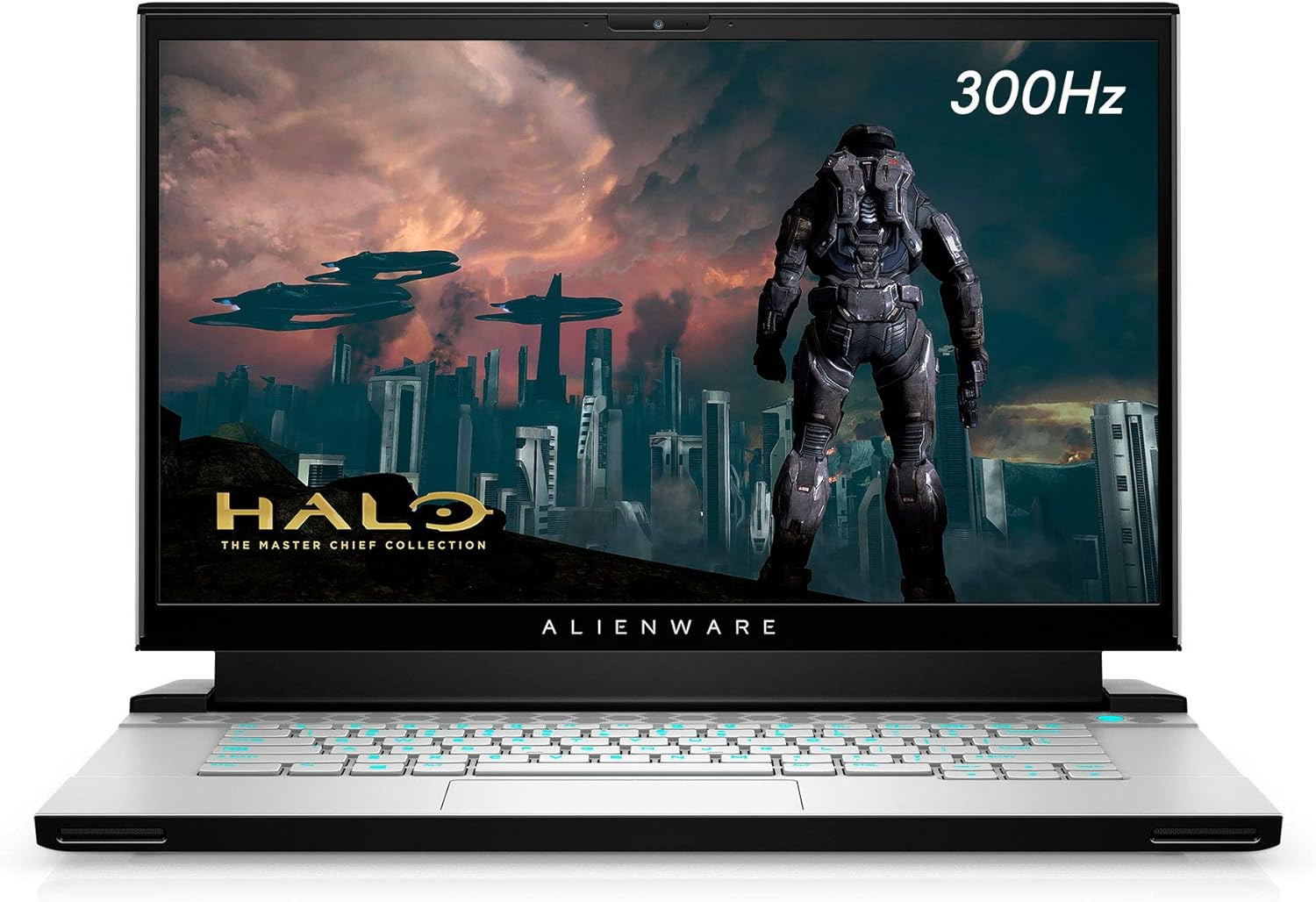
図3.1: フロント view Alienware m15 R4ラップトップのasin300Hzのリフレッシュレートを備えた15.6インチフルHDディスプレイは、没入感のあるゲームプレイに最適です。画面の下にはAlienwareのロゴが見えます。
3.2 左側ポート

図3.2: ノートパソコンの左側には、USB 3.0 タイプ A ポート、有線ネットワーク接続用のイーサネット ポート、ヘッドフォンまたはヘッドセット用の 3.5 mm オーディオ ジャックがあります。
3.3 右側面ポート

図3.3: ノートパソコンの右側には、メモリ カードからのデータ転送に便利な 2 つの USB 3.0 タイプ A ポートと SD カード リーダーが装備されています。
3.4 背面ポートと冷却

図3.4: 後方 view ノートパソコンの筐体には、堅牢な冷却用通気口と、HDMI、Mini-DisplayPort、Thunderbolt 3(USB-C)、電源アダプター入力といった重要なポートが備えられています。この設計により、エアフローと接続性が最適化されています。
3.5 キーボードとタッチパッド

図3.5: トップダウン view Alienware m15 R4のキーボードとタッチパッド。キーボードはキーごとにRGBライティングを備え、ゲームやタイピングに最適な快適なレイアウトです。高精度タッチパッドはスムーズな操作性を提供します。
3.6 ノートパソコンの背面とAlienwareのロゴ

図3.6: Alienware m15 R4ノートパソコンの背面には、象徴的な光るAlienwareヘッドロゴがあしらわれています。洗練されたデザインとルナライト仕上げが際立っています。
3.7 主な特徴
- 画面: 15.6 インチ FHD (1920 x 1080)、300Hz、3ms、300 nits、100% sRGB 色域で滑らかなビジュアルを実現します。
- プロセッサ: 第 10 世代 Intel Core i7-10870H (8 コア、16 MB キャッシュ、最大 5.0GHz ターボ周波数)。
- メモリ: 16GB 2933MHz DDR4 RAM (注: RAM ははんだ付けされており、一部の構成ではユーザーによるアップグレードはできません)。
- ストレージ: 起動時間とゲームの読み込みを高速化する 1TB PCIe SSD。
- グラフィック: 忠実度の高いゲームを実現する NVIDIA GeForce RTX 3070 8GB GDDR6。
- 接続性: Killer Wi-Fi 6 AX1650i 802.11ax 2x2 ワイヤレス LAN + Bluetooth 5.1。
- オペレーティング·システム: Windows 10 Home (Windows 11 にアップグレード可能)。
4.セットアップガイド
Alienware m15 R4 を初めてセットアップする場合は、次の手順に従ってください。
- 接続電源: 電源アダプタをノートパソコンの電源入力ポート (背面にあります) に差し込み、次に壁のコンセントに差し込みます。
- 初期ブート: ノートパソコンのカバーを開け、電源ボタン(キーボードデッキの右上にあります)を押します。Alienwareのロゴが点灯し、システムが初期起動シーケンスを開始します。
- Windowsセットアップ 画面の指示に従って、Windows 10 Home のセットアップを完了してください。これには、地域と言語の選択、ユーザーアカウントの作成、Wi-Fi ネットワークへの接続が含まれます。
- ドライバーの更新: Windowsのセットアップ後、インターネットに接続し、Windows Updateで最新のドライバーとセキュリティパッチをダウンロードしてインストールすることをお勧めします。Alienwareの公式サポートサイトもご覧ください。 webお使いのモデル専用の最新ドライバーについては、こちらのサイトをご覧ください。
- Alienware コマンド センター: プリインストールされたAlienware Command Centerソフトウェアを使って、照明、電源、プロテクションをカスタマイズしましょう。fileシステムのパフォーマンスを監視します。
5. 操作手順
このセクションでは、Alienware m15 R4 の基本的な操作と使用上のヒントについて説明します。
5.1 電源管理
- 電源オン/オフ: 電源ボタンを押してノートパソコンの電源を入れます。電源を切るには、Windowsの「スタート」>「電源」>「シャットダウン」に進みます。
- スリープモード: カバーを閉じるか、[スタート] > [電源] メニューから [スリープ] を選択して、ラップトップを低電力状態にします。
- 再起動: システムを再起動したい場合は、[スタート] > [電源] メニューから [再起動] を選択します。
5.2 キーボードとタッチパッド
- キーボードのバックライト: Alienware Command Center を使用して、キーごとの RGB 照明効果をカスタマイズします。
- ファンクションキー: 使用 Fn キーを F1 ~ F12 キーと組み合わせて使用すると、音量調節、画面の明るさ、外部ディスプレイの切り替えなどの機能にすばやくアクセスできます。
- タッチパッドのジェスチャ: 高精度タッチパッドは、スクロール、ズーム、アプリケーションの切り替えなど、マルチタッチジェスチャーをサポートしています。カスタマイズについては、Windowsの設定を参照してください。
5.3 ゲームパフォーマンス
- ゲームモード: Windows 10には、ゲーム用にシステムリソースを最適化するゲームモード機能が搭載されています。Windows設定 > ゲーム > ゲームモードから有効にできます。
- Alienware コマンド センター: コマンドセンターを利用してカスタムパフォーマンスプロを作成しますfileゲーム用の s を設定し、ファン速度を管理し、温度を監視します。
- 外部ディスプレイ: より優れたゲーム体験を得るには、HDMI または Mini-DisplayPort を使用して外部の高リフレッシュ レート モニターに接続します。
6. メンテナンス
定期的なメンテナンスを行うことで、ノートパソコンの寿命が長くなり、最適なパフォーマンスが確保されます。
- クリーニング:
- 画面と外装の清掃には、柔らかく糸くずの出ない布をご使用ください。刺激の強い化学薬品は使用しないでください。
- 空気の流れを維持するために、定期的に圧縮空気を使用して冷却通気口のほこりを除去します。
- ソフトウェアアップデート:
- 定期的に Windows Update をチェックして、オペレーティング システムが安全で最新の状態であることを確認してください。
- 最高のパフォーマンスを得るには、グラフィック ドライバー (NVIDIA GeForce Experience) とその他のシステム ドライバー (Alienware Update または Dell SupportAssist) を更新します。
- バッテリーのケア:
- バッテリーを頻繁に完全に放電することは避けてください。
- ノートパソコンを長期間保管する場合は、バッテリーが約 50 ~ 80% 充電されていることを確認してください。
- ストレージ管理: 不要なものを定期的に掃除する file使用していないプログラムをアンインストールしてディスク領域を解放し、システム速度を維持します。
7。 トラブルシューティング
このセクションでは、Alienware m15 R4 で発生する可能性のある一般的な問題について説明します。
7.1 パフォーマンスの問題(遅延、速度低下)
- バックグラウンドプロセスを確認する: タスク マネージャー (Ctrl + Shift + Esc) を開いて、リソースを大量に消費するアプリケーションを識別して閉じます。
- ドライバーの更新: グラフィック ドライバーとチップセット ドライバーが最新であることを確認してください。
- 冷却: 冷却用の通気口が塞がれていないことを確認してください。過度の熱はパフォーマンスの低下につながる可能性があります。Alienware Command Centerを使用してファンの調整を検討してください。files.
- パワーモード: 特にゲームをする場合は、ラップトップが「高パフォーマンス」または「バランス」の電源プランに設定されていることを確認してください。
7.2過熱
- 換気: ノートパソコンは、通気性を確保するため、硬くて平らな面に置いてください。ベッドやソファなどの柔らかい面では使用しないでください。
- 通気口の清掃: 圧縮空気を使用して、吸気口と排気口のほこりを除去します。
- ファン速度: Alienware Command Center でファン カーブを調整し、負荷の高い作業中に冷却効果を高めます。
7.3 表示の問題(画像が表示されない、ちらつく)
- 外部モニター: 外部モニターを接続して、問題がラップトップのディスプレイにあるのか、グラフィック カードにあるのかを確認します。
- ドライバーの再インストール: グラフィック ドライバーを再インストールします。
- 輝度: ディスプレイの明るさが最小に設定されていないことを確認してください。
7.4 キーボード/タッチパッドが反応しない
- 再起動: 一時的な応答なしの問題は、単純に再起動するだけで解決できる場合がよくあります。
- ドライバーチェック: デバイス マネージャーで、キーボードとタッチパッドのドライバーが正しくインストールされ、最新であることを確認します。
- 外部デバイス: 競合を排除するために、外部キーボードやマウスをすべて取り外します。
8. 仕様
Alienware m15 R4 (モデル: AWM15R4-7689WHT-PUS) の詳細な技術仕様。
| 特徴 | 仕様 |
|---|---|
| ブランド | エイリアンウェア |
| モデル名 | エイリアンウェア m15 R4 |
| 商品型番 | AWM15R4-7689WHT-PUS |
| 画面サイズ | 15.6インチ |
| 画面解像度 | 1920 x 1080ピクセル(FHD) |
| ディスプレイのリフレッシュレート | 300Hz |
| プロセッサ | Intel Core i7-10870H (8コア、最大5.0GHz) |
| ラム | 16 GB DDR4 (2933 MHz) |
| ハードドライブ | 1 TB PCIe SSD |
| グラフィックスコプロセッサ | NVIDIA GeForce RTX 3070 |
| グラフィックカードのRAMサイズ | 8GB GDDR6 |
| オペレーティング·システム | Windows 10 ホーム |
| ワイヤレスタイプ | キラーWi-Fi 6 AX1650i 802.11ax、Bluetooth 5.1 |
| USB 3.0 ポート | 3 |
| アイテム重量 | 5.5ポンド |
| 製品寸法(長さx幅x高さ) | 14.19 x 10.86 x 0.78インチ |
| 色 | ルナライト(ホワイト) |
| バッテリー | リチウムイオン電池1個(付属) |
9. 保証とサポート
Alienware m15 R4ノートパソコンには、標準のメーカー保証が付いています。保証範囲、諸条件、および保証条件に関する詳細は、ご購入時に付属の保証書を参照するか、Dell/Alienware公式サポートサイトをご覧ください。 webサイト。
テクニカルサポート:
- テクニカルサポート、ドライバーのダウンロード、トラブルシューティングガイドについては、 デルサポート webサイト.
- Alienwareのカスタマーサポートに直接問い合わせることもできます。 web個人向けサポートのサイト。
サービスをご利用ください tag または、サポートに連絡するときにエクスプレス サービス コードを用意しておくと、プロセスが迅速化されます。