
導入
このマニュアルには、Lenovo ThinkStation P330 Tinyデスクトップのセットアップ、操作、およびメンテナンスに関する重要な情報が記載されています。正しくご使用いただき、デバイスの寿命を最大限に延ばすために、このマニュアルをよくお読みください。ThinkStation P330 Tinyは、プロフェッショナルユース向けに設計されたコンパクトでパワフルなワークステーションで、小型フォームファクターでありながら堅牢なパフォーマンスを提供します。
パッケージ内容
パッケージにすべてのアイテムが揃っていることを確認します。
- Lenovo ThinkStation P330 小型デスクトップ
- 電源アダプターとケーブル
- Webカム
- ドキュメント(クイックスタートガイド、安全情報)
- 注: キーボード、マウス、モニターなどの追加アクセサリは通常、別売りです。
製品終了view
ThinkStation P330 Tiny の物理コンポーネントとポートについて理解しておきましょう。

図1: 一般的な view Lenovo ThinkStation P330 Tinyデスクトップ。この画像は、ワークステーションのコンパクトなサイズと全体的なデザインを示しています。
フロントパネル

図2: ThinkStation P330 Tinyのフロントパネル。これは view 電源ボタン、オーディオ ジャック、周辺機器の接続に便利な USB ポートなど、アクセスしやすい前面ポートを紹介します。
- 電源ボタン: システムのオン/オフを切り替えるために使用されます。
- ヘッドフォン/マイクコンボジャック: ヘッドセットを接続します。
- USB 3.1 Gen 1 Type-C ポート: 高速データ転送と対応デバイスの接続に。
- USB 3.1 Gen 1 タイプA ポート (x2): キーボード、マウス、外付けドライブなどの USB デバイスを接続します。
背面パネル
背面パネルには、ワークステーションの主な接続ポートがあります。
- 電源コネクタ: 電源アダプタを接続します。
- ディスプレイポート(x2): モニターを接続するために。
- HDMIポート(x1): モニターやその他の表示デバイスを接続します。
- USB 3.1 Gen 1 タイプA ポート (x3): 追加の USB デバイスを接続します。
- イーサネット (RJ-45) ポート: 有線ネットワーク接続用。
- アンテナコネクタ: Wi-Fi および Bluetooth アンテナ用 (該当する場合)。
設定
- システムを開梱します。 ThinkStation P330 Tiny とすべての付属品をパッケージから慎重に取り出します。
- デスクトップの位置: デスクトップは、十分な通気を確保できる安定した平らな面に設置してください。通気口が塞がれていないことを確認してください。コンパクトな設計なので、オプションのスタンドを使用すれば縦置きなど、様々な設置が可能です。
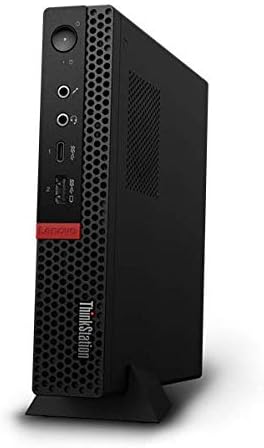
図3: オプションのスタンドを使用して縦置きしたThinkStation P330 Tiny。省スペースな設置オプションを実証しています。
- 周辺機器を接続します。
- モニターを背面パネルの DisplayPort または HDMI ポートに接続します。
- キーボードとマウスを使用可能な USB ポート (前面または背面) に接続します。
- 有線ネットワークを使用する場合は、イーサネット ケーブルを RJ-45 ポートに接続します。
- 外部スピーカーまたはヘッドセットを使用する場合は、オーディオ ジャックに接続します。
- 接続電源: 電源アダプタをデスクトップの背面にある電源コネクタに差し込み、電源ケーブルを壁のコンセントに差し込みます。
- 最初のブート: フロントパネルの電源ボタンを押します。システムが起動します。画面の指示に従って、言語、地域、ネットワーク接続、ユーザーアカウントの作成など、Windows 10 Proのセットアップを完了します。
操作手順
電源オン/オフ
- 電源を入れるには: フロントパネルの電源ボタンを押します。
- 電源を切るには: Windowsのスタートボタンをクリックし、「電源」>「シャットダウン」を選択します。または、電源ボタンを4秒間押し続けて強制的にシャットダウンすることもできます(必要な場合のみ使用してください)。
- スリープモード: Windows の [スタート] ボタンをクリックし、[電源] > [スリープ] を選択します。
ネットワーク接続
- 有線接続: RJ-45ポートにイーサネットケーブルが接続されていることを確認してください。通常、Windowsは自動的に検出して接続します。
- ワイヤレス接続(Wi-Fi):
- システム トレイ (画面の右下隅) の Wi-Fi アイコンをクリックします。
- リストから希望の Wi-Fi ネットワークを選択します。
- プロンプトが表示されたらネットワーク セキュリティ キー (パスワード) を入力し、[接続] をクリックします。
ディスプレイの接続
ThinkStation P330 Tinyは複数のディスプレイをサポートしています。DisplayPortまたはHDMIポートを使用してモニターを接続してください。モニターの電源がオンになっており、正しい入力ソースに設定されていることを確認してください。
メンテナンス
- クリーニング:
- デスクトップの外側を清掃するには、柔らかく糸くずの出ない布を使用してください。
- 頑固な汚れには、軽くamp布に水または刺激の少ない非研磨性の洗剤をつけて拭いてください。
- 最適な空気の流れを確保し、過熱を防ぐために、圧縮空気を使用して換気グリルのほこりを定期的に除去してください。
- ソフトウェアアップデート: Lenovoサポートからオペレーティングシステムのアップデート(Windows Update)とドライバーのアップデートを定期的に確認してインストールしてください。 webシステムの安定性とセキュリティを確保するためにサイトを使用します。
- データのバックアップ: データの損失を防ぐために、重要なデータを定期的に外部ドライブまたはクラウド ストレージにバックアップしてください。
トラブルシューティング
このセクションでは、発生する可能性のある一般的な問題について説明します。
- 電源なし:
- 電源ケーブルがデスクトップと壁のコンセントの両方にしっかりと接続されていることを確認します。
- 別のデバイスを接続して、壁のコンセントが機能していることを確認します。
- 電源アダプターに損傷がないか確認してください。
- モニターに表示がありません:
- モニターの電源がオンになっており、電源インジケータ ライトがアクティブになっていることを確認します。
- ビデオ ケーブル (HDMI/DisplayPort) がデスクトップとモニターの両方にしっかりと接続されていることを確認します。
- モニターの入力ソース設定をチェックして、接続されているポート (例: HDMI 1、DisplayPort 2) と一致していることを確認します。
- 可能であれば、デスクトップ上の別のビデオ ポートにモニターを接続してみてください。
- インターネット接続なし:
- 有線接続の場合は、イーサネット ケーブルが正しく接続され、ルーター/モデムが動作していることを確認してください。
- Wi-Fi の場合、Windows 設定で Wi-Fi が有効になっていること、および正しいパスワードを使用して正しいネットワークに接続されていることを確認します。
- ルーター/モデムとデスクトップを再起動します。
- システムが遅い、または応答しない:
- 不要なアプリケーションを閉じます。
- タスク マネージャー (Ctrl + Shift + Esc) を使用して、CPU、RAM、またはディスク リソースを大量に消費しているプロセスを確認します。
- Windows とドライバーが最新であることを確認します。
- マルウェアのシステムスキャンを実行します。
仕様
Lenovo ThinkStation P330 Tiny デスクトップの主な技術仕様:
| 特徴 | 詳細 |
|---|---|
| プロセッサ | Intel Core i7-8700T (6コア、2.4GHz) |
| ラム | 64 GB DDR4 SDRAM |
| ストレージ | 4 TB PCIe SSD (RAID 0 構成) |
| グラフィックス | NVIDIA Quadro P620 (2 GB 専用) |
| オペレーティング·システム | ウィンドウズ10プロ |
| ワイヤレス接続 | Wi-Fi(2.4GHz、5GHz、802.11ab)、Bluetooth |
| ポート(前面) | USB 3.1 Gen 1 Type-C (x1)、USB 3.1 Gen 1 Type-A (x2)、ヘッドフォン/マイクコンボ |
| ポート(背面) | USB 3.1 Gen 1 Type-A (x3)、HDMI (x1)、DisplayPort (x2)、イーサネット (RJ-45) |
| 色 | 黒 |
| ハードウェアプラットフォーム | PC |
保証情報
本製品は「再生品」として販売されているため、具体的な保証条件は異なる場合があります。詳細な保証情報と保証期間については、販売元、TekBoost Certified、またはAmazon再生品プログラムの資料をご覧ください。通常、再生品には、販売元またはAmazon再生品が提供する限定保証が付属します。
サポート
技術サポート、ドライバーのダウンロード、または製品に関する詳細情報については、以下をご覧ください。
- レノボ サポート: Lenovo公式サポートをご覧ください webThinkStation P330 Tiny モデルのサイトです。ドライバー、マニュアル、トラブルシューティングガイドが見つかります。
- 販売者サポート: リニューアルした製品の購入に関連する問題については、Amazon の注文履歴から直接 TekBoost Certified にお問い合わせください。
- Amazon Renewedサポート: Amazon Renewed プログラムに関する一般的なお問い合わせは、Amazon のカスタマー サービスにお問い合わせください。