
1. はじめに
Symcode 2-in-1 ワイヤレスCCDバーコードスキャナをお選びいただき、ありがとうございます。本製品は2.4GHzワイヤレスとUSB有線接続の両方に対応しており、様々な用途に柔軟に対応します。印刷物とデジタルスクリーンの両方から1Dバーコードを効率的かつ正確にスキャンできるように設計されています。このマニュアルでは、バーコードスキャナのセットアップ、操作、メンテナンス、およびトラブルシューティングに関する詳細な手順を説明しています。
2.製品オーバーview
2.1 パッケージ内容
開梱したら、以下にリストされているすべてのアイテムが揃っていて良好な状態であることを確認してください。
- Symcode CCDバーコードスキャナー x 1
- USBケーブル1本
- 2.4GHzワイヤレスドングル×1
- 英語ユーザーマニュアル x 1

図 2.1: Symcode バーコード スキャナーのパッケージの内容。
2.2 スキャナコンポーネント
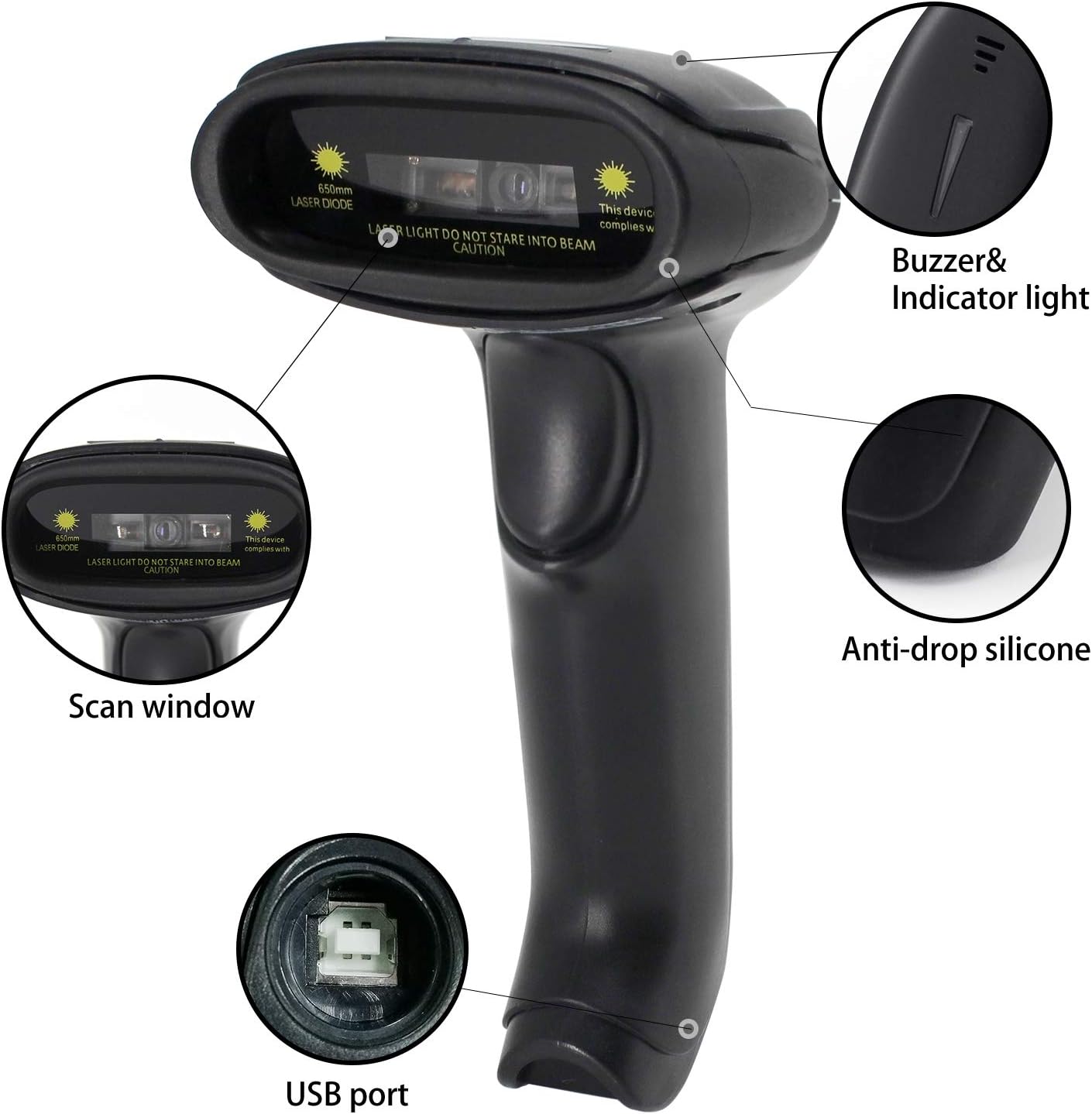
図 2.2: Symcode バーコード スキャナーの主要コンポーネント。
- スキャンウィンドウ: バーコードを読み取る領域。
- ブザーとインジケーターライト: スキャンの成功とステータスに関する音声と視覚のフィードバックを提供します。
- USBポート: 有線接続と充電用。
- 落下防止シリコン: 偶発的な落下から保護します。
2.3製品の寸法
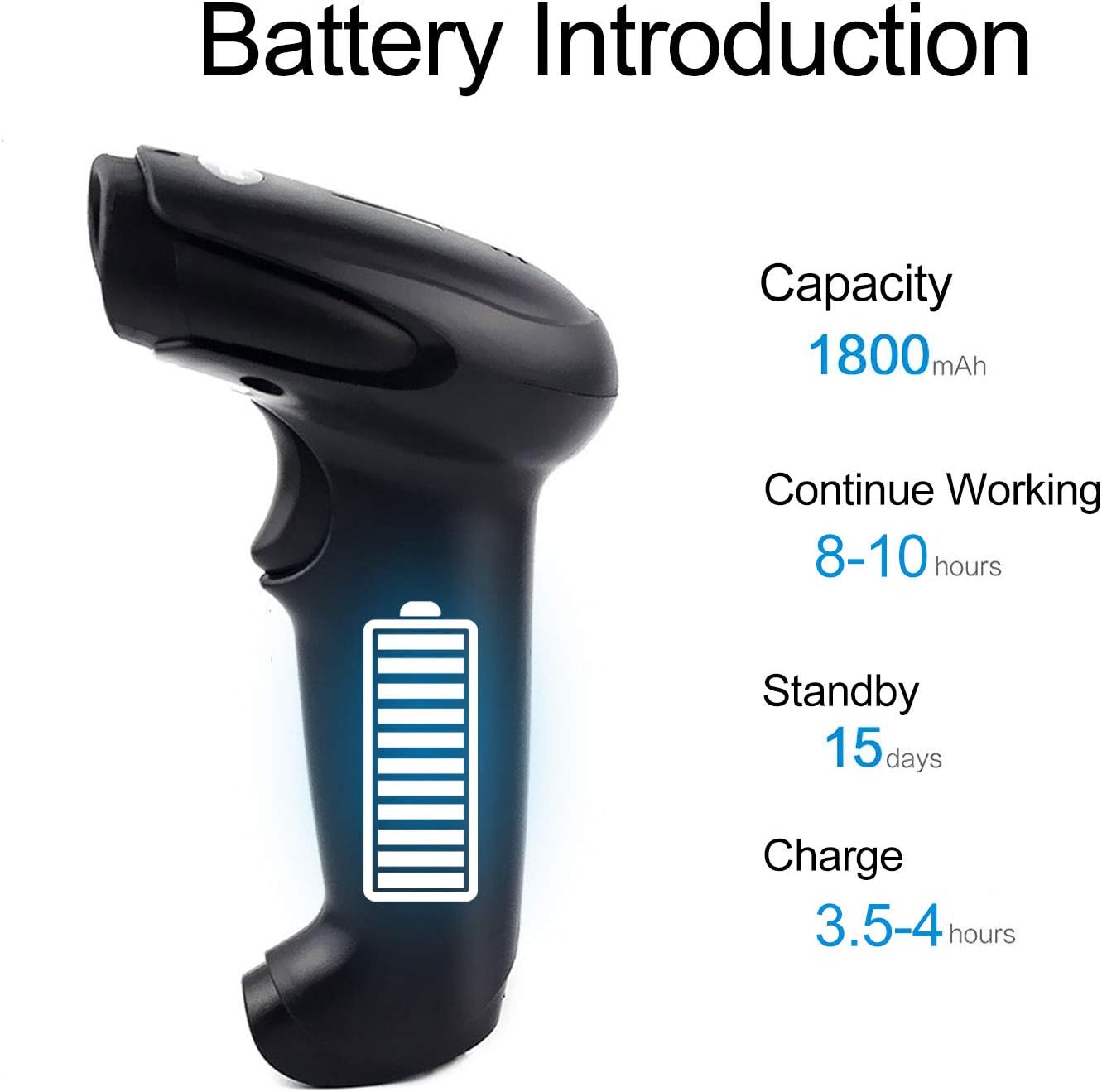
図 2.3: Symcode バーコード スキャナーの寸法。
3. セットアップ
3.1 有線接続(USB)
- USB ケーブルをスキャナーの USB ポートに接続します。
- USB ケーブルのもう一方の端を、コンピューター、ラップトップ、または POS マシンの使用可能な USB ポートに差し込みます。
- スキャナーはプラグアンドプレイ対応で、追加のドライバーは必要ありません。Windows、Mac、Android、Linuxシステムで自動的に認識されます。
3.2 ワイヤレス接続(2.4GHzドングル)
- 2.4GHz ワイヤレス ドングルをコンピューター、ラップトップ、または POS マシンの使用可能な USB ポートに挿入します。
- バーコードスキャナーをオンにします。ドングルと自動的にペアリングされます。
- スキャナーはプラグアンドプレイ対応で、追加のドライバーは必要ありません。Windows、Mac、Android、Linuxシステムで自動的に認識されます。
4. 操作手順
4.1 基本的なスキャン手順
- スキャナーの電源がオンになっており、接続されている(有線または無線)ことを確認します。
- スキャンするバーコードにスキャンウィンドウを向けます。
- トリガー ボタンを押す (トリガー モードの場合)、またはスキャナーをバーコードの上に配置します (自動感知モードまたは連続モードの場合)。
- スキャンが成功すると、ビープ音が鳴り、インジケーターライトが点滅します。バーコードデータは接続されたデバイスに送信されます。
4.2 スキャンモード
スキャナーは次の 3 つのスキャン モードをサポートしています。
- トリガースキャン: トリガーボタンを押してスキャンビームをアクティブにします。
- 自動感知スキャン: スキャナは自動的にバーコードを検出し、 view スキャンビームを起動します。
- 連続スキャン: スキャンビームは継続的にアクティブなため、トリガーを押さなくても高速スキャンが可能です。
これらのスキャンモードを切り替える方法については、付属のユーザーマニュアル(紙媒体)をご覧ください。問題が発生した場合は、Symcodeカスタマーサポートまでお問い合わせください。
4.3 サポートされているバーコードの種類
このCCDバーコードスキャナは、 1Dバーコード紙に印刷するか、デジタル画面に表示するかに関係なく、2次元バーコード(QRコードなど)はサポートされません。
サポートされている 1D バーコード シンボルには、EAN-8、EAN-13、Codabar、CODE11、CODE 39、CODE 93、CODE128、China Post、GS1-128、GS1 Limited、GS1 Omnidirectional、UPC-A、UPC-E、ISBN/ISSN、ISBT、Interleaved 2 of 5、Matrix 2 of 5、Industrial 2 of 5、2 of 5、MSI、Plessey、ITF14 などがあります。

図 4.1: デジタル画面からバーコードをスキャンします。
5.バッテリー情報
Symcode バーコード スキャナーには、長時間の動作を可能にする大容量の充電式バッテリーが搭載されています。

図 5.1: バッテリーの仕様
- 容量: 1800mAh
- 連続作業時間: 8~10時間
- 待機時間: 15日
- 充電時間: 3.5~4時間
スキャナーを充電するには、付属のUSBケーブルを使用してUSB電源に接続します。インジケーターライトが充電状態を示します。
6.ワイヤレス接続
2.4GHz ワイヤレス接続により、広範囲にわたって信頼性の高いデータ転送が実現します。
- 伝送距離(屋内): 15~30メートル(混雑した屋内環境)
- 伝送距離(屋外): 30~100メートル(屋外のオープンな環境)

図 6.1: 無線伝送範囲
6.1動作モード
スキャナーは、データ処理用に 2 つの主要な動作モードをサポートしています。
- 通常モード: データはスキャンごとに直ちに転送されます。
- ストレージモード: バーコードデータはスキャナ内部の16MBメモリ(50,000件以上のバーコードエントリを保存可能)に保存されます。その後、特定の設定コードをスキャンすることで、接続されたデバイスにデータをアップロードできます。このモードは、在庫管理や無線LANの通信範囲外にいる場合に便利です。
7. バーコードプログラミング
Symcodeバーコードスキャナーはプログラム可能で、出力と動作をカスタマイズできます。これらの設定は通常、ユーザーマニュアルに記載されている特定のプログラミングバーコードをスキャンすることで行われます。
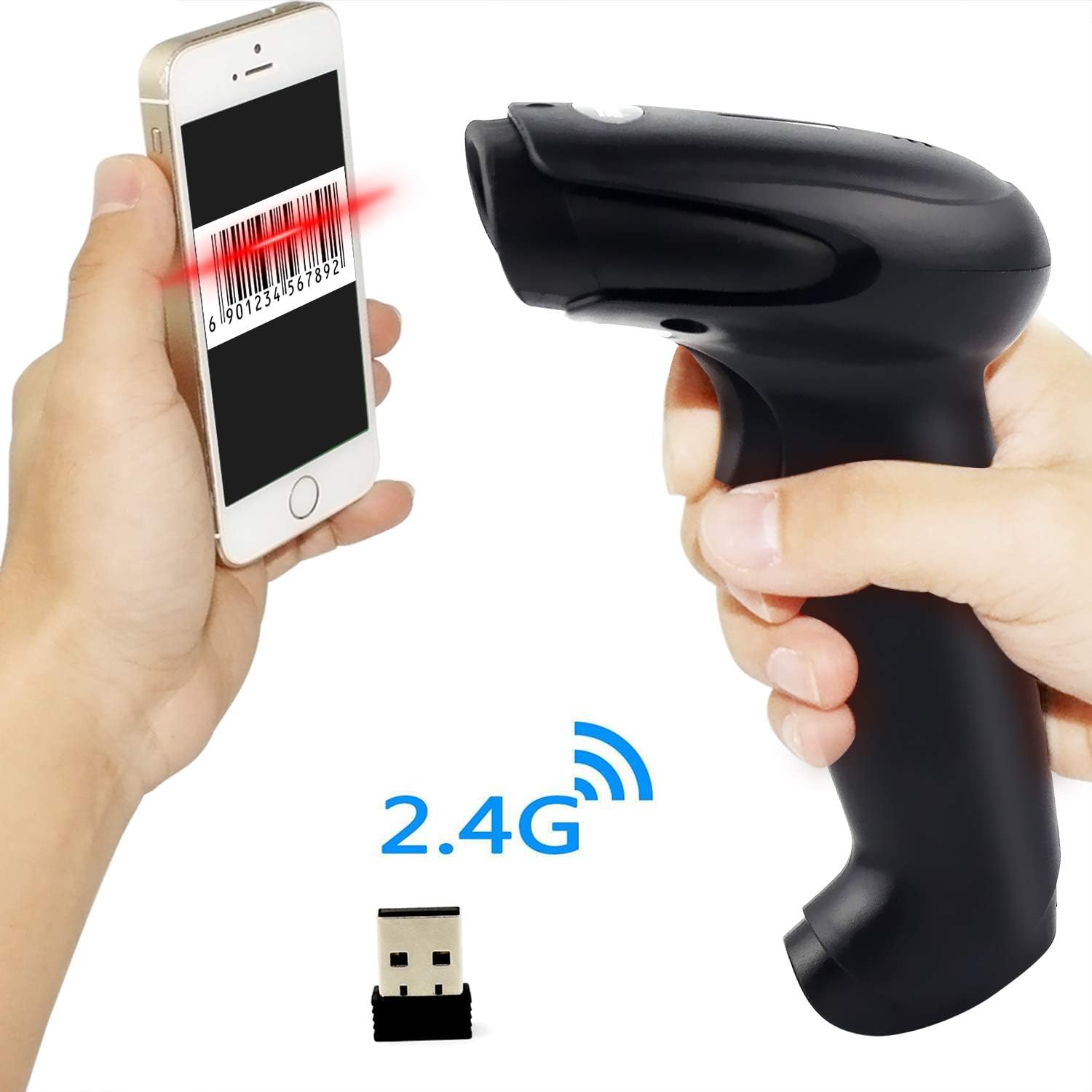
図 7.1: バーコード プログラミング機能。
プログラム可能な機能は次のとおりです。
- 大文字と小文字の変換: 出力を大文字または小文字に調整します。
- 音量調整: ブザーの音量レベルを変更します。
- ターミネーター設定: スキャンしたバーコードごとに特定の文字 (例: Enter、Tab) を追加します。
- 接頭辞または接尾辞の設定: スキャンしたデータの前または後にカスタム文字を追加します。
- キャラクター操作: バーコード データ内に特定の文字を追加またはマスクします。
詳細なプログラミング手順については、スキャナーに付属の総合プログラミング ガイドを参照するか、Symcode サポートにお問い合わせください。
8. メンテナンス
適切なメンテナンスを行うことで、スキャナーの寿命が長くなり、最適なパフォーマンスが確保されます。
- クリーニング: スキャナの外側は、柔らかく乾いた布で拭いてください。スキャンウィンドウは、糸くずの出ない布で軽く拭いてください。amp研磨剤を含まないクリーナーで洗ってください。刺激の強い化学薬品や研磨剤は使用しないでください。
- ストレージ: スキャナーは、直射日光や極端な温度を避け、涼しく乾燥した場所に保管してください。
- バッテリーのケア: バッテリーを頻繁に完全に放電することは避けてください。長期間保管する場合は、バッテリーを50%程度まで充電し、数ヶ月ごとに再充電してください。
9。 トラブルシューティング
スキャナーで問題が発生した場合は、次の一般的な問題と解決策を参照してください。
| 問題 | 考えられる原因 / 解決策 |
|---|---|
| スキャナーの電源が入りません。 | バッテリー残量が少なくなっています。スキャナーを3.5~4時間充電してください。 |
| スキャナーはバーコードをスキャンしません。 |
|
| コンピュータにデータが送信されません。 |
|
| スキャナーが継続的にビープ音を鳴らしたり、不規則に動作したりします。 | スキャナーの設定モードが正しくない可能性があります。工場出荷時設定へのリセット手順については、ユーザーマニュアル全体を参照するか、サポートにお問い合わせください。 |
これらの解決策を試しても問題が解決しない場合は、Symcode カスタマー サポートに問い合わせて、さらにサポートを受けてください。
10. 仕様
| パラメータ | 価値 |
|---|---|
| 光源 | 632nm可視LEDライト |
| スキャンモード | トリガー / 自動感知 / 連続 |
| 解決 | ≥ 4 ミル / 0.1mm @ PCS90% |
| プロセッサ | ARM32ビット |
| スキャン速度 | 200スキャン/秒 |
| 被写界深度 | 40~500mm |
| インジケータ | LEDとブザー |
| 印刷コントラスト | ≥ 30% |
| 営業巻tage | DC 3.3V-5V |
| バッテリー容量 | 1800mAh |
| 連続運転 | 8~10時間 |
| 待機時間 | 15日 |
| 充電時間 | 3.5~4時間 |
| 無線伝送(屋内) | 15〜30メートル |
| 無線伝送(屋外) | 30〜100メートル |
| ストレージ容量 | 16MB(50,000以上のバーコードエントリ) |
| 動作温度 | -20℃~50℃(-4℉~122℉) |
| 保管温度 | -40℃~70℃(-40℉~158℉) |
| 湿度 | 5% ~ 95% (結露なし) |
| 周囲の明るさ | 最大100,000ルクス |
| 対応OS | Windows、Mac、Android、Linux |
11. 保証とサポート
Symcodeバーコードスキャナには、 180日間の保証 ご購入日から起算し、製造上の欠陥および通常使用における故障が保証対象となります。保証請求の際は、購入証明書を保管してください。
テクニカル サポート、保証サービス、または製品に関するご質問については、製品を購入したプラットフォームを通じて Symcode カスタマー サービスにお問い合わせいただくか、物理的なユーザー マニュアルに記載されている連絡先情報を参照してください。