
1. はじめに
このマニュアルでは、MoesGo Smart RF433 WiFiウォールスイッチの設置、操作、メンテナンスに関する詳細な手順を説明しています。このスマートスイッチは、タッチ、アプリ、音声、RF433リモコンなど、複数の制御方法を備え、照明を便利に制御できるように設計されています。
主な特徴:
- 設置に中性線は必要ありません。
- Smart Life/Tuya アプリ制御用の 2.4GHz WiFi 接続をサポートします。
- Alexa および Google Home と互換性があり、ハンズフリーの音声制御が可能です。
- リモート コントロール用の RF433 周波数サポート (リモコンは付属していません)。
- プログラム可能なタイミングスケジュールとカウントダウン。
- リレーステータスメモリとバックライトの設定。

画像1.1: MoesGo Smart RF433 WiFiウォールスイッチ、asin洗練されたデザインと「ニュートラルなし」インジケーターを備えています。
2. 安全情報
警告:電気設備の設置は、資格を持った電気技師のみが行ってください。設置やメンテナンスを行う前に、必ず回路ブレーカーで電源を切ってください。
- 配線を取り扱う前に必ず電源を切ってください。
- このデバイスは2.4GHz Wi-Fiネットワーク専用に設計されており、5.0GHz Wi-Fiとは互換性がありません。
- 正しく動作させるにはコンデンサが必要であり、電球の両端に接続する必要があります。
- 定格電力が 5W 以上の認定電球のみを使用してください。
- このスイッチは 3 方向スイッチとして使用するように設計されていません。
- 動作中にコンデンサからかすかなハミング音が発生する場合がありますが、これは正常です。
3. パッケージ内容
パッケージに以下の項目が含まれているか確認してください。
- MoesGo Smart RF433 WiFi ウォールスイッチ(1 台)
- コンデンサ(1個)
- 取り付けネジ(2本)
- ユーザーマニュアル(このドキュメント)
4. 仕様
| 特徴 | 詳細 |
|---|---|
| ブランド | モーズゴー |
| モデル番号 | WS-EU1-LB-N-MG |
| 動作モード | オンオフ |
| 連絡先の種類 | 通常閉店 |
| 材料 | ガラス |
| 取り付けタイプ | 壁掛け |
| 国際保護格付け | IP65 |
| 色 | 黒 |
| 寸法(パッケージ) | 11 x 10.2 x 5.1 cm |
| 重量(パッケージ) | 193グラム |

図 4.1: MoesGo スマート スイッチの詳細な寸法と、コンデンサを使用した単線設置の基本配線図。
5. インストールとセットアップ
5.1 インストール前のチェックリスト
- Wi-Fi ネットワークが 2.4GHz であることを確認してください。5GHz ネットワークはサポートされていません。
- スイッチに接続されている電球の定格電力が 5W 以上であることを確認してください。
- これを 3 方向スイッチとしてインストールしようとしていないことを確認してください。
- 付属のコンデンサを用意してください。
5.2配線手順
- 電源を切ります: 交換するスイッチのブレーカーの電源を切ります。ボリュームスイッチを使って電源が切れていることを確認してください。tageテスター。
- 古いスイッチを削除します。 既存の壁スイッチを壁ボックスから慎重に取り外します。
- コンデンサを接続: 付属のコンデンサは、中性線がない状態でも安定した動作を実現するために不可欠です。コンデンサを電球の両端(負荷と並列)に接続してください。これにより、ちらつきを防ぎ、正常な動作を確保できます。
- スマートスイッチを配線する:
- 電気ボックスからの活線 (L) を MoesGo スイッチの「L IN」端子に接続します。
- 照明器具につながる負荷線 (L1) を MoesGo スイッチの「L OUT」端子に接続します。
- すべての接続が安全であることを確認します。
- スイッチを取り付けます。 有線スイッチを壁のボックスにゆっくりと押し込み、付属のネジで固定します。ガラスパネルを取り付けます。
- 電力を回復する: 回路ブレーカーで電源を再度オンにします。

画像 5.1: 重要な設置要件を強調したビジュアル ガイド: 2.4GHz Wi-Fi、最小 5W の電球電力、3 方向使用不可、中性線不要。

画像 5.2: コンデンサと、MoesGo スマート スイッチにおけるその重要性を示す図。コンデンサを電球に接続する必要があることを示しています。
5.3 アプリのペアリング(Smart Life/Tuya)
- アプリをダウンロードする: スマートフォンのアプリストア(iOS または Android)から「Smart Life」または「Tuya Smart」アプリをダウンロードします。
- 登録/ログイン: アプリを開いて、新しいアカウントを登録するか、既存のアカウントでログインします。
- ペアリングモードに入る: MoesGoスイッチのタッチボタンを約5~10秒間押し続けると、インジケーターライトが高速点滅を開始します。これはペアリングモードになっていることを示します。
- デバイスを追加: アプリで「+」アイコン(通常は右上にあります)をタップしてデバイスを追加します。「スイッチ(Wi-Fi)」または「壁スイッチ」を選択します。
- 点滅を確認: アプリでスイッチのインジケーター ライトが高速点滅していることを確認します。
- Wi-Fiの詳細を入力してください: 2.4GHz Wi-Fi ネットワーク名とパスワードを入力します。
- 接続する: アプリはスイッチへの接続を開始します。接続されると、スイッチのインジケーターライトの点滅が止まり、点灯に変わります。
- デバイスの名前を変更します: 識別しやすいように、アプリでスイッチの名前を変更できます (例:「リビングルームのライト」)。
6. 操作
MoesGo スマート スイッチでは、照明を制御する複数の方法が用意されています。
6.1タッチコントロール
スイッチのガラスパネル上の指定されたエリアをタッチするだけで、ライトのオン/オフを切り替えられます。タッチコントロールは、アプリや音声コマンドとは独立して機能します。

画像 6.1: MoesGo スマート スイッチに触れる手。タッチ コントロール機能を示しています。
6.2 アプリ制御 (スマートライフ/Tuya)
Smart Life アプリまたは Tuya Smart アプリとペアリングすると、インターネットに接続できる場所からスイッチを制御できます。
- リモートオン/オフ: アプリ内のスイッチ アイコンをタップして、ライトのオン/オフを切り替えます。
- リレーステータス設定: アプリのスイッチ設定にアクセスして、停電後のリレーステータスを設定します。tage(オン/オフ/前回の状態を記憶)。バックライトの設定も調整できます。
- 共有制御: アプリを通じてスイッチの制御を家族や友人と共有し、複数のユーザーがデバイスを管理できるようにします。
- グループコントロール: アプリ内でグループを作成して、複数のスマート スイッチを同時に制御します。

画像 6.2: MoesGo スマート スイッチのリレー ステータスとバックライトの設定オプションを示す Smart Life/Tuya アプリ インターフェイスのスクリーンショット。
6.3 音声コントロール(AlexaとGoogle Home)
MoesGo スマート スイッチを Amazon Alexa または Google Home と統合して、便利なハンズフリー音声制御を実現します。
- アカウントをリンク: Alexa または Google Home アプリで、「Smart Life」または「Tuya Smart」スキル/サービスを有効にし、アカウントをリンクします。
- デバイスの検出: Alexa または Google Home に新しいデバイスを見つけるように依頼します。
- 音声コマンド: 次のようなコマンドを使用します。
- 「アレクサ、[スイッチ名]をオンにして」
- 「OK Google、[スイッチ名]をオフにして」
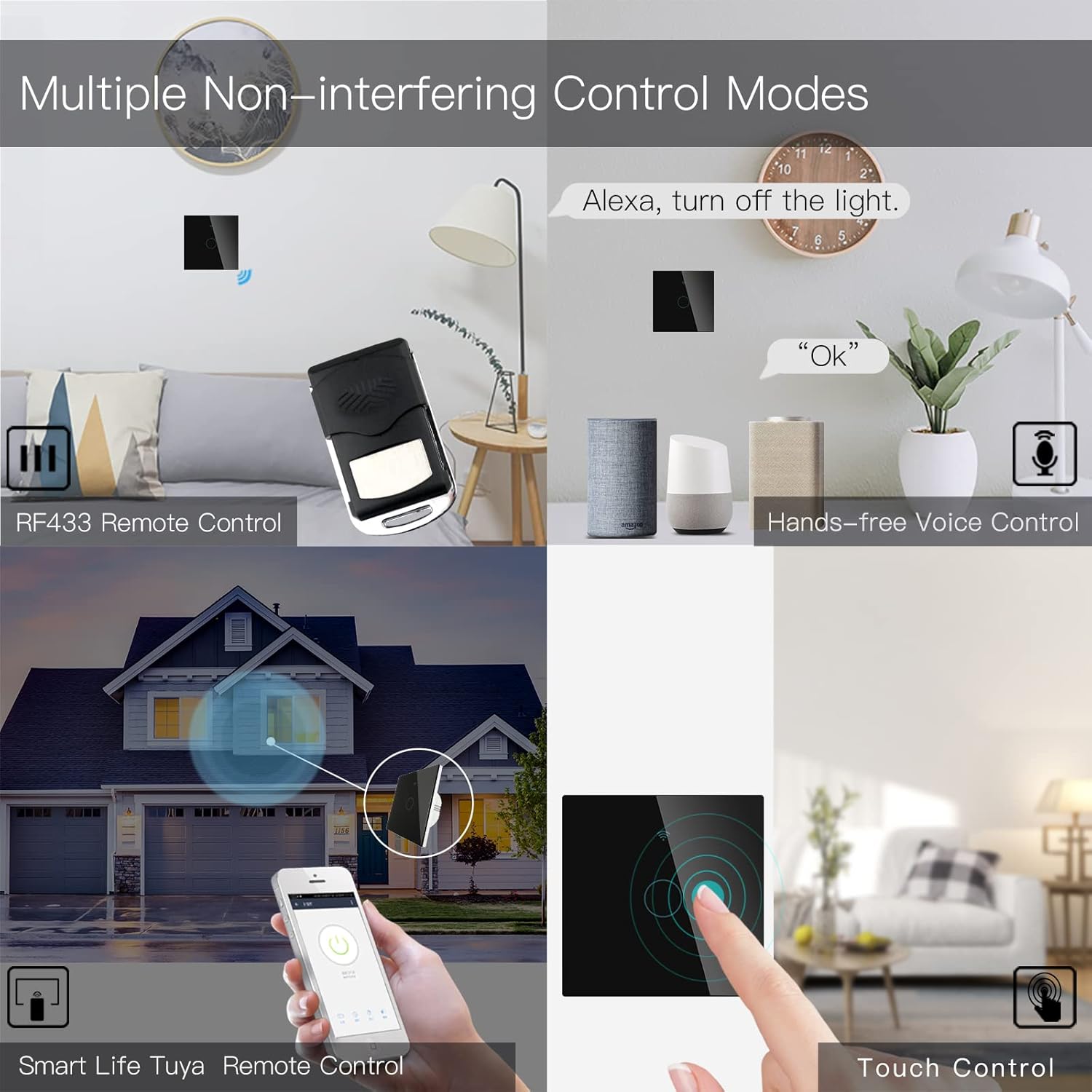
画像 6.3: Amazon Alexa および Google Home デバイスを使用して音声コマンドで制御される MoesGo スマート スイッチの図。
6.4 RF433 リモコン
スイッチはリモコン制御用にRF433周波数をサポートしています。1527エンコードのRF433リモコン(別売)をスイッチに接続できます。
- RFペアリングモードに入る: Smart Life/Tuya アプリでスイッチ設定に移動し、「RF エリア」を見つけてペアリング モードに入ります。
- リモートをペアリング: RF433リモコンのボタンを押してください。エラーを避けるため、押す間隔は1秒空けてください。スイッチがペアリング成功の確認メッセージを表示します。
6.5 タイミングスケジュールとカウントダウン
Smart Life/Tuya アプリを利用して、照明の自動スケジュールを設定します。
- スケジュール: 毎日または週の選択した曜日にライトをオンまたはオフにする特定の時間をプログラムします。
- 秒読み: 指定された時間 (例: 1、5、30 分、1 時間) が経過するとライトがオフになるカウントダウン タイマーを設定します。

画像6.4: 元ampSmart Life/Tuya アプリでタイミング スケジュールを設定する例。午前 7 時にライトがオンになり、午後 10 時にオフになることを示します。
7. メンテナンス
MoesGo Smart Switch をメンテナンスするには:
- クリーニング: ガラスパネルは柔らかく乾いた布で優しく拭いてください。研磨剤入りの洗剤や溶剤は使用しないでください。
- ファームウェアの更新: 最適なパフォーマンスとセキュリティを確保するために、Smart Life/Tuya アプリで利用可能なファームウェア アップデートを定期的に確認してください。
8。 トラブルシューティング
- スイッチが応答しない:
- 回路ブレーカーがオンになっているかどうかを確認してください。
- 配線が正しく安全であることを確認してください。
- コンデンサが電球の端子間に正しく取り付けられていることを確認します。
- 光のちらつき:
- これは多くの場合、コンデンサの取り付けに問題があるか、電球が適合していないことを示しています。コンデンサが正しく配線されていること、および電球が5Wの最小電力要件を満たしていることを確認してください。
- Wi-Fiに接続できません:
- Wi-Fi ネットワークが 2.4GHz であることを確認します。
- スイッチがペアリング モードになっていることを確認します (インジケーター ライトが高速点滅)。
- Wi-Fi パスワードが正確かどうか確認してください。
- ペアリング中にスイッチを Wi-Fi ルーターに近づけます。
- かすかなハミング音:
- コンデンサからかすかなハミング音が聞こえるのは、中性点のないスイッチの場合に正常です。音が大きく気になる場合は、コンデンサの取り付けと電球の互換性を再確認してください。
- RF433 リモコンのペアリングの問題:
- アプリ経由でスイッチが RF ペアリング モードになっていることを確認します。
- リモートボタンを 1 秒間隔で押します。
- リモートが 1527 エンコーディングを使用していることを確認します。
9. 保証とサポート
保証情報とテクニカルサポートについては、MoesGoの公式ウェブサイトをご覧ください。 webメーカーのウェブサイトをご覧いただくか、カスタマーサービスに直接お問い合わせください。詳細は通常、製品のパッケージまたはメーカーの公式オンラインリソースに記載されています。


