
BマックスX15
Bmax X15 ノートパソコン ユーザーマニュアル
モデル:X15
導入
このマニュアルには、Bmax X15ノートパソコンのセットアップ、操作、メンテナンスに関する包括的な手順が記載されています。デバイスを正常に動作させ、長くお使いいただくために、ご使用前にこのマニュアルをよくお読みください。
製品終了view
フロント View

Bmax X15 は鮮やかな 15.6 インチ フル HD ディスプレイを備えており、あらゆるコンピューティング ニーズに応える鮮明で鮮明な映像を提供します。
キーボードとタッチパッド

テンキーを含むフルサイズキーボードと、快適で効率的な入力を可能にする 4.7 インチの大型マルチタッチ タッチパッドを搭載しています。
サイドプロfile およびポート

スリムなデザインには、2 つの USB 3.0 ポート、Micro HDMI 出力、DC 電源入力、ヘッドフォン ジャックなどの必須ポートが組み込まれており、多様な接続が可能です。
後方 View

Bmax X15 は耐久性のある金属製の背面カバーを備えており、美観と構造的完全性の両方が向上しています。
設定
初回電源投入
- バッテリーを充電する: 初めて使用する前に、付属の電源アダプターをノートパソコンのDCポートとコンセントに接続してください。バッテリーが完全に充電されるまでお待ちください。通常、充電完了すると充電インジケーターライトの色が変わるか消灯します。
- 電源オン: ノートパソコンの蓋を開けて、通常はキーボード領域の右上にある電源ボタンを押します。
- Windowsセットアップ 画面の指示に従って、Windows 10 Proのセットアップを完了してください。これには、言語と地域の選択、Wi-Fiネットワークへの接続、ユーザーアカウントの作成が含まれます。
周辺機器の接続
- USB デバイス: USB マウス、キーボード、または外付けドライブをラップトップの側面にある USB 3.0 ポートに接続します。
- 外部ディスプレイ: マイクロHDMIケーブルを使用して、ノートパソコンを外部モニターまたはテレビに接続します。外部ディスプレイが正しい入力ソースに設定されていることを確認してください。
- オーディオデバイス: ヘッドフォンまたは外部スピーカーを 3.5mm オーディオ ジャックに差し込みます。
- マイクロSDカード: 追加のストレージとして、指定されたスロットに Micro-SD カードを挿入します。
操作手順
キーボードとタッチパッドの使い方
Bmax X15は、応答性に優れたキーボードと大型のタッチパッドを備えています。タッチパッドはマルチタッチジェスチャーに対応しており、よりスムーズな操作が可能です。タッチパッドジェスチャーのカスタマイズについては、Windowsの設定をご覧ください。
表示設定
15.6インチのフルHD IPSディスプレイは、優れた鮮明度を実現します。明るさ、解像度、スケーリングなどのディスプレイ設定は、Windowsのディスプレイ設定から調整できます。
ストレージ拡張
拡張可能なM.2 SSDスロット
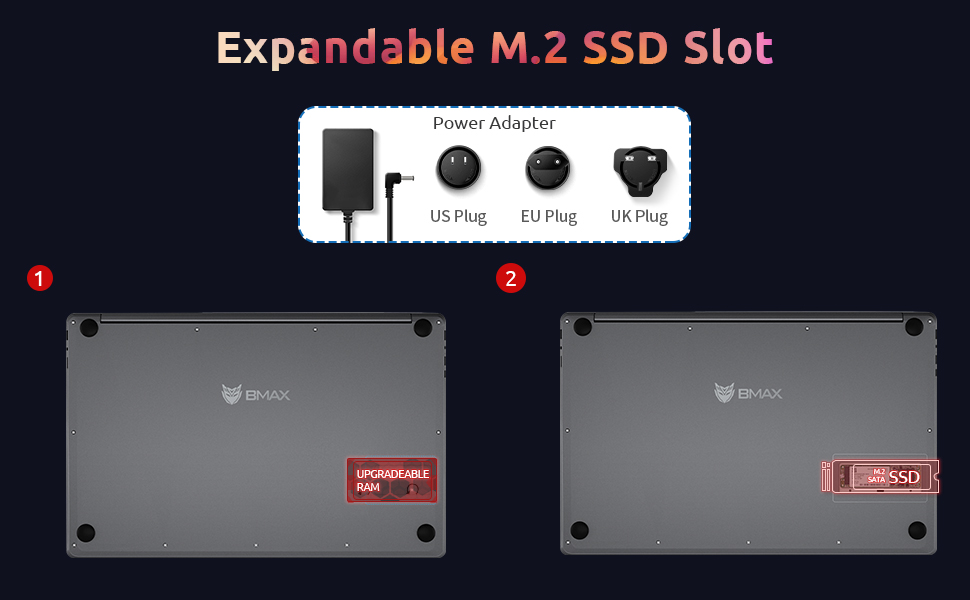
Bmax X15には256GBのSSDが搭載されており、M.2 SATA SSDスロットを介してさらにストレージを拡張できます。これにより、ストレージ容量を大幅にアップグレードできます。
メンテナンス
クリーニング
- 画面: 柔らかく糸くずの出ない布で軽く拭き取ってください。amp水またはスクリーンクリーナーで拭き取ってください。液体を画面に直接吹き付けないでください。
- キーボードとシャーシ: 柔らかく乾いた布を使用してください。頑固な汚れには、軽く湿らせた布で拭いてください。amp 布を使用することで、液体が開口部に入らないようにすることができます。
- ポート: 圧縮空気を使用して、ポートからほこりを丁寧に取り除きます。
バッテリーケア
- バッテリーを頻繁に完全に放電することは避けてください。
- 長期間使用しない場合は、バッテリーを約 50% 充電した状態で、ノートパソコンを涼しく乾燥した場所に保管してください。
- 純正の Bmax 電源アダプターのみを使用してください。
ソフトウェアアップデート
システムの安定性、セキュリティ、最適なパフォーマンスを確保するために、Windowsの更新プログラムを定期的に確認してインストールしてください。 設定 > 更新とセキュリティ > Windows Update.
トラブルシューティング
| 問題 | 考えられる原因 | 解決 |
|---|---|---|
| ノートパソコンの電源が入りません。 | バッテリー残量が少ない、電源アダプターに問題がある、ハードウェアに障害がある。 | 電源アダプターがしっかりと接続され、コンセントが機能していることを確認してください。バッテリーを少なくとも30分間充電してから、再度電源を入れてください。 |
| ディスプレイが空白またはちらつきます。 | ディスプレイ設定が正しくありません。ドライバーの問題です。ハードウェア障害です。 | プレス Fn+F1 キー (または対応するディスプレイ切り替えキー)を押してディスプレイモードを切り替えます。グラフィックドライバーを更新します。ノートパソコンを再起動します。 |
| Wi-Fi接続の問題。 | Wi-Fi アダプターがオフ; ルーターの問題; ドライバーの問題。 | Windowsの設定でWi-Fiが有効になっていることを確認してください。ルーターを再起動してください。ネットワークドライバーを更新してください。 |
| パフォーマンスが遅い。 | 実行中のプログラムが多すぎる、ストレージ容量が不足している、マルウェアがある。 | 不要なアプリケーションを閉じてください。ディスク容量を解放してください。ウイルススキャンを実行してください。常に遅い場合は、SSDまたはRAMのアップグレードを検討してください。 |
仕様
| 特徴 | 詳細 |
|---|---|
| モデル | BマックスX15 |
| プロセッサ | Intel Celeron N4120 クアッドコア (最大 2.6 GHz) |
| ラム | 8GB DDR4 |
| ストレージ | 256 GB SSD (M.2 SATA SSD スロットで拡張可能) |
| 画面 | 15.6インチ フルHD (1920x1080) IPS |
| グラフィックス | インテル UHD グラフィックス 600 (統合) |
| オペレーティング·システム | Windows 10 Pro(Linux OSをサポート) |
| ワイヤレス接続 | 802.11ac Wi-Fi、Bluetooth |
| ポート | USB 3.0 x 2、マイクロ HDMI x 1、DC 電源 x 1、3.5mm ヘッドホンジャック x 1、マイクロ SD カードリーダー x 1 |
| Webカム | 0.3 MP |
| バッテリー寿命 | 最大5時間(標準使用時) |
| 寸法(長さx幅x高さ) | 14.8 x 9.6 x 0.8インチ |
| 重さ | 4.4ポンド |
保証とサポート
Bmaxは、X15ノートパソコンに30日間の返品ポリシーと12ヶ月の保証を提供しています。テクニカルサポートや保証請求については、製品パッケージに記載されている連絡先情報を参照するか、Bmax公式サポートまでお問い合わせください。 webサイト。
カスタマーサービスは、年中無休24時間ご利用いただけます。
詳細については、 AmazonのBmaxストア.