1. はじめに
Orbic Journey V Verizon ポストペイド 4G LTE 折りたたみ式携帯電話のユーザーマニュアルへようこそ。このガイドでは、デバイスのセットアップ、操作、メンテナンス、トラブルシューティングに関する重要な情報を提供します。Orbic Journey Vは、KaiOSオペレーティングシステムを搭載し、4G LTE接続に対応した、クリアな通信と基本的なスマート機能を備えたコンパクトで信頼性の高い折りたたみ式携帯電話です。
携帯電話を正しく使用し、その性能と寿命を最大限に高めるために、このマニュアルをよくお読みください。
2. セットアップ
2.1. 開梱とパッケージ内容
Orbic Journey V のパッケージを開封したら、すべてのコンポーネントが揃っていることを確認してください。
- Orbic Journey V ガラケー
- 充電式リチウムイオン電池
- 充電器
2.2. バッテリーの取り付け
- 携帯電話の背面にあるバッテリーカバーを見つけます。
- 指定されたノッチを使用して、バッテリー カバーをゆっくりとこじ開けます。
- バッテリーの金色の接点をバッテリー収納部内の端子に合わせます。
- カチッと音がするまでバッテリーをしっかりと押し下げます。
- バッテリーカバーを元に戻し、しっかりと固定されていることを確認します。
2.3. SIMカードのインストール
Orbic Journey Vで携帯電話サービスを利用するには、nano-SIMカードが必要です。SIMカードの挿入または取り外しを行う前に、携帯電話の電源がオフになっていることを確認してください。
- セクション 2.2 の説明に従って、バッテリー カバーとバッテリーを取り外します。
- SIM カード スロットを見つけます。通常は、バッテリー コンパートメントの付近にあります。
- 金色の接点を下に向けて、切り込みの角をスロットのガイドに合わせて Nano-SIM カードをスロットに挿入します。
- SIM カードが所定の位置に固定されるまでゆっくりと押し込みます。
- バッテリーとバッテリーカバーを再度取り付けます。
2.4. 初回電源投入と充電
初めて携帯電話の電源を入れる際は、画面が点灯するまで電源/通話終了ボタンを長押ししてください。初めてご使用になる前に、携帯電話を完全に充電することをお勧めします。
- 充電器を携帯電話の充電ポートに接続します。
- 充電器を標準のコンセントに差し込みます。
- 充電インジケーターが画面に表示されます。
- 完全に充電されたら、充電器を取り外します。
3. 携帯電話の操作
3.1. 電話機のレイアウトとキー
Orbic Journey V の物理的なコンポーネントとボタンについて理解しておきましょう。
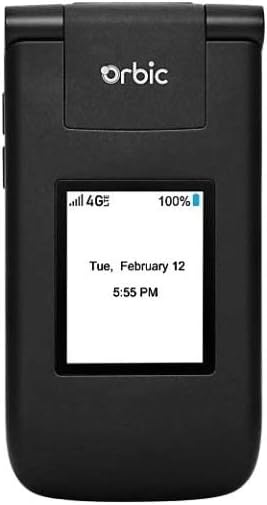
図3.1: 前面 view Orbic Journey Vを閉じた状態。外部ディスプレイには、信号強度、バッテリー残量、現在の時刻と日付が表示されます。

図 3.2: Orbic Journey V を開いた状態で、メイン画面とナビゲーション ボタン付きの完全な英数字キーパッドが表示されます。

図3.3:背面 view Orbic Journey V のメインカメラレンズと Verizon ブランドを強調した写真です。
- 外部ディスプレイ: 電話機が閉じているときに、時刻、日付、通知、発信者 ID が表示されます。
- 内部ディスプレイ: メニューをナビゲートするためのメイン画面、 viewコンテンツを閲覧し、アプリケーションと対話します。
- ナビゲーションキー(Dパッド): メニューを移動したりオプションを選択したりするために使用します。
- センターセレクトキー: 選択を確定します。
- 通話/送信キー: 通話を開始し、着信に応答します。
- 通話終了/電源キー: 通話を終了し、ホーム画面に戻り、携帯電話の電源をオン/オフにします。
- 戻る/クリアキー: 前の画面に戻るか、文字を削除します。
- ボリュームキー: 通話音量、メディア音量、着信音量を調整します。
- カメラキー: カメラ機能へのクイックアクセス。
3.2. 基本的なナビゲーション
Orbic Journey VはKaiOSで動作します。ナビゲーションキーでメニューオプションをスクロールし、センターセレクトキーでアプリケーションを開いたり、アクションを確定したりできます。
- ホーム画面からナビゲーション キー (上、下、左、右) を押してショートカットにアクセスしたり、メイン メニューを移動したりします。
- 中央選択キーを押して、メインアプリケーション メニューを開きます。
- 前の画面に戻るには、[戻る/クリア] キーを押します。
3.3. 電話をかけたり受けたりする
- 電話をかけるには: キーパッドを使用して電話番号を入力し、通話/送信キーを押します。または、「連絡先」に移動し、連絡先を選択して通話/送信キーを押します。
- 電話に出るには: 電話が鳴ったら、通話/送信キーを押します。
- 通話を終了するには: 通話終了/電源キーを押します。
3.4. メッセージの送受信
- メッセージを送信するには: メインメニューから「メッセージ」を選択します。「新規メッセージ」を選択し、受信者の電話番号を入力するか、連絡先から選択し、キーパッドを使用してメッセージを入力して「送信」を押します。
- メッセージを受信するには: 新しいメッセージは通常、画面に通知が表示されます。「メッセージ」アプリを開いて view 受信トレイ。
3.5. カメラの使用
Orbic Journey Vには前面カメラと背面カメラが搭載されています。背面カメラは本体背面の右上にあります。
- カメラを開くには: 専用のカメラ キーを押すか、メイン メニューから「カメラ」アプリケーションに移動します。
- 写真を撮る: 画面上でショットをフレームし、中央選択キーを押して画像をキャプチャします。
- Viewing写真: 「ギャラリー」アプリケーションから写真にアクセスします。
3.6. 接続性(Bluetooth、Wi-Fi)
お使いの携帯電話は、ワイヤレス接続用の Bluetooth と Wi-Fi をサポートしています。
- ブルートゥース: 「設定」>「ネットワークと接続」>「Bluetooth」に移動します。Bluetoothをオンにすると、スマートフォンが利用可能なデバイスを検索します。ペアリングするデバイスを選択してください。
- Wi-Fi: 「設定」>「ネットワークと接続」>「Wi-Fi」に移動します。Wi-Fiをオンにし、利用可能なネットワークを選択し、必要に応じてパスワードを入力します。
4. メンテナンス
4.1. 携帯電話のクリーニング
携帯電話を最適な状態に保つには、定期的にクリーニングしてください。
- 柔らかく糸くずの出ない布を使用して、画面と本体を拭いてください。
- 強力な化学薬品、研磨剤入りの洗剤、エアゾールスプレーの使用は避けてください。
- クリーニングする前に、携帯電話の電源がオフになっており、プラグが抜かれていることを確認してください。
4.2. バッテリーのお手入れ
バッテリーを適切に管理すると、寿命を延ばすことができます。
- 極端な温度を避けてください。
- 携帯電話の充電が完了したら、長時間充電したままにしないでください。
- 携帯電話を長期間使用しない場合は、部分的に充電した状態(約 50%)で保管してください。
4.3. ソフトウェアの更新
定期的なソフトウェア アップデートでは、新しい機能、セキュリティ強化、バグ修正が提供されます。
- スマートフォンをWi-Fiに接続します。
- 「設定」>「デバイス」>「ソフトウェアアップデート」に移動します。
- 画面上の指示に従って、利用可能な更新プログラムを確認し、インストールします。
5。 トラブルシューティング
このセクションでは、Orbic Journey V で発生する可能性のある一般的な問題について説明します。
5.1. 電話が入らない
- バッテリーが正しく取り付けられ、充電されていることを確認してください。充電器を接続し、数分間待ってから電源を入れてください。
- バッテリーを取り外して再度挿入し、再度電源を入れてみてください。
5.2. 通話品質が悪い、または信号がない
- お住まいの地域でネットワークの電波状況をご確認ください。電波状況の良い場所に移動してください。
- SIM カードが正しく挿入されていることを確認してください。
- 電話機を再起動します。
- Verizon のアカウントがアクティブであり、良好な状態であることを確認します。
5.3. バッテリーの消耗が早い
- バックグラウンドで実行されている未使用のアプリケーションを閉じます。
- 画面の明るさを下げます。
- 使用していないときは、Wi-Fi、Bluetooth、または GPS をオフにしてください。
- 利用可能なソフトウェア アップデートを確認してインストールしてください。多くの場合、これらのアップデートにはバッテリーの最適化が含まれています。
5.4. ソフトウェアまたはナビゲーションの問題
- 電話が応答しない場合は、バッテリーを取り外して再度挿入し、ソフト リセットを試してください。
- 携帯電話のソフトウェアが最新であることを確認してください。
- 問題が解決しない場合は、工場出荷時設定へのリセットを検討してください(注意:これにより携帯電話のすべてのデータが消去されます。重要な情報は事前にバックアップしてください。)。「設定」>「デバイス」>「電話をリセット」に移動します。
6. 仕様
| 特徴 | 詳細 |
|---|---|
| モデル名 | オービックジャーニーⅤ |
| ブランド | オービック |
| ASIN | B08971YYM1 |
| オペレーティング·システム | カイオス |
| 無線通信事業者 | ベライゾン |
| セルラーテクノロジー | LTE |
| 接続技術 | Bluetooth wifi |
| フォームファクター | フリップ |
| 色 | 黒 |
| 画面サイズ | 5.8インチ(スタンディングスクリーン表示サイズ) |
| 解決 | 1520×720 |
| カメラ機能 | フロントリア |
| オーディオジャック | ヘッドホンジャックなし |
| バッテリー | リチウムイオン電池1個(付属) |
| アイテム重量 | 12.8オンス |
| パッケージ寸法 | 5 x 3 x 3インチ |
| 初回利用可能日 | 26年2020月XNUMX日 |
7. 保証とサポート
Orbic Journey Vの保証情報およびテクニカルサポートについては、ご購入時に付属のマニュアルを参照するか、Orbicに直接お問い合わせください。また、Orbicの公式ウェブサイトもご覧ください。 webサポート リソースのサイト。
サービスに関するお問い合わせは、ご利用の携帯電話会社 Verizon までご連絡ください。
- メーカー: オービック
- ワイヤレス キャリア: ベライゾン