
ロジクールZ606
Logitech Z606 5.1 サラウンドサウンドスピーカーシステム ユーザーマニュアル
モデル: Z606
導入
このマニュアルには、Logitech Z606 5.1chサラウンドサウンドスピーカーシステムのセットアップ、操作、メンテナンス、トラブルシューティングに関する包括的な手順が記載されています。最適なパフォーマンスと長寿命を確保するために、スピーカーシステムをご使用になる前にこのマニュアルをよくお読みください。
パッケージ内容
パッケージにすべてのコンポーネントが含まれていることを確認します。
- コントロールパネルを内蔵したサブウーファー
- サテライト スピーカー 5 個 (フロント左、フロント右、センター、リア左、リア右)
- リモコン
- スピーカーケーブル(リアサテライト用の長めのケーブルを含む)
- 電源ケーブル
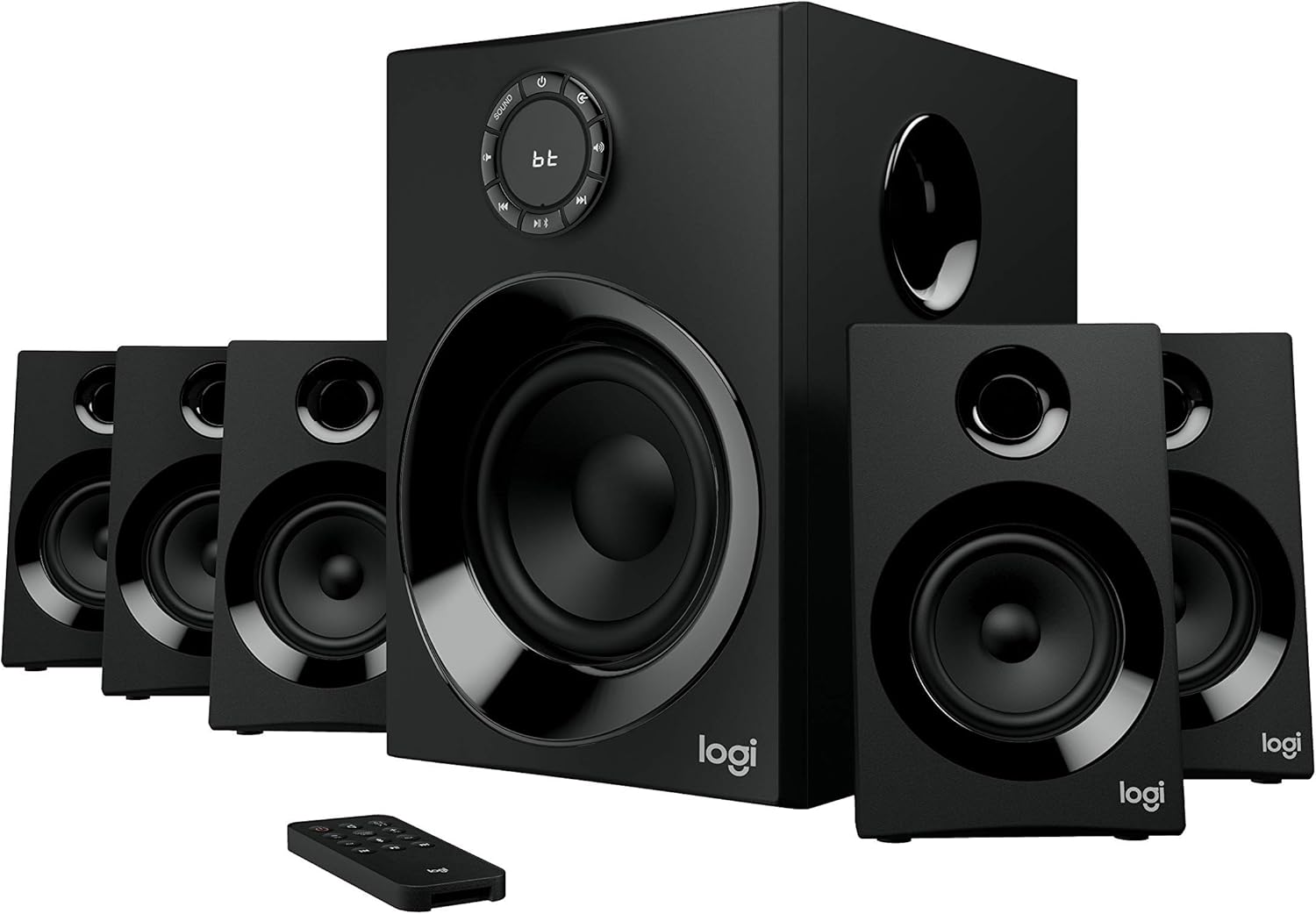
画像:ロジクール Z606 5.1ch サラウンドサウンド スピーカーシステム。中央のサブウーファー、5つのサテライトスピーカー、リモコンが写っています。システム全体を示しています。
設定
1. スピーカーの配置
最適な5.1サラウンドサウンド体験を得るには、スピーカーの適切な配置が不可欠です。推奨配置については、下の図をご参照ください。
- フロント左および右スピーカー: これらのスピーカーは、リスニング位置から等距離、通常はディスプレイの両側に配置します。
- センタースピーカー: センタースピーカーは、リスニング位置の正面、通常はディスプレイの上または下に配置します。
- リア左および右スピーカー: スピーカーはリスニングポジションの後ろ、やや横に設置してください。Z606には、設置場所を選ばずに設置できるよう、6.2メートル(20フィート)の長めのケーブルが付属しています。
- サブウーファー: サブウーファーは部屋のどこにでも置くことができますが、低音の応答性を高めるために部屋の隅や壁の近くに置くと、最高のパフォーマンスが得られます。

画像: リスニングエリア周囲における 5.1 スピーカー システム コンポーネント (サブウーファー、フロント、センター、リア サテライト) の推奨配置を示す図。最適なセットアップのためのケーブルの長さも示されています。
2. スピーカーの接続
各サテライトスピーカーをサブウーファー背面の対応する出力端子に接続します。スピーカーのプラス(+)端子とマイナス(-)端子がサブウーファーの端子と一致していることを確認してください。

画像: Logitech Z606 サブウーファーの背面パネル。5 つのサテライト スピーカーを接続するためのさまざまな入力ポート (RCA、3.5 mm、Bluetooth インジケーター) とスピーカー出力端子が表示されています。
3. オーディオソースの接続
Z606 は複数の接続オプションを提供します。
- ブルートゥース: ワイヤレス接続するには、デバイスのBluetoothを有効にし、「Logitech Z606」とペアリングします。
- 3.5mmオーディオジャック: 3.5mm オーディオ ケーブルを使用して、スマートフォン、タブレット、コンピューターなどのデバイスを AUX 入力に接続します。
- RCAケーブル: RCA ケーブルを使用して、テレビ、Blu-ray/DVD プレーヤー、またはゲーム コンソールに接続します。
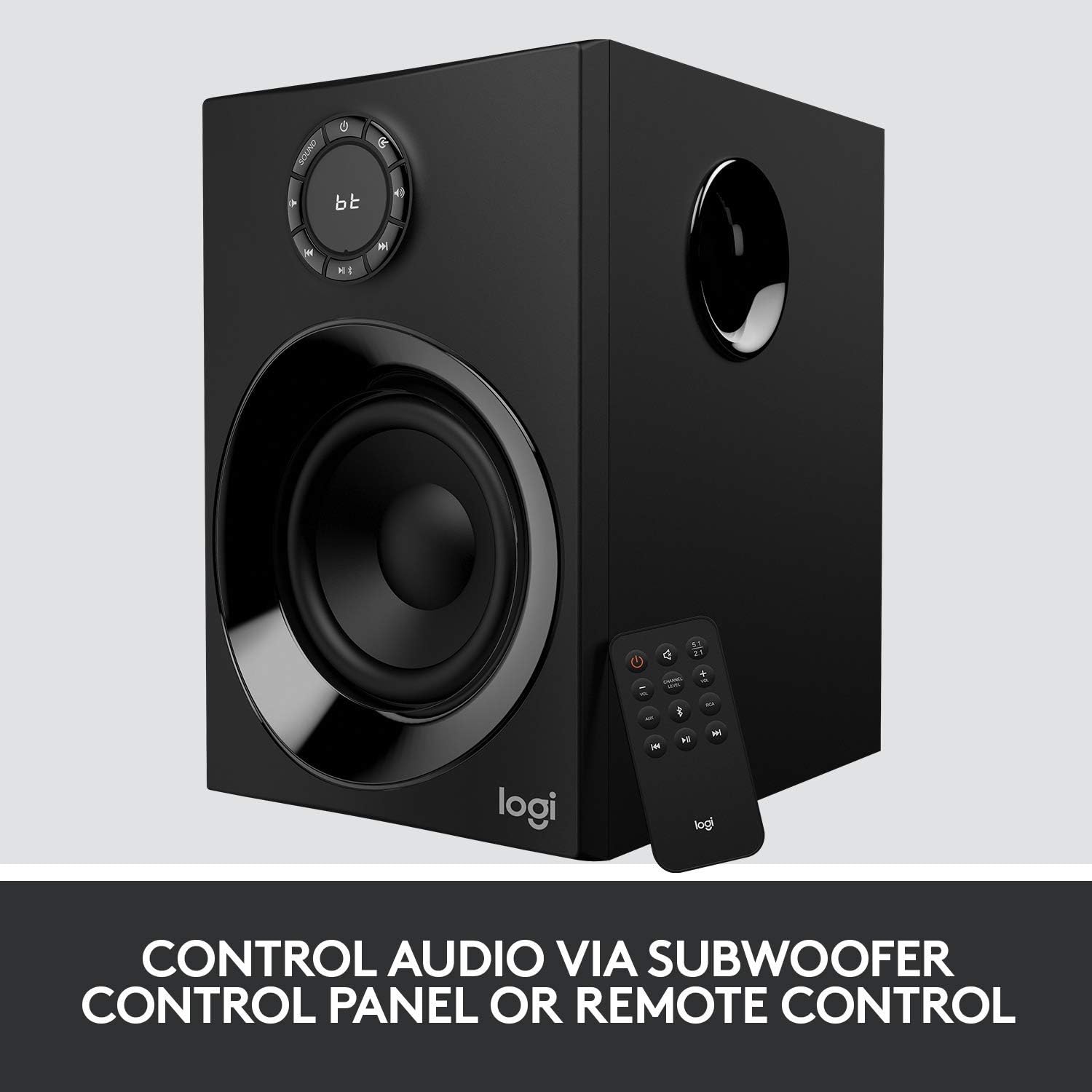
画像: ロジクール Z606 サブウーファーとそのリモコン。オーディオ再生とシステム設定に使用できるさまざまなコントロール オプションが強調表示されています。
操作手順
電源オン/オフ
サブウーファーのコントロール パネルまたはリモコンの電源ボタンを使用して、システムの電源をオンまたはオフにします。
ボリュームコントロール
サブウーファーの大きなダイヤルまたはリモコンの音量ボタンを使用してマスター音量を調整します。
入力選択
サブウーファーまたはリモコンの「ソース」ボタンを押して、利用可能なオーディオ入力 (Bluetooth、AUX、RCA) を切り替えます。
スピーカーレベル調整
Z606は、フロント、リア、センタースピーカー、そしてサブウーファーの音量を個別に調整できます。リモコンまたはサブウーファーのコントロールパネルを使用して、お好みに合わせて音量を調整し、バランスの取れたサラウンドサウンドをお楽しみください。

画像: クローズアップ view Logitech Z606 サブウーファーのコントロール パネルには、メインの音量ダイヤル、入力選択ボタン、Bluetooth 接続のインジケーターが備わっています。
メンテナンス
- クリーニング: スピーカーの表面を拭く際は、柔らかく乾いた布をご使用ください。研磨剤入りの洗剤や溶剤は使用しないでください。
- 換気: 過熱を防ぐため、サブウーファーとスピーカーに十分な通気口があることを確認してください。通気口を塞がないでください。
- ケーブル管理 損傷を防ぎ、クリアな音声信号を確保するために、ケーブルを整理して絡まないようにしてください。
- ストレージ: システムを長期間保管する場合は、電源を外して涼しく乾燥した場所に保管してください。
トラブルシューティング
| 問題 | 考えられる原因 | 解決 |
|---|---|---|
| スピーカーから音が出ない |
|
|
| 音質が歪んでいる、または悪い |
|
|
| Bluetoothペアリングの問題 |
|
|
仕様
- モデル名: Z606
- スピーカータイプ: 5.1サラウンドサウンドシステム
- 総ピーク電力: 160ワット
- 総RMS電力: 80ワット
- サブウーファードライバー: 5.25インチ
- 周波数応答: 50 Hz - 120 kHz
- 接続性: Bluetooth 4.2、3.5mmオーディオジャック、RCA
- ケーブルの長さ(リアサテライト): 20フィート(6.2メートル)
- 寸法 (サブウーファー): 33.3D x 41.4W x 29.8Hセンチメートル
- 重さ: 0.01オンス
- 色: 黒
- メーカー: ロジテック

画像: オーバーview Logitech Z606 5.1 サラウンド サウンド スピーカー システムの概要を紹介し、160 ワットのパワーと 5.1 サラウンド サウンド機能を強調しています。
保証情報
このロジクールZ606スピーカーシステムには、 限定保証 メーカーであるロジクールが保証します。保証範囲、期間、および請求手続きに関する詳細は、製品に付属の保証書を参照するか、ロジクールの公式サポートサイトをご覧ください。 webサイトでご確認ください。保証を有効にするために購入証明書を保管してください。
サポート
さらに詳しいサポート、技術サポート、または追加リソースにアクセスするには、ロジクールの公式サポートにアクセスしてください。 web公式サイトをご覧いただくか、カスタマーサービスにお問い合わせください。連絡先情報とよくある質問は、 webサイト。
ロジクール公式 Webサイト: www.logitech.com/support
Ask a question about this manual
Ask about setup, troubleshooting, compatibility, parts, safety, or missing instructions. Manuals+ will review the question and use this page’s manual context to help answer it.