
1.製品オーバーview
j5create JCT425は、ディスプレイを人間工学的に最適な位置に持ち上げるように設計された木製のモニタースタンドです。 viewUSB-CとHDMIドッキング機能を内蔵しながら、高さを抑えたデザインです。このデバイスは、ワークスペースを整理し、コンピューターやノートパソコンの接続性を拡張するのに役立ちます。

画像1.1: j5create JCT425モニタースタンドにモニター、キーボード、マウスを取り付けた状態。asin人間工学に基づいたデザインと統合ハブを備えています。
2. パッケージ内容
パッケージにすべてのアイテムが揃っていることを確認します。
- 木製モニタースタンドトップパネル
- アルミ脚(2個)
- USB-C から USB-C へのケーブル
- 組み立てネジと六角レンチ
- クイックインストールガイド(このマニュアル)
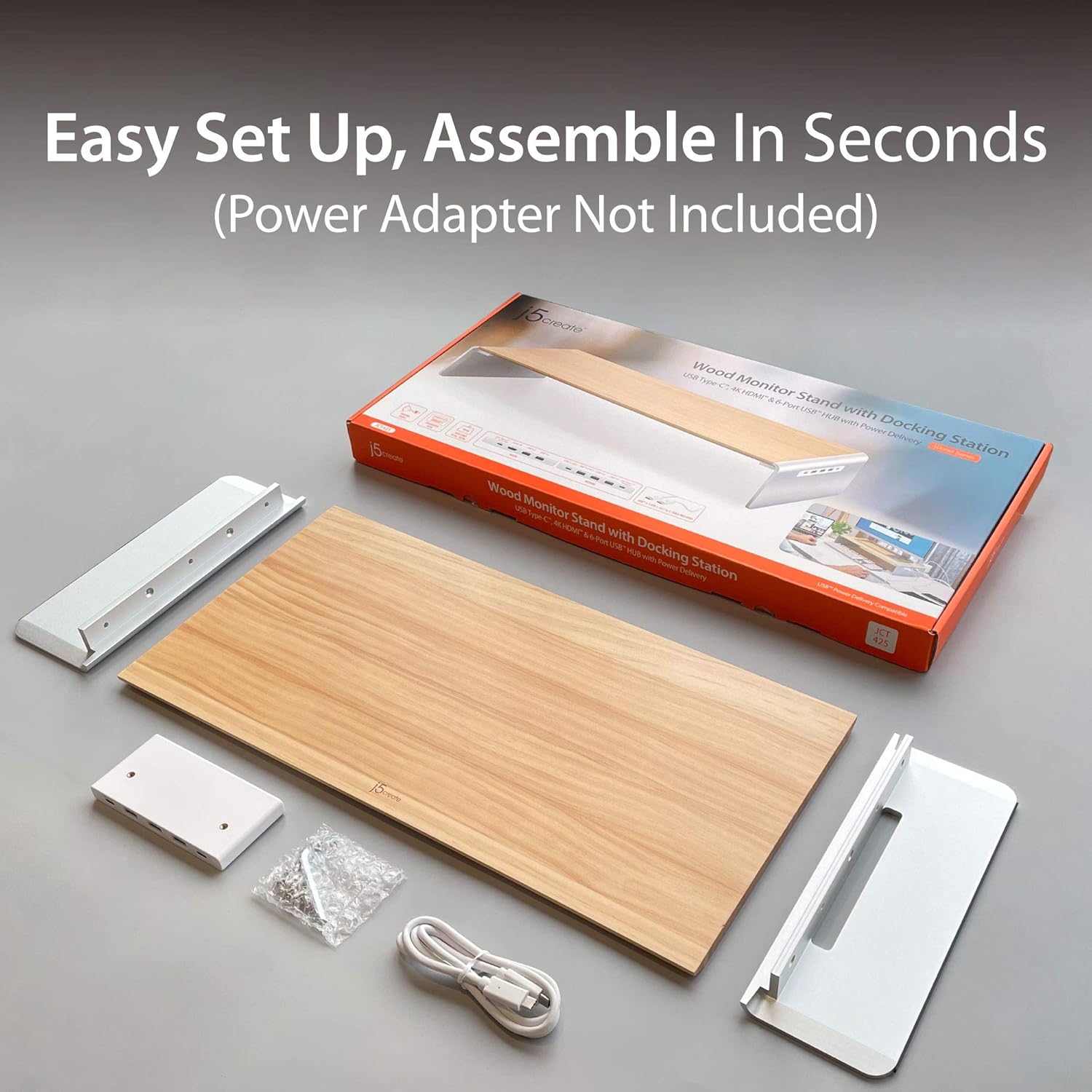
画像 2.1: j5create JCT425 パッケージの内容。木製のトップ、アルミニウムの脚、USB-C ケーブル、組み立て用ハードウェアが含まれます。
3. セットアップとインストール
モニタースタンドを組み立てて接続するには、次の手順に従ってください。
- スタンドを組み立てる: 付属のネジと六角レンチを使って、2本のアルミ脚を木製の天板に取り付けます。ぐらつきを防ぐため、ネジがしっかりと締められていることを確認してください。
- スタンドの位置: 組み立てたモニタースタンドを机の上の安定した平らな面に置きます。
- モニターの配置: モニター、ノートパソコン、またはテレビをスタンドの木製トップパネルに慎重に置きます。中央に配置され、安定していることを確認してください。スタンドは最大40kgまで支えることができます。
- ホストデバイスに接続します: 付属のUSB-C - USB-Cケーブルを使用して、モニタースタンドのUSB-Cアップストリームポート(内蔵ハブの背面または側面にあります)をコンピューターまたはノートパソコンのUSB-Cポートに接続します。この接続により、ドッキングステーションの機能が有効になります。
- 周辺機器を接続します。 USB デバイス (キーボード、マウス、外部ドライブ) をスタンドの使用可能な USB 3.0 ポートに接続します。
- 外部ディスプレイを接続する(オプション): 外部モニターを使用する場合は、スタンドの HDMI ポートから外部ディスプレイに HDMI ケーブルを接続します。
- 電力供給(オプション): ホスト デバイスが USB-C Power Delivery をサポートしている場合は、ノートパソコンの USB-C 電源アダプターをスタンドの USB-C 電源入力ポートに接続します (スタンド経由で充電するために必要であり、使用可能な場合)。
4. 操作手順
j5create JCT425 は、人間工学に基づいたモニター ライザーとマルチポート ドッキング ステーションの両方として機能します。
4.1. 人間工学に基づいたモニターライザー
スタンドはモニターを快適な位置に持ち上げます view高さを調整することで、首や目の疲れを軽減できます。スタンドの下のスペースはキーボード、マウス、その他のデスクアクセサリーを置くのに便利で、すっきりとしたワークスペースを実現します。

画像 4.1: 使用中のモニター スタンド。ラップトップ、外部モニター、および周辺機器を使用してデスクのセットアップを整理する機能を示しています。
4.2. USB-C/HDMIドッキングステーション
統合ハブは、接続性を拡張するためのさまざまなポートを提供します。
- USB 3.0ポート: キーボード、マウス、外付けハードドライブ、USBフラッシュドライブなどのUSB周辺機器を接続します。これらのポートは高速データ転送を提供します。
- USB-C 3.1ポート: 新しい USB-C デバイスを接続します。
- 4K HDMIポート: 外付けディスプレイを接続して、パソコンの画面を拡張またはミラーリングできます。最大4Kの解像度をサポートします。
- USB-C から PC/NB (アップストリーム ポート): このポートはスタンドをコンピューターに接続し、ドッキング ステーションのすべての機能を有効にします。
- 最大PD 100W電源入力(オプション): ノートパソコンに電源が必要な場合は、ここにノートパソコンの USB-C 電源アダプターを接続し、ハブを使用しながらスタンド経由でノートパソコンを充電します。

画像4.2: 詳細 view j5create JCT425 の USB-C ハブ ポート。USB 3.0、USB-C 3.1、4K HDMI、USB-C - PC/NB、および電源入力ポートのラベルが付いています。
5. メンテナンスとケア
j5create JCT425 モニター スタンドの寿命と外観を保つには、次のお手入れガイドラインに従ってください。
- クリーニング: 木やアルミの表面は、柔らかく乾いた布で拭いてください。頑固な汚れには、軽くこすった布で拭いてください。amp 中性洗剤を含ませた布で拭き、すぐに乾かしてください。研磨剤入りの洗剤や刺激の強い化学薬品は使用しないでください。
- ウッドケア: 木製パネルは手作りの無垢材です。反りや変色の原因となるため、直射日光や極端な湿気に長時間さらさないでください。
- アルミニウムのお手入れ: アルミニウム部品は研磨仕上げです。鋭利なもので表面を傷つけないでください。
- ポートケア: USBポートとHDMIポートに埃やゴミが付着していないことを確認してください。必要に応じて、圧縮空気を使用して詰まりを取り除いてください。
6。 トラブルシューティング
j5create JCT425 で問題が発生した場合は、次の一般的な問題と解決策を参照してください。
- HDMI経由のディスプレイ出力なし:
- スタンドからの USB-C ケーブルがコンピューターの USB-C ポートにしっかりと接続されていることを確認します。
- スタンドと外部ディスプレイ間の HDMI ケーブルが正しく接続されていることを確認します。
- コンピュータのディスプレイ設定をチェックして、外部モニターが検出され構成されていることを確認します (例: 拡張またはミラーリング)。
- コンポーネントの問題を排除するために、別の HDMI ケーブルまたは外部ディスプレイを試してください。
- USBデバイスが認識されない、または切断される:
- スタンドをコンピューターに接続する USB-C ケーブルがしっかりと接続されていることを確認します。
- USB デバイスをスタンドの別のポートに接続してみてください。
- USB デバイスをコンピューターに直接接続して、独立して機能することを確認します。
- 高電力 USB デバイス (外付けハード ドライブなど) を使用する場合は、コンピューターの USB-C ポートが十分な電力を供給していることを確認するか、必要に応じてスタンドの電源入力ポートに電源アダプターを接続します。
- コンピュータを再起動します。
- 組み立て後にスタンドがぐらつく:
- すべての組み立てネジがしっかりと締められているか再度確認してください。
- スタンドが完全に平らで安定した面に置かれていることを確認してください。
- ノートパソコンへの電力供給なし:
- ノートパソコンの USB-C 電源アダプターがスタンドの「最大 PD 100W 電源入力」ポートに接続されていることを確認します。
- ノートパソコンが接続されている USB-C ポートを通じて USB-C Power Delivery をサポートしていることを確認します。
7. 仕様
| 特徴 | 仕様 |
|---|---|
| モデル番号 | JCT425 |
| 材料 | アルミニウム、木材 |
| 製品寸法(長さ x 幅 x 高さ) | 22.83 x 11.02 x 1.57 インチ (58 x 28 x 4 cm) |
| アイテム重量 | 4.69ポンド(2.13kg) |
| 耐荷重 | 88.2ポンド(40kg) |
| USBポート | 複数の USB 3.0、1 つの USB-C 3.1 |
| ビデオ出力 | HDMI x 1(最大4K解像度) |
| 電力供給 | USB-C電源入力ポート(オプション)経由で最大100W |
| 欧州連合 | 847626003097 |

画像 7.1: j5create JCT425 の最大積載量 40 kg / 88 ポンドを視覚的に表したものです。
8. 保証とサポート
j5create製品は信頼性とパフォーマンスを重視して設計されています。保証情報およびテクニカルサポートについては、j5createの公式ウェブサイトをご覧ください。 web公式サイトをご覧いただくか、カスタマーサービスに直接お問い合わせください。保証請求のために購入時のレシートを保管してください。
オンラインサポート: 訪問する Amazonのj5createストア 製品情報およびサポート リソースについては、こちらをご覧ください。