
マイクロソフト QJW-00001
Microsoft Surface Pro キーボード ユーザーマニュアル
モデル: QJW-00001
導入
このマニュアルでは、Microsoft Surface Pro キーボードのセットアップ、操作、メンテナンス、トラブルシューティングに関する重要な情報を提供します。Surface Pro X および Surface Pro 8 デバイスとのシームレスな統合を実現するよう設計されたこのキーボードは、フルメカニカルキーセット、バックライトキー、そして最適なタイピング体験を実現する大型トラックパッドを備えています。
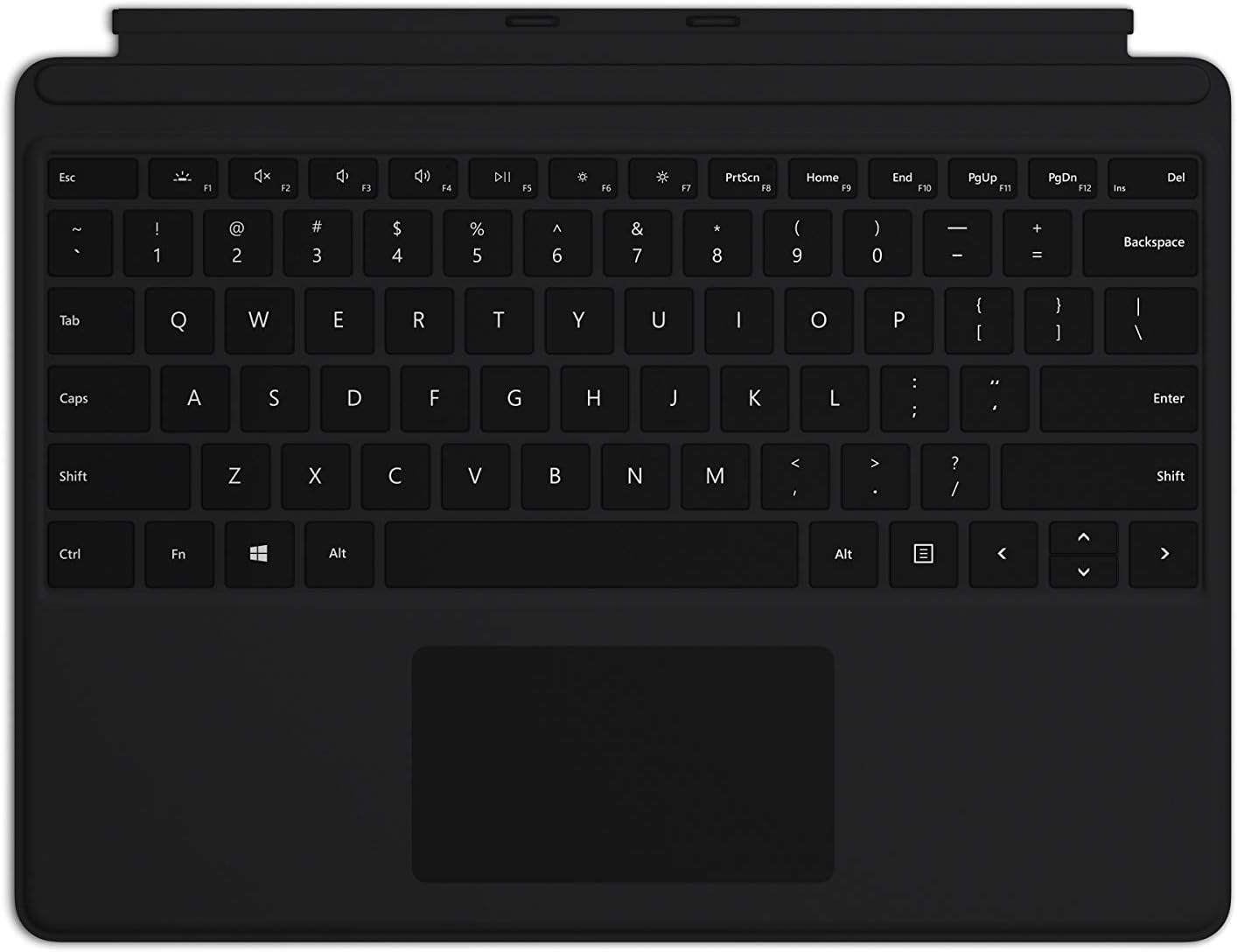
画像: Microsoft Surface Pro キーボード (黒)asin完全な QWERTY レイアウトと統合トラックパッドを備えています。
設定
パッケージ内容
- SurfaceProキーボード
キーボードの接続
Microsoft Surface Pro キーボードは、磁気安定性により、対応する Surface デバイスに瞬時に接続できます。Surface Pro X または Surface Pro 8 デバイスの電源が入っていることを確認してください。
- キーボードの磁気コネクタの端を、Surface Pro X または Surface Pro 8 デバイスの下端にある対応するポートに合わせます。
- キーボードをデバイスに向かってカチッと音がするまでゆっくりと押し込み、しっかりと固定します。磁気接続がキーボードをしっかりと固定します。
- 接続すると、キーボードは Surface デバイスによって自動的に認識されます。
キーボードはほぼあらゆる角度に調整できるよう設計されており、安定したタイピング体験を提供します。また、閉じた状態では画面を保護するカバーとしても機能し、バッテリー寿命の節約にも役立ちます。

画像: トップダウン view Microsoft Surface Pro キーボードのコンパクトなデザインと Surface デバイスとの統合方法を説明します。
キーボードの操作
入力とナビゲーション
キーボードは、最適なキー間隔を備えたフルメカニカルキーセットを搭載し、高速でスムーズなタイピングを実現します。大型のトラックパッドは、Surfaceデバイスの設定で設定されたマルチタッチジェスチャをサポートし、正確なナビゲーションとコントロールを実現します。
バックライト付きキー
キーはバックライト付きなので、暗い場所でも快適に使用できます。バックライトの明るさは通常、Surfaceデバイスのディスプレイ設定、または専用のファンクションキー(お使いのモデルに搭載されている場合)で調整できます。
保護機能と省電力機能
使用しないときは、キーボードをSurfaceデバイスの画面に折りたたんでください。これにより、画面を傷から保護し、デバイスを低電力状態に切り替えることでバッテリーの消費を抑えることができます。Surfaceをタブレットとして使用する場合は、キーボードを完全にデバイスの後ろに折りたたんでください。
メンテナンス
クリーニング
キーボードの外観と機能を維持するには、定期的にクリーニングしてください。
- 柔らかく糸くずの出ない布で軽く拭き取ってください。ampキーとトラックパッドの表面を水または中性洗浄液(例:水で薄めたイソプロピルアルコール)で拭きます。
- キーボードに液体を直接吹きかけないでください。
- キー間のほこりやゴミを取り除くには、圧縮空気を使用してください。
- キーボードを Surface デバイスに再度取り付ける前に、キーボードが完全に乾いていることを確認してください。
ストレージ
キーボードを Surface デバイスとは別に保管する場合は、極端な温度や直射日光を避け、清潔で乾燥した環境に保管してください。
トラブルシューティング
キーボードが応答しない
- 接続を確認してください: キーボードがSurfaceデバイスにしっかりと取り付けられていることを確認してください。取り外して、しっかりと再度取り付けてください。
- デバイスを再起動します: Surface Pro X または Surface Pro 8 を再起動します。これにより、軽微なソフトウェアの不具合が解決されることがよくあります。
- アップデートの確認: SurfaceデバイスのOSとドライバーが最新であることを確認してください。Windows Updateの設定に移動してください。
- 別のデバイスでテスト: 可能であれば、互換性のある別の Surface デバイスでキーボードをテストして、問題がキーボードにあるのかデバイスにあるのかを判断します。
バックライトが機能しない
- 明るさを調整: ファンクションキーまたは Windows のディスプレイ設定を使用して、バックライトの明るさを調整してみてください。
- 省電力モード: デバイスがバックライトを無効にする可能性のある省電力モードになっていないことを確認してください。
トラックパッドの問題
- トラックパッドを掃除する: トラックパッドの表面がきれいでゴミがないことを確認します。
- 設定の確認: Windows でトラックパッドの設定を確認します (設定 > デバイス > タッチパッド)。
- ドライバーの再インストール: デバイス マネージャーで、トラックパッド ドライバーをアンインストールして再インストールしてみてください。
仕様
| 特徴 | 詳細 |
|---|---|
| ブランド | マイクロソフト |
| モデル番号 | QJW-00001 |
| 対応デバイス | サーフェス プロ X、サーフェス プロ 8 |
| 接続技術 | 磁気(物理的な接続) |
| キーボードの説明 | フルメカニカルキーセット、バックライトキー、大型トラックパッド |
| 色 | 黒 |
| アイテム重量 | 11.8オンス(約334.5グラム) |
| 製品寸法(長さx幅x高さ) | 11.38 x 8.71 x 0.2インチ(約28.9 x 22.1 x 0.5 cm) |
| キーの数 | 79 |
| キーボードバックライト | 単色LED |
保証とサポート
保証情報およびテクニカルサポートについては、Surface Pro XまたはSurface Pro 8デバイスに付属のマニュアルを参照するか、Microsoftの公式サポートにアクセスしてください。 webサイト。サポートリソース、FAQ、問い合わせ先は通常、 support.microsoft.com.
保証請求のために購入証明書を保管してください。