
1. はじめに
このユーザーマニュアルは、TOPVISIONポータブルプロジェクター(モデルTP-98)の操作、セットアップ、メンテナンス、およびトラブルシューティングに関する包括的な手順を説明しています。プロジェクターを正しく機能させ、最大限の効果を発揮させるために、ご使用前にこのマニュアルをよくお読みください。 view体験。 今後の参考のために、このマニュアルを保管してください。
2.製品オーバーview
TOPVISION TP-98プロジェクターは、高度な機能と多彩な接続性を備え、高品質な映像体験を実現するように設計されています。ホームエンターテイメントにも、プロフェッショナルなプレゼンテーションにも最適です。
2.1 主な特徴
- ネイティブ1080PフルHD解像度: 4K ビデオ入力をサポートし、鮮明で詳細な画像を提供します。
- 高輝度: 9500 ルーメンで鮮やかで明るい投影を実現します。
- 大きなディスプレイサイズ: 最大350インチの映像を投影し、臨場感あふれる体験を実現 viewing の経験。
- 内蔵Hi-Fiステレオスピーカー: 強化されたオーディオを実現する SRS サウンドを備えたデュアル統合スピーカー。
- 拡張 Lamp 人生: LEDXNUMXamp 最大 150,000 時間の使用に耐えるように設計されています。
- 複数の接続オプション: HDMI、USB、AV、3.5mmオーディオ出力ポートが含まれています。
- 効率的な冷却システム: 消費電力を抑え、ファンの騒音を低減する設計です。
2.2製品コンポーネント

画像2.1: TOPVISION TP-98ポータブルプロジェクターと付属のキャリングケース。プロジェクター本体は白色で、上部に黒いコントロールパネル、前面には目立つレンズが付いています。キャリングケースは黒色で、TOPVISIONのロゴが入っています。

画像2.2: クローズアップ view TOPVISIONプロジェクターのコントロールパネルは上面に配置されています。電源、メニューナビゲーション、ソース選択、音量調整などのボタンが配置され、直感的な操作が可能です。
3. セットアップ
3.1 配置
最適な投影を実現するために、プロジェクターを安定した平らな面に設置してください。本体周囲に十分な換気があることを確認してください。スクリーンからの距離によって画像サイズが決まります。推奨投影距離については、「ディスプレイ調整」セクションを参照してください。

画像3.1: 投写距離と画面サイズの関係を示す図。45インチディスプレイでは約2メートル、120インチディスプレイでは3.5メートル、240インチディスプレイでは5メートル、350インチディスプレイでは8メートル必要であることがわかります。
3.2電源接続
- 電源コードをプロジェクターの電源入力ポートに接続します。
- 電源コードのもう一方の端を標準の電源コンセントに差し込みます。
- プロジェクターの電源インジケータ ライトが点灯し、使用可能状態であることを示します。
4. 操作手順
4.1 電源オン/オフ
- プロジェクターの電源を入れるには、コントロール パネルまたはリモコンの電源ボタンを押します。
- 電源を切るには、もう一度電源ボタンを押してください。プロンプトが表示されたらシャットダウンを確認してください。
4.2 ソースの選択
電源を入れたら、コントロールパネルまたはリモコンの「ソース」ボタンを使って、ご希望の入力ソース(HDMI、USB、AV)を選択します。矢印キーを使ってオプションを移動し、「OK」で確定します。
4.3メニューナビゲーション
「メニュー」ボタンを使って、画質モード、サウンド設定、システム環境設定などの設定にアクセスできます。矢印キーで移動し、「OK」で選択します。「終了」または「戻る」ボタンで戻ります。
5. 接続性
TOPVISION プロジェクターには、さまざまなデバイスを接続するためのさまざまなポートが用意されています。
- HDMI(×2): ノートパソコン、ゲーム コンソール (PS4、Xbox)、TV ボックス、その他の HDMI 対応デバイスを接続します。
- USB(x2): USBフラッシュドライブを接続してメディアを再生します file直接。
- AV: AV ケーブルを使用して古いデバイスを接続します。
- 3.5mm オーディオ出力: 外部スピーカーやヘッドホンを接続します。

画像5.1: TOPVISIONプロジェクターの様々な接続オプションを示すイラストです。HDMI、USB、AV入力に加え、ライン出力も搭載しています。下のアイコンは、スマートフォン/タブレット、USBディスク、ノートパソコン、Chromecast、オーディオ機器、Fire TV Stick、Xbox/PS4、DVDプレーヤーとの互換性を示しています。

画像5.2: プロジェクターに様々なデバイスを接続する方法を説明したビジュアルガイドです。(a) Lightning - HDMIアダプタが必要なiOSデバイス、(b) AirPlay/Miracastドングルを使用してワイヤレス接続するiOSデバイス、(c) Miracastドングルを使用してワイヤレス接続するAndroidスマートフォン、(d) HDMIケーブルで直接接続するPC/ノートパソコン/PS4/TVボックスを例に挙げています。
ストリーミングサービスに関する注意: 著作権の制限により、Netflix、Prime Video、Huluなどのアプリからのコンテンツの直接ストリーミングは、直接電話接続ではサポートされていません。 view これらのサービスを利用するには、ノートパソコン、Chromecast、ワイヤレス ドングル、TV Stick、または Roku デバイスをプロジェクターの HDMI ポートに接続します。
6.ディスプレイ調整
6.1 フォーカス調整
プロジェクターレンズの近くにあるフォーカスリングを回して、投影された画像が鮮明に見えるようにします。この調整により、投影距離の違いを補正できます。
6.2 台形補正
投影された画像が台形(上部または下部が広い)に見える場合は、台形補正ダイヤル(通常はフォーカスリングの近くにあります)を使用して画像の形状を調整してください。プロジェクターがスクリーンに対して完全に垂直でない場合に、このダイヤルで歪みを補正できます。本プロジェクターは±30度の台形補正に対応しています。
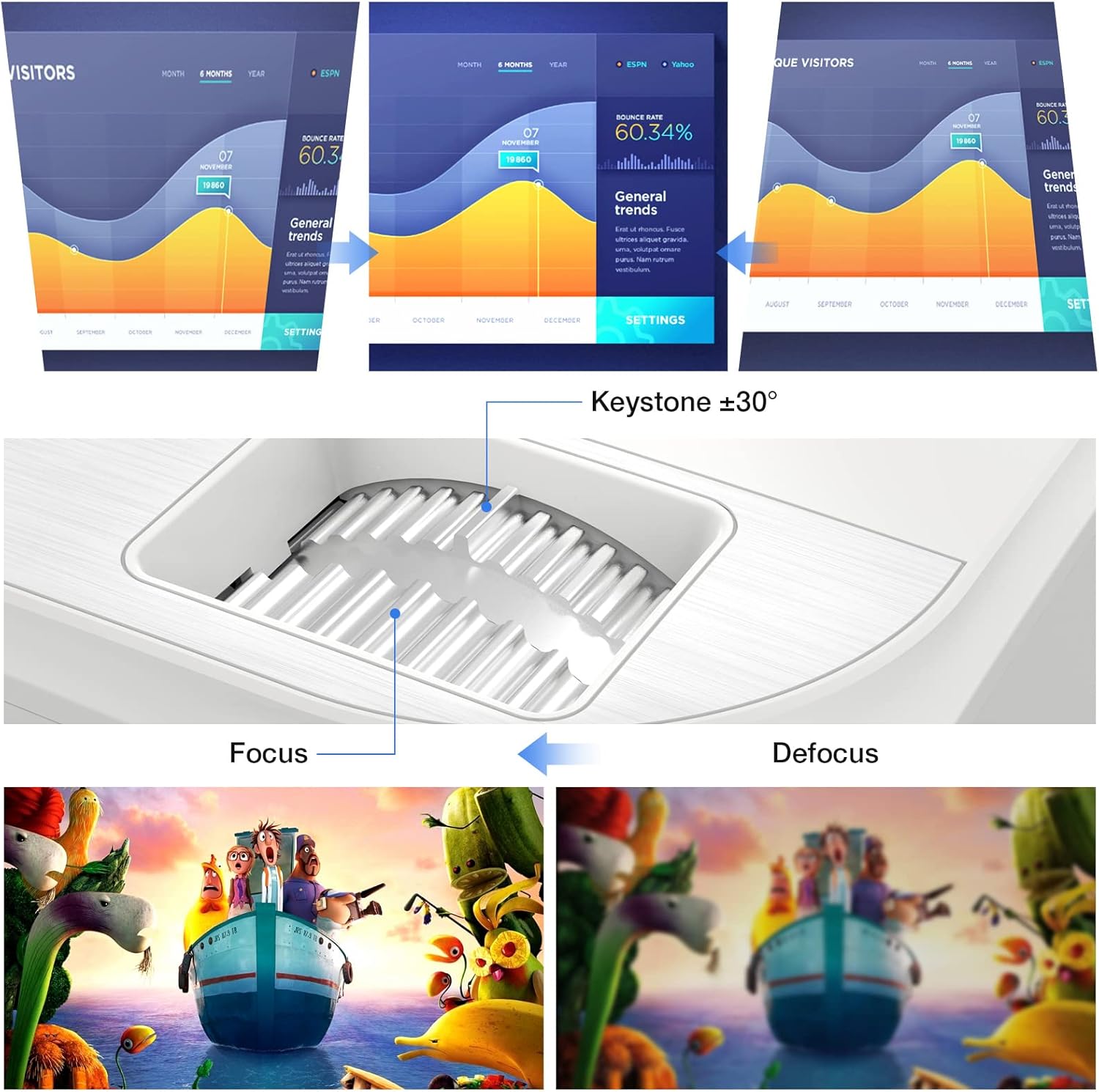
画像6.1: プロジェクターのフォーカスとキーストーン調整機構を示す図。台形歪み(最大±30度)を補正するためのキーストーンダイヤルと、画像をシャープにするためのフォーカスリング、視覚的な例を示しています。amp焦点を合わせた投影と焦点を合わせていない投影の比較。
7. メンテナンス
7.1 クリーニング
- レンズ: 光学レンズ専用の柔らかく糸くずの出ない布を使用してください。研磨剤入りのクリーナーは使用しないでください。
- プロジェクター本体: 表面は柔らかく乾いた布で拭いてください。頑固な汚れには、軽くこすってamp 布を使用することもできますが、デバイス内に液体が入らないようにしてください。
- 換気ポート: 冷却性能に影響を与える可能性のある埃の蓄積を防ぐため、通気口を定期的に点検し、清掃してください。柔らかいブラシまたは圧縮空気を使用してください。
7.2リットルamp 人生
プロジェクターの LED lamp 推定寿命は150,000時間で、頻繁に交換することなく長期間安定した性能を発揮します。amp 代替品。
7.3冷却システム
プロジェクターは最適化された冷却システムを搭載しており、安定した動作温度を維持し、ファンの騒音を最小限に抑えます。通気口を塞がないようにすることで、プロジェクター周囲の適切な空気の流れを確保してください。
8。 トラブルシューティング
| 問題 | 考えられる原因 | 解決 |
|---|---|---|
| 画像が投影されない | 電源ケーブルが緩んでいる、入力ソースが正しくない、デバイスが正しく接続されていない。 | 電源接続を確認し、正しい入力ソース (HDMI、USB、AV) を選択します。ソース デバイスの電源がオンになっていて、しっかりと接続されていることを確認します。 |
| 画像がぼやけている | フォーカスが調整されていません。プロジェクターがスクリーンに近すぎる/遠すぎます。 | フォーカスリングを調整し、投影距離を調整します。 |
| 画像は台形です | プロジェクターがスクリーンに対して垂直ではありません。 | キーストーン補正ダイヤルを使用して調整します。 |
| 音が出ない | 音量が低すぎます。ミュートされています。外部スピーカーが接続されていません。ソース デバイスのオーディオ設定。 | 音量を上げます。プロジェクターのミュートを解除します。必要に応じて外部スピーカーを接続します。ソース デバイスのオーディオ出力設定を確認します。 |
| リモコンが動作しない | 電池が切れている/正しく挿入されていない、リモコンとプロジェクターの間に障害物がある。 | 電池を交換してください。プロジェクターの IR 受信機への見通しが確保されていることを確認してください。 |
9. 仕様
| 特徴 | 詳細 |
|---|---|
| ブランド | トップビジョン |
| モデル番号 | TP-98 |
| ネイティブ解像度 | 1920 x 1080P フルHD |
| 最大ディスプレイ解像度 | 4K UHDをサポート |
| 輝度 | 9500ルーメン |
| コントラスト比 | 12000:1 |
| Lamp 人生 | 150,000時間 |
| 投影サイズ | 45~350インチ |
| キーストーン補正 | ±30度 |
| 接続性 | HDMI x 2、USB x 2、AV x 1、3.5mmオーディオ出力 x 1 |
| 製品寸法 | 30L×25W×11Hcm |
| 重さ | 4.3キロ |
| 表示タイプ | 液晶 |
| 特集 | 内蔵ステレオスピーカー、タッチセンシティブパネル |
10. 保証とサポート
TOPVISIONは、本製品に対して3年間の無償修理サービスを提供しています。さらに、生涯にわたる専門技術サポートもご利用いただけます。何か問題が発生した場合やサポートが必要な場合は、お気軽にTOPVISIONカスタマーサービスまでお問い合わせください。
サポートについては、TOPVISION公式ウェブサイトに記載されている連絡先を参照してください。 webサイトまたは購入書類をご覧ください。