
1. はじめに
このマニュアルでは、TP-Link Archer C6 AC1200 MU-MIMO ギガビットワイヤレスルーターの設定、操作、メンテナンス、トラブルシューティングに関する包括的な手順を説明します。Archer C6は、ご家庭のネットワークに高速ワイヤレス接続と信頼性の高い有線接続を提供するように設計されています。
2. 安全情報
- 火災、感電、人への傷害のリスクを軽減するために、常に基本的な安全上の注意事項に従ってください。
- このデバイスを水、火、湿気、または高温の環境にさらさないでください。
- 本製品を分解、修理、または改造しないでください。修理が必要な場合は、TP-Linkテクニカルサポートにお問い合わせください。
- 製品に付属の電源アダプターのみを使用してください。
- 機器周囲の換気が適切であることを確認してください。通気口を塞がないでください。
3. パッケージ内容
パッケージに次のアイテムが含まれていることを確認してください。
- TP-Link Archer C6 AC1200 ワイヤレス MU-MIMO ギガビットルーター
- 電源アダプター
- イーサネットケーブル
- クイックインストールガイド
4.製品オーバーview
4.1フロントパネル
Archer C6 の前面パネルには、ルーターの状態に関する情報を提供する LED インジケーターが搭載されています。

画像: 正面 view TP-Link Archer C6 ルーターの写真。模様付きトップ、4 つの外部アンテナ、電源、インターネット、Wi-Fi、LAN アクティビティを示す緑色の LED インジケーターの列を備えた洗練された黒のデザインが示されています。
4.2 背面パネル
背面パネルには、ルーターをネットワークやデバイスに接続するために必要なすべてのポートがあります。
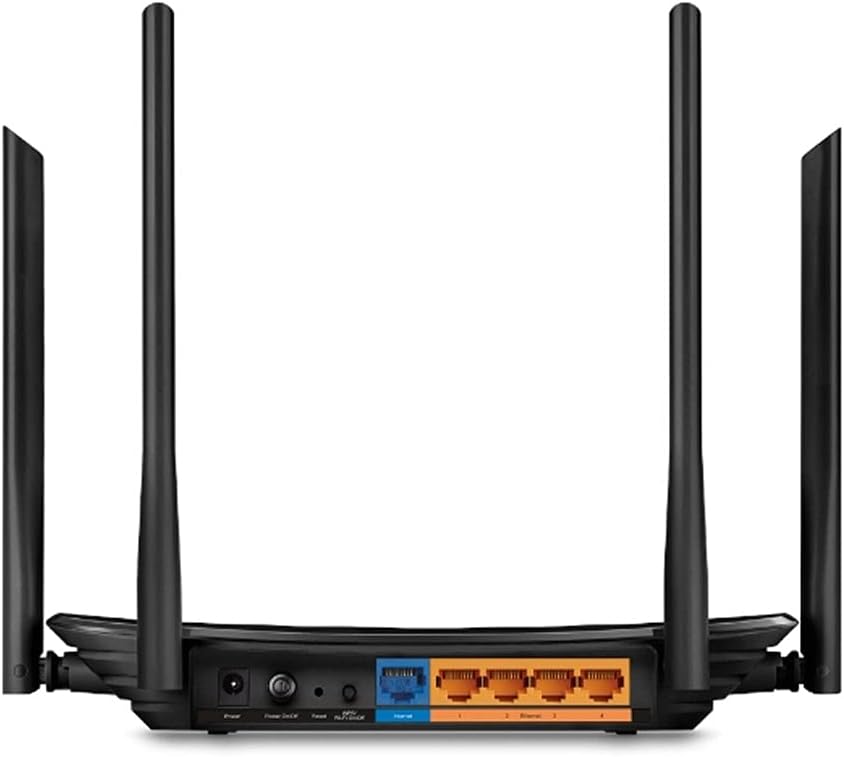
画像: 背面 view TP-Link Archer C6 ルーターの電源入力、電源ボタン、リセット ボタン、WPS/Wi-Fi ボタン、1 つの青色 WAN/インターネット ポート、および 4 つの黄色のギガビット LAN ポートが表示されています。
ポートとボタンの説明:
- 電源ポート: 付属の電源アダプターに接続します。
- 電源ボタン: ルーターの電源をオンまたはオフにします。
- リセットボタン: 数秒間押し続けると、工場出荷時の設定に戻ります。
- WPS/Wi-Fiボタン: 押すと Wi-Fi Protected Setup (WPS) が有効になり、長押しすると Wi-Fi のオン/オフが切り替わります。
- WAN/インターネットポート(青): モデムまたはインターネット サービス プロバイダーのイーサネット ケーブルに接続します。
- LAN ポート (黄色): コンピューター、スマートテレビ、ゲームコンソールなどの有線デバイスに接続します。
5. セットアップ
5.1ハードウェア接続
- 電源を切る: モデムとルーターの電源を外します(該当する場合)。
- モデムを接続: モデムのイーサネット ケーブルを Archer C6 ルーターの青い WAN/インターネット ポートに接続します。
- 接続電源: 付属の電源アダプターをルーターの電源ポートに接続し、電源コンセントに差し込みます。
- 電源オン: まずモデムの電源を入れ、完全に起動するまで待ちます(通常はインターネット接続LEDが安定して点灯します)。その後、Archer C6ルーターの電源を入れます。
- コンピュータを接続する(オプション): 初期設定では、イーサネット ケーブルを使用してコンピューターをルーターの黄色の LAN ポートの 1 つに接続するか、ルーターのラベルに印刷されているデフォルトの Wi-Fi SSID とパスワードを使用してワイヤレスで接続できます。
5.2初期構成
- アクセス Web インタフェース: 開く web ルーターに接続されたデバイスでブラウザ(Chrome、Firefoxなど)を起動します。アドレスバーに次のように入力します。
http://tplinkwifi.netorhttp://192.168.0.1Enter キーを押します。 - ログイン: プロンプトが表示されたら、新しいログインパスワードを作成してください。以前にパスワードを設定している場合は、そのパスワードを使用してください。デフォルトのユーザー名とパスワードは、多くの場合、
adminどちらもそうですが、TP-Link では通常、初回アクセス時に新しいパスワードの入力を求められます。 - クイックセットアップを実行します。 クイックセットアップウィザードの画面上の指示に従ってください。このウィザードの指示に従って、インターネット接続の種類とワイヤレスネットワークの設定を行います。
- Wi-Fiをカスタマイズ: クイックセットアップ中に、デフォルトのWi-Fiネットワーク名(SSID)とパスワードを変更できます。Wi-Fiネットワークには、強力で固有のパスワードを設定することを強くお勧めします。
6.運用
6.1 デバイスの接続
- ワイヤレスデバイス: スマートフォン、タブレット、またはノートパソコンで、利用可能なWi-Fiネットワークを検索します。ルーターのWi-Fiネットワーク名(SSID)を選択し、セットアップ時に設定したパスワードを入力します。
- 有線デバイス: イーサネット ケーブルを使用して、デスクトップ コンピューター、ゲーム コンソール、スマート TV などのデバイスをルーターの黄色の LAN ポートに接続します。
6.2 基本的なネットワーク管理
アクセス web 管理インターフェース(http://tplinkwifi.net)をクリックして詳細設定を構成します。
- ゲストネットワーク: メインのネットワーク リソースを共有せずにゲストにインターネット アクセスを提供するために、別の Wi-Fi ネットワークを作成します。
- ペアレンタルコントロール: 特定のデバイスまたはユーザーのインターネット アクセスを管理および制限します。
- QoS (サービス品質): スムーズなパフォーマンスを確保するために、特定のアプリケーションまたはデバイスのネットワーク トラフィックを優先します。
- セキュリティ設定: ファイアウォール ルール、アクセス制御、その他のセキュリティ機能を構成します。
7. メンテナンス
- ファームウェアの更新: TP-Linkを定期的にチェックする webArcher C6の最新ファームウェアアップデートについては、こちらのサイトをご覧ください。ファームウェアアップデートにより、パフォーマンスの向上、新機能の追加、セキュリティ上の脆弱性の修正などが可能になります。
- 最適な配置: ルーターは、障害物や強い電磁干渉を発する機器(電子レンジ、コードレス電話など)から離れた、家の中心に置きましょう。ルーターを高く設置することで、電波の到達範囲が改善することもあります。
- クリーニング: ルーターを清潔に保ち、ほこりを取り除いてください。外側は柔らかく乾いた布で拭いてください。液体クリーナーやエアゾールは使用しないでください。
- 再起動中: ルーターを定期的に再起動する(電源プラグを 10 秒間抜き、再度差し込む)と、軽微なネットワークの問題を解決し、パフォーマンスを向上させることができます。
8。 トラブルシューティング
8.1 インターネットアクセスなし
- ルーターのインターネットLEDが緑色に点灯していることを確認してください。点灯していない場合は、モデムからのイーサネットケーブルが青色のWANポートにしっかりと接続されていることを確認してください。
- モデムが正常に動作し、インターネット接続が有効になっていることを確認してください。確認のため、コンピューターをモデムに直接接続してみてください。
- モデムとルーターの両方を再起動します。
- ルーターの web エラー メッセージや接続ステータスの管理インターフェイス。
8.2 無線速度が遅い
- デバイスが適切な Wi-Fi 帯域に接続されていることを確認します (速度を上げるには 5 GHz、カバー範囲を広くするには 2.4 GHz)。
- ルーターを他の電子機器から離して干渉を減らします。
- 最適な信号を得るためにルーターのアンテナの位置を調整します。
- ルーターのファームウェアを更新することを検討してください。
8.3 アクセスできない Web 管理ページ
- デバイスがルーターに正しく接続されていることを確認します (有線または無線)。
- 正しいアドレスを入力していることを確認してください:
http://tplinkwifi.netorhttp://192.168.0.1. - ブラウザのキャッシュとCookieをクリアするか、別のブラウザを試してください。 web ブラウザ。
- コンピューター上のファイアウォールまたはウイルス対策ソフトウェアを一時的に無効にします。
9. 仕様
| 特徴 | 説明 |
|---|---|
| モデル | アーチャーC6 |
| ワイヤレス標準 | IEEE 802.11ac/n/a 5GHz、IEEE 802.11n/b/g 2.4GHz |
| ワイヤレス速度 | AC1200 (5GHzで867Mbps、2.4GHzで300Mbps) |
| アンテナ | 外部アンテナ4本 |
| イーサネットポート | ギガビット WAN ポート 1 個、ギガビット LAN ポート 4 個 |
| 寸法(長さ×幅×高さ) | 5.67 x 3.58 x 1.38 インチ (144 x 91 x 35 mm) |
| 重さ | 1.1ポンド(0.5kg) |
| 電源 | 12VDC/1.0A |
| オペレーティング·システム | TP-Link独自のルーターOS |
| 特集 | MU-MIMO、WPS |
| 色 | 黒 |
10. 保証情報
TP-Link製品には通常、限定保証が付いています。保証期間や保証範囲を含む詳細な保証条件については、TP-Linkの公式ウェブサイトをご覧ください。 web保証書または製品に付属の保証書をご覧ください。保証請求の際は、購入証明としてレシートを保管してください。
11. テクニカルサポート
さらに詳しいサポート、テクニカルサポート、または最新のドライバーとファームウェアのダウンロードについては、TP-Linkの公式サポートをご覧ください。 webサイト:
サポート ページには、役立つリソース、FAQ、コミュニティ フォーラムも掲載されています。