
導入
WeChip G20は、音声入力と6軸ジャイロスコープを内蔵した、多用途の2.4GHzワイヤレスエアマウスリモコンです。Nvidia Shield(2019年以前のバージョン)、PC、Android TV Box、スマートテレビなど、様々なデバイスでの操作体験を向上させるように設計されています。このマニュアルでは、セットアップ、操作、メンテナンスに関する包括的な手順を説明しています。

画像: WeChip G20 音声空気リモコン、ショーasin人間工学に基づいたデザインとキーボタンを備えています。
パッケージ内容
- WeChip G20 音声空気リモコン
- USBレシーバー
- ユーザーマニュアル(このドキュメント)
設定
1. バッテリーの取り付け
- リモコンの背面にある電池コンパートメントカバーを開きます。
- 単4電池2本を、極性(+/-)を間違えないように挿入してください。電池は付属していません。
- 電池カバーをしっかりと閉じてください。
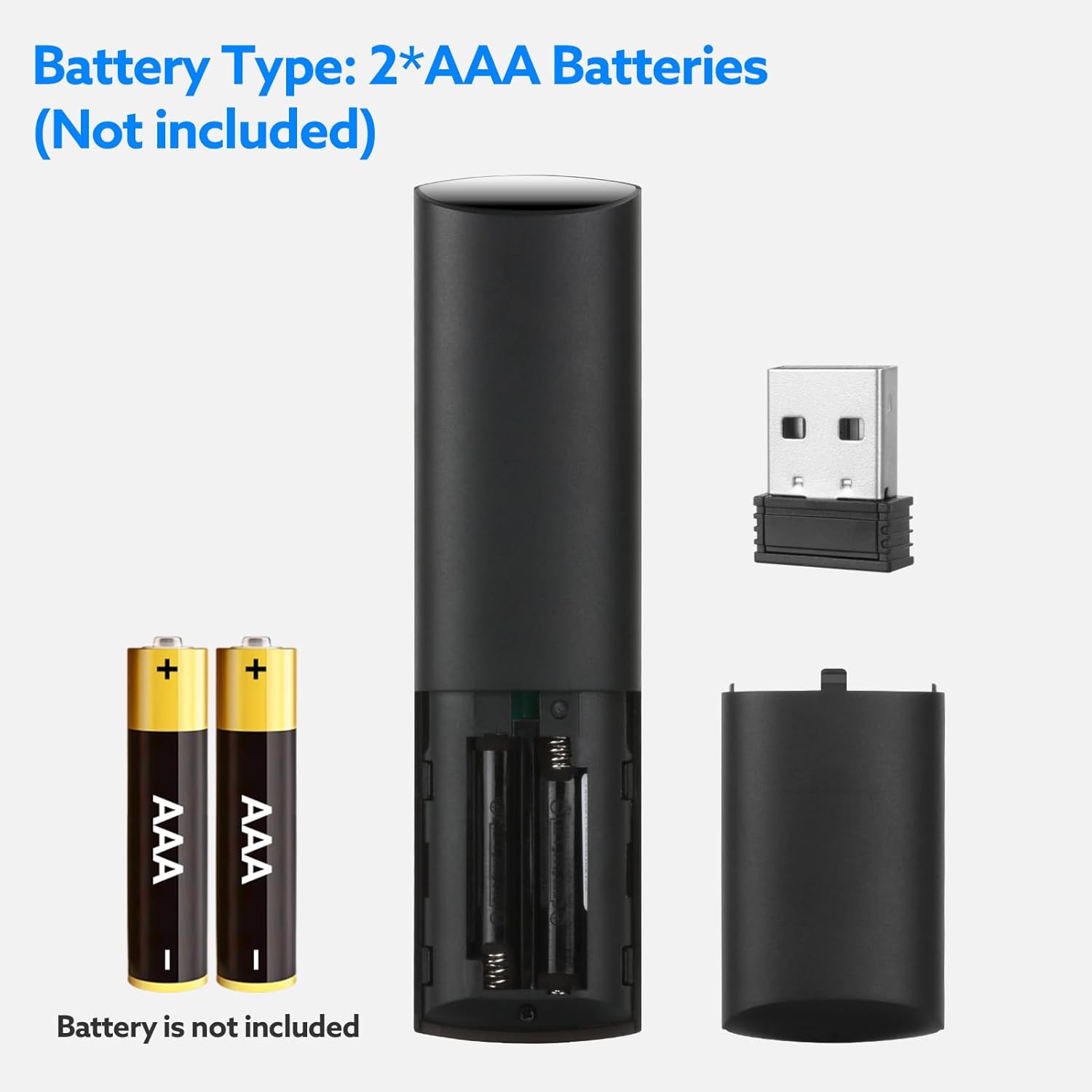
画像: 電池ボックスと 2 本の AAA 電池の正しい挿入方法を示す図。
2. USBレシーバーの接続
- デバイス (例: Smart TV、Android TV Box、PC、Nvidia Shield) で使用可能な USB ポートを見つけます。
- USB レシーバーを USB ポートに差し込みます。
- システムは必要なドライバーを自動的に検出してインストールします。通常、手動でドライバーをインストールする必要はありません。
- 受信機が認識されると、リモコンは使用できるようになります。

画像: 接続準備が整ったコンパクトな USB レシーバーと WeChip G20 リモコン。
操作手順
ボタンの機能終了view

画像: WeChip G20 リモコンの詳細図。各ボタンとその主な機能のラベルが付いています。
- 電源ボタン: デバイスの電源をオン/オフにします。
- 消音ボタン: オーディオをミュート/ミュート解除します。
- DELボタン: 削除機能。
- マウスのトグルボタン: エアマウス機能を有効/無効にします。
- メニューボタン: メニュー オプションにアクセスします。
- 方向パッド(上、下、左、右): ナビゲーション。
- OKボタン: 選択を確定します。
- 戻るボタン: 前の画面に戻ります。
- ホームボタン: ホーム画面に戻ります。
- 音量 - / 音量 +: オーディオの音量を調整します。
- 音声ボタン(マイクアイコン): 音声コントロールを起動します。長押しすると話せます。
- 巻き戻し/再生/一時停止/早送り: メディア再生コントロール。
音声制御機能
G20リモコンには、ナビゲーションと検索に便利な音声制御機能が搭載されています。使い方は以下のとおりです。
- を押し続けます 音声ボタン (マイクアイコン)。
- コマンドまたは検索クエリをリモコンのマイクに向かってはっきりと話します。
- 話し終わったらボタンを放します。
この機能を使用すると、ハンズフリーでコンテンツを検索したり、アプリケーションを開いたり、コマンドを発行したりできます。注:音声制御機能は、ホストデバイスとアプリケーションのサポート状況によって異なる場合があります。

画像: ユーザーが WeChip G20 リモコンを持ち、音声ボタンを押してテレビ画面で音声検索を起動しています。
エアマウス(ジャイロスコープ)機能
内蔵の6軸ジャイロスコープにより、リモコンを空中で動かすことで画面上のカーソルを操作できます。これにより、マウス入力が有効なインターフェースを直感的に操作できます。
- を押す マウストグルボタン (カーソルアイコン)をタップすると、エアマウス機能が起動します。画面上にカーソルが表示されます。
- リモコンを空中で動かしてカーソルの動きを制御します。
- を押す OKボタン クリックします。
- を押す マウストグルボタン もう一度押すとエアマウスが無効になり、方向パッドによるナビゲーションに戻ります。

画像: WeChip G20 リモコンのエアマウス機能を説明する手。テレビ画面にはカーソルが表示されている。
IR学習機能(電源ボタン用)
G20 リモコンは電源ボタンの IR 学習をサポートしており、赤外線信号を使用して別のデバイス (テレビなど) の電源を制御できます。
- 押し続ける 電源ボタン G20リモコンのLEDインジケーターがゆっくり点滅し、赤外線学習モードに入ったことを示します。
- 元のデバイスのリモコン (例: TV のリモコン) を G20 リモコンの IR 送信機 (上部にあります) に直接向けます。
- を押す 電源ボタン 元のリモコンで。G20のLEDが3回速く点滅し、その後ゆっくり点滅すれば、コードが正常に受信されたことがわかります。
- G20 リモコンは学習したデータを自動的に保存し、学習モードを終了します。
- 学習したコードを消去するには、 OKボタン そして DELボタン 同時に。

画像: WeChip G20 リモコンの電源ボタンの IR 学習プロセスを示す図。別のリモコンとの位置合わせ方法を示しています。
互換性
WeChip G20 リモコンは、幅広いオペレーティング システムおよびデバイスと互換性があります。
- オペレーティング システム: Linux、Android 2.x、Android 4.x、Win 2000、Win Vista、Win7 (32/64 ビット)、Win8 (32/64 ビット)、MAC OS X。
- 対応デバイス: スマート TV、Android TV ボックス、ミニ PC、HTPC、プロジェクター、Nvidia Shield (2019 年以前のバージョン)。
注意: このリモコンは、標準の USB HID デバイスをサポートしていないか、独自のリモート プロトコルを必要とするほとんどの LG、TCL、Roku、Sony、および Samsung スマート TV とは通常互換性がありません。
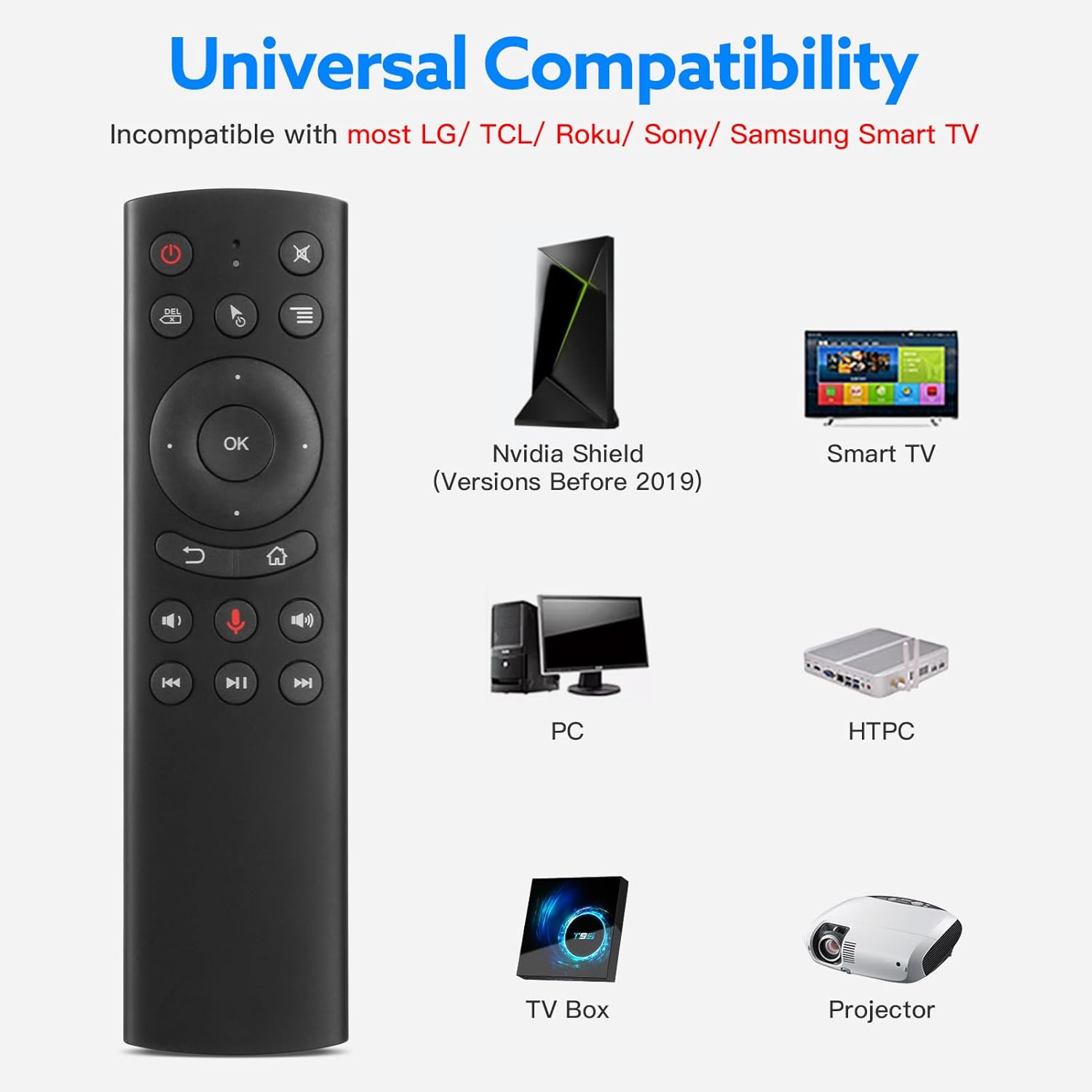
画像: Nvidia Shield (2019 年以前)、スマート TV、PC、HTPC、TV ボックス、プロジェクターなど、WeChip G20 リモコンと互換性のあるデバイスの視覚的表現。
メンテナンス
バッテリー交換
リモコンの性能が低下したり、LEDインジケーターが点灯しなくなった場合は、電池を交換する必要があります。「セットアップ」セクションに記載されている電池の取り付け手順に従ってください。
クリーニング
リモコンを清掃する際は、柔らかく乾いた布をご使用ください。液体クリーナーや研磨剤はリモコンの表面や内部部品を損傷する可能性があるため、使用しないでください。
トラブルシューティング
- リモコンが応答しない:
- 電池が正しく取り付けられ、十分に充電されていることを確認してください。必要に応じて交換してください。
- USB レシーバーがデバイスにしっかりと接続されていることを確認します。
- USB レシーバーをデバイスの別の USB ポートに接続してみてください。
- リモコンと USB レシーバーの間に障害物がないことを確認してください。
- エアマウスのカーソルが不安定、またはスムーズに動きません:
- リモコンを平らな面に数秒間置いて、ジャイロスコープを調整します。
- リモコンをしっかりと持ち、過度に振らないようにしてください。
- 音声制御が機能しない:
- 話している間は音声ボタンを押し続けていることを確認してください。
- 使用しているデバイスとアプリケーションが USB マイク経由の音声入力をサポートしているかどうかを確認します。
- リモコンのマイクが遮られていないことを確認してください。
- 電源ボタンの IR 学習に失敗しました:
- 元のリモコンの電池が機能しており、強力な IR 信号を送信していることを確認します。
- 学習プロセス中は、2 つのリモコン間の距離を近づけ (1 ~ 3 cm)、まっすぐに整列させます。
- IR 学習手順を慎重に繰り返します。
仕様
| 特徴 | 詳細 |
|---|---|
| モデル | ウィーチップG20 |
| 接続性 | 2.4GHzワイヤレス(USBレシーバー経由) |
| 制御方法 | エアマウス(6軸ジャイロスコープ)、音声コントロール、ボタンコントロール |
| 動作距離 | 最大10メートル(32.8フィート) |
| 電源 | 2 x AAA電池(別売) |
| 製品寸法 | 5.12 x 1.57 x 0.78 インチ (130 x 40 x 20 mm) |
| アイテム重量 | 2.11オンス(60グラム) |
| 材料 | 耐久性のあるABSプラスチック |
| 特集 | 音声入力、エアマウス、IR学習(電源キー) |
保証とサポート
WeChip製品は信頼性と性能を重視して設計されています。保証の詳細については、ご購入時に付属の保証書を参照するか、販売店にお問い合わせください。技術サポートやその他のサポートについては、WeChipの公式ウェブサイトをご覧ください。 webサイトまたは顧客サービス部門に連絡してください。
詳しい情報やサポートリソースについては、 AmazonのWeChipストア.