
1.製品オーバーview
Symcode Bluetoothバーコードスキャナ(モデルMJ-6709CB-AT)は、効率的な1Dバーコードスキャンを実現する多用途ハンドヘルドデバイスです。Bluetooth、USBレシーバー経由の2.4Gワイヤレス、USB有線接続など、複数の接続オプションを備えており、小売、在庫管理、オフィスアプリケーションなど、様々な環境に柔軟に対応します。堅牢な設計により耐久性を確保し、内蔵バッテリーにより長時間の稼働を実現します。

図 1.1: USB ケーブルと 2.4G ワイヤレス ドングルが付属する Symcode Bluetooth バーコード スキャナー。
2. パッケージ内容
開梱したらパッケージの内容を確認し、すべてのアイテムが揃っていることを確認してください。
- Symcode Bluetoothワイヤレスレーザースキャナー x 1
- USB充電ケーブル x 1
- USBレシーバー(2.4Gワイヤレスドングル)×1
- ユーザーマニュアル x 1
3. 主な特徴
- 複数の接続性: 多目的に使用できるよう、Bluetooth、2.4Gワイヤレス(USBレシーバー経由)、有線USB接続をサポートします。
- プラグアンドプレイ: USB レシーバーは自動的にペアリングされるため、基本的な操作にはソフトウェアやドライバーのインストールは必要ありません。
- 長いバッテリー寿命: 長時間のスキャンセッションを可能にする 1800mAh リチウムイオン充電式バッテリーを内蔵しています。
- オートスリープ機能: スキャナーは電力を節約するために自動スリープ モードに入り、トリガーを引くと簡単に起動できます。
- 堅牢な設計: 1.50 メートルの高さからの自由落下にも耐えられるよう設計されており、厳しい環境でも耐久性を確保します。
- 豊富なデコードタイプ: Codabar、Code 11、Code 93、MSI、Code 128、UCC/EAN-128、Code 39、EAN-8、EAN-13、UPC-A、Industrial 25、Interleaved 25、Standard 25、2/5 Matrix など、幅広い 1D バーコードと互換性があります。
- 幅広い互換性: Windows XP / Vista / 7 / 8 / 8.1 / 10 / Wince / Mobile / Androidデバイスで動作します。注:標準USBインターフェースを搭載していないAndroidデバイス(例:Samsung Galaxy i9300 S3、S4、S5、Nexus 4、Nexus 5、Nexus 6、Nexus 10)の場合は、別途OTGアダプターが必要です。
- 多言語キーボードのサポート: 英語、フランス語、ドイツ語、スペイン語、イタリア語のキーボード レイアウトをサポートします。
- 接頭辞と接尾辞を追加します: スキャンしたバーコードの前後に文字を追加できます。

図 3.1: スキャナーはさまざまなオペレーティング システムをサポートし、Bluetooth 経由でモバイル デバイスに接続できます。
4. セットアップと接続
Symcode バーコード スキャナーには、主に 3 つの接続方法があります。
4.1 有線接続
付属のUSB充電ケーブルを使用して、スキャナーをコンピューターに直接接続します。このケーブルは充電とデータ転送の両方に同時に使用できます。このモードは、据え置き環境やワイヤレス接続を望まない環境に最適です。
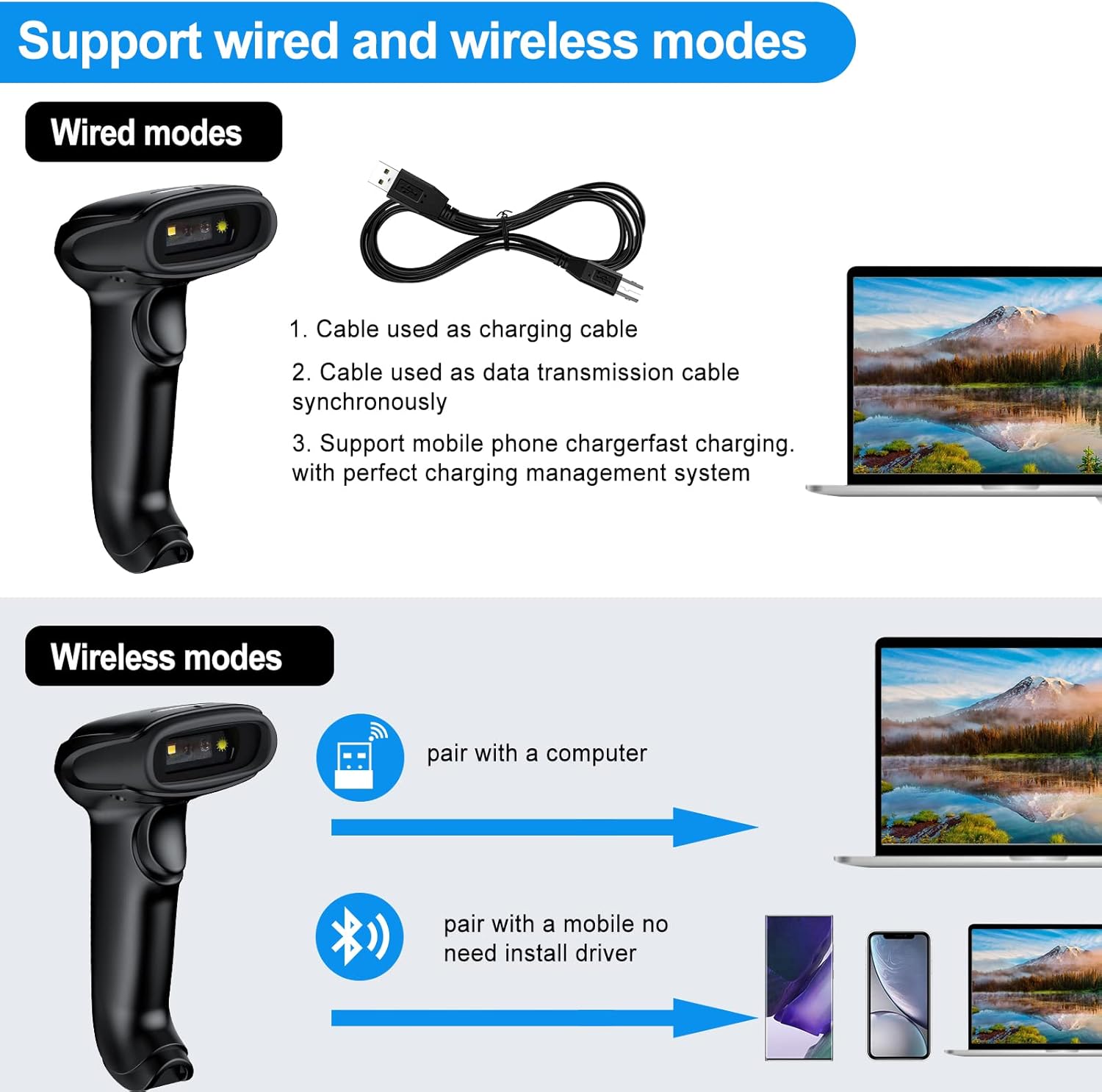
図4.1:スキャナーは有線と無線の両方のモードをサポートしています。USBケーブルは充電ケーブルとデータ転送ケーブルの両方として機能します。
4.2 2.4Gワイヤレス接続
コンピューターとのワイヤレス操作には、2.4G USBレシーバー(ドングル)をご使用ください。ドングルをノートパソコン、PC、またはPOSシステムの空いているUSBポートに接続するだけです。スキャナーとレシーバーは自動的にペアリングされるため、ドライバーのインストールなしですぐに使用できます。

図 4.2: スキャナーは 2.4G ワイヤレス ドングルを介してラップトップに簡単に接続できます。
2.4G ワイヤレス モードでは、オープン エリアで最大 200 メートルの長い伝送距離を実現し、優れたモビリティを実現します。

図 4.3: 2.4G ワイヤレス モードでの長い伝送距離。
4.3 Bluetooth接続
Bluetooth接続をご利用いただくには、お使いのデバイス(スマートフォン、タブレット、またはパソコン)でBluetoothが有効になっていることを確認してください。USBレシーバーを必要とせず、スキャナーをデバイスに直接ペアリングできます。このモードは、モバイルアプリケーションやUSBポートのないデバイスに最適です。
ペアリング手順:
- スキャナーの電源をオンにします。
- ホストデバイスで Bluetooth を有効にします。
- 検索する 利用可能なBluetoothデバイス。スキャナーは「Symcode」または同様の識別子として表示されます。
- ペアリングするスキャナーを選択します。スキャナーの青いインジケーターライトが点灯し、ペアリングが成功したことを示します。
図 4.4: スキャナーは Bluetooth 経由で携帯電話やタブレットに簡単に接続できます。
5。 動作モード
Symcode スキャナーは、主に 2 つのデータアップロード モードをサポートしています。
5.1 インスタントアップロードモード
このモードでは、スキャンしたバーコードデータが接続されたデバイス(コンピューター、スマートフォンなど)に即座に送信されます。Excel、Word、POSシステムなどのアプリケーションへのリアルタイムデータ入力に適しています。
5.2 オフラインストレージモード(インベントリモード)
通信範囲外または接続デバイスがない場合でも、スキャナーは最大5,000個のコード(または最大100,000個のバーコード)を内部に保存できます。再接続すると、保存されたデータをデバイスにアップロードできます。これは、大規模な倉庫や常時接続できない場所での棚卸し作業に最適です。

図 5.1: スキャナーは、即時のデータアップロードと、後で送信するためのオフライン ストレージの両方をサポートしています。

図 5.2: Symcode スキャナーは、モバイル在庫管理から販売時点管理まで、さまざまなアプリケーションに適しています。
6. 表示灯
スキャナーには、ステータスに応じて色が変わるインジケーター ライトが搭載されています。
- 緑色のライト: スキャン状態(アクティブスキャン)を示します。
- 赤信号: 充電状態を表示します(充電時に点灯します)。
- 青色光: ペアリング状態を示します (Bluetooth ペアリング中またはペアリングが成功したときに点灯します)。
ビデオ 6.1: このビデオでは、スキャン、充電、ペアリング ステータスのインジケーター ライトやさまざまな接続オプションなど、Symcode バーコード スキャナーの機能について説明します。
7. 技術仕様
| 仕様 | 価値 |
|---|---|
| モデル番号 | MJ-6709CB-AT |
| 製品寸法 | 6.5 x 3.94 x 3.07インチ |
| アイテム重量 | 10.4オンス |
| バッテリー | 1800mAhリチウムイオン(付属) |
| 電源 | 電池式、コード式電気、電源アダプター |
| 接続技術 | Bluetooth、2.4Gワイヤレス、USBケーブル |
| 互換性のあるオペレーティングシステム | Windows、Mac、Android、iOS |
| サポートされているコード | Codabar、Code 11、Code 93、MSI、Code 128、UCC/EAN-128、Code 39、EAN-8、EAN-13、UPC-A、Industrial 25、Interleaved 25、Standard 25、2/5 Matrix |
| スキャン角度 | 扇形: 30º; 水平: 75º; 垂直: 65º |
| スキャン被写界深度 | 0~350mm(0.43mm、PCS98%) |
| 公称作動距離 | 6〜30cm |
| スキャン幅 | 30mm |
| 光源(CCD) | 可視LED 650+/-20nm |
| スキャンモード | 自動オフモード/手動モード、双方向シングルラインスキャン |
| 落下耐性 | 1.50mの高さからの自由落下に耐えられるよう設計 |
8. メンテナンス
- クリーニング: スキャナーの外側は、柔らかく乾いた布で拭いてください。スキャンウィンドウは、糸くずの出ない布と、必要に応じて中性洗剤を使用してください。研磨剤入りの洗剤や溶剤は使用しないでください。
- 充電: 付属のUSBケーブルと互換性のある電源アダプターを使用してスキャナーを充電してください。承認されていない充電器は使用しないでください。
- ストレージ: スキャナーは、直射日光、極端な温度、腐食性物質を避け、涼しく乾燥した場所に保管してください。
- バッテリーのケア: バッテリーの寿命を延ばすには、バッテリーを頻繁に完全に放電させないでください。長期間保管する場合は、バッテリーを50%程度まで充電し、数ヶ月ごとに再充電してください。
9。 トラブルシューティング
| 問題 | 考えられる原因 | 解決 |
|---|---|---|
| スキャナーがオンになりません。 | バッテリー残量が少ない、または充電されていません。 | USB 充電ケーブルを使用してスキャナーを電源に接続し、充電します。 |
| スキャナーがワイヤレス (2.4G) に接続できません。 | USB レシーバーが正しく接続されていないか、ペアリングされていません。 | USBレシーバーが動作しているUSBポートにしっかりと接続されていることを確認してください。問題が解決しない場合は、マニュアルに記載されている再ペアリング手順(通常は特定のバーコードのスキャンが必要です)を参照してください。 |
| スキャナーが Bluetooth 経由で接続されません。 | ホストデバイスで Bluetooth が有効になっていないか、スキャナーがペアリングモードになっていないか、すでに別のデバイスとペアリングされています。 | お使いのデバイスでBluetoothが有効になっていることを確認してください。スキャナーをペアリングモードにしてください(具体的なバーコードスキャン方法についてはマニュアルをご覧ください)。必要に応じて、以前のデバイスとのペアリングを解除してください。 |
| スキャナーがバーコードを読み取れません。 | バーコードが破損している、スキャナーが遠すぎる/近すぎる、間違ったシンボルが有効になっている、またはスキャナー ウィンドウが汚れている。 | バーコードが鮮明で損傷していないことを確認してください。スキャン距離を調整してください。スキャンウィンドウを清掃してください。特定のバーコードシンボルの有効化/無効化については、ユーザーマニュアルをご確認ください。注:このスキャナーは1Dバーコード用に設計されており、2D QRコードは読み取りできません。 |
| データがアプリケーション (Excel など) に表示されません。 | アプリケーションがフォーカスされていないか、スキャナーがオフライン ストレージ モードになっています。 | アプリケーション内の目的のテキストフィールドをクリックしてアクティブになっていることを確認してください。オフラインストレージモードの場合は、マニュアルに記載されている「データのアップロード」バーコードをスキャンして、保存されているデータを送信してください。 |
| スキャナーが「スタック」しているように見えます (ライトは点灯し、ビープ音は鳴りますが、データは送信されません)。 | 内部ソフトウェアの問題または一時的な故障。 | トリガーを長押し(例:10~15秒)するか、マニュアルに記載されている場合は「工場出荷時設定にリセット」バーコードをスキャンして、ソフトリセットをお試しください。問題が解決しない場合は、バッテリーを完全に放電してから再充電してください。 |
| 宣伝どおりに Mac では動作しません。 | 特定の Mac OS バージョンの非互換性または構成の問題。 | 本製品はMacと基本的に互換性がありますが、特定の構成や新しいOSバージョンでは追加の設定が必要になる場合があります。スキャナーがキーボードエミュレーションモードになっていることを確認してください。問題が解決しない場合は、Mac専用のドライバーやトラブルシューティング手順について、Symcodeカスタマーサポートにお問い合わせください。 |
10. 保証とサポート
Symcode製品は信頼性と性能を重視して設計されています。保証情報、技術サポート、またはバーコードスキャナに関するお問い合わせは、製品パッケージに記載されている連絡先、またはSymcodeの公式ウェブサイトをご覧ください。 webサイト。 保証請求に備えて購入時のレシートを保管しておいてください。
オンラインリソース:
- Amazon の公式 Symcode ストアをご覧ください: Symcodeストア