
1.製品オーバーview
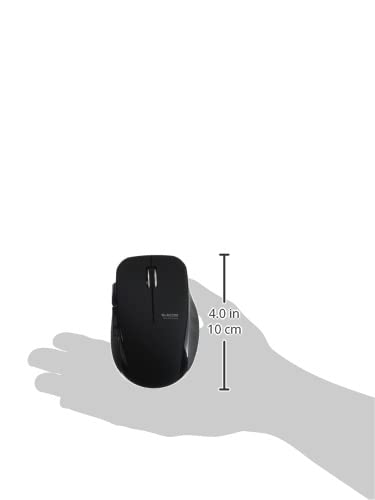
エレコム M-FBL01DBXSBK は、快適で静かな操作性を実現する5ボタンワイヤレスマウスです。多様な表面に対応するブルーLEDセンサーとコンパクトなUSBレシーバーを備えています。

画像 1.1: コンパクトな USB レシーバーを備えた Elecom M-FBL01DBXSBK ワイヤレス マウス。
2. パッケージ内容
- エレコム M-FBL01DBXSBK ワイヤレスマウス
- USBワイヤレスレシーバー
- 単3アルカリ電池(動作確認用)
- ユーザーマニュアル(このドキュメント)
3. セットアップ手順
3.1. バッテリーの取り付け
- マウスの裏側にある電池ボックスのカバーを見つけます。
- カバーをスライドまたは持ち上げてコンパートメントを開きます。
- 単 3 アルカリ電池 1 本を挿入し、プラス (+) とマイナス (-) の端子がコンパートメント内のマークと正しく揃っていることを確認します。
- 電池カバーをしっかりと閉じてください。

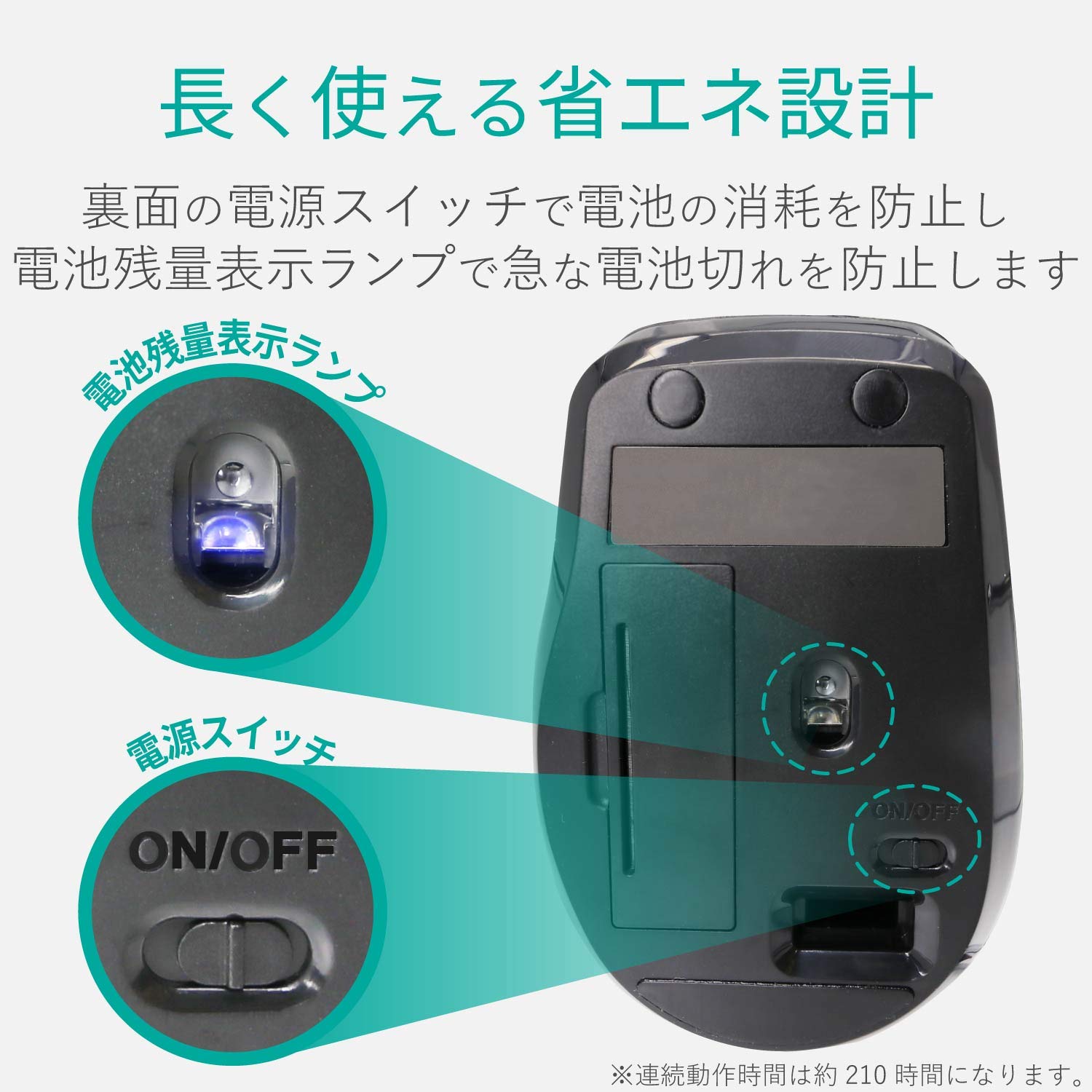
画像 3.1: マウスの裏側。電池ボックスと電源スイッチがあります。
3.2. USBレシーバーの接続
- マウスの下側にある収納スロットからコンパクトな USB レシーバーを取り外します。
- USB レシーバーをコンピューターの使用可能な USB-A ポートに接続します。
- コンピュータは必要なドライバを自動的に検出し、インストールします。これには数分かかる場合があります。
3.3. マウスの電源を入れる
電池を装着し、レシーバーを接続したら、マウスの裏側にある電源スイッチを「ON」の位置にスライドさせます。これでマウスは使用可能になります。
3.4. OSの互換性
Elecom M-FBL01DBXSBK ワイヤレスマウスは次の製品と互換性があります。
- Windows 11、Windows 10、Windows RT8.1、Windows 8.1、Windows 7、Windows Vista
- macOS High Sierra10.13以降
最適なパフォーマンスを得るには、オペレーティング システムが最新バージョンに更新され、サービス パックがインストールされていることを確認してください。
4. マウスの操作
4.1.基本機能
マウスには 5 つのボタンとスクロール ホイールが付いています。
- 左ボタン: 主なクリック機能。
- 右ボタン: セカンダリクリック機能 (コンテキスト メニュー)。
- スクロールホイール: 文書を巻物にして web ページを縦方向にスクロールします。また、中クリック機能としても使用できます。
- 進むボタン: 前方に移動します web ブラウザまたは file 探検家。
- 戻るボタン: 後方に移動します web ブラウザまたは file 探検家。

画像 4.1: スクロール ホイールを含む、Elecom M-FBL01DBXSBK マウスの 5 つのボタン。
4.2. 静音クリック機能
5つのボタンすべてにサイレントスイッチ機構を採用し、クリック音を大幅に低減しました。これにより、様々な環境下で静かに操作できます。

画像 4.2: サイレントスイッチ設計により動作音を最小限に抑えます。
4.3. 青色LEDセンサー
マウスにはブルーLED光学センサーが搭載されており、わずかな凹凸や埃のある表面でも正確なトラッキングを実現。様々な環境での使いやすさを向上させます。

画像 4.3: ブルー LED センサーにより、さまざまな表面で快適に使用できます。
4.4.ワイヤレス接続
マウスは安定した通信のために2.4GHz帯の無線を使用します。有効無線距離は、磁性面(スチールデスクなど)では約3メートル(9.8フィート)、非磁性面(木製デスクなど)では最大10メートル(32.8フィート)です。
4.5. バッテリーインジケーター
内蔵のバッテリーインジケーターライトは、バッテリー残量が少なくなると通知し、交換が必要であることを知らせます。
4.6. エレコム マウス アシスタント ソフトウェア
無料でダウンロードできるエレコム マウスアシスタントソフトウェアを使用すると、ボタンの機能をカスタマイズできます。これにより、マウスボタンに機能を再割り当てして、ワークフローの効率を向上させることができます。
画像 4.4: Elecom Mouse Assistant ソフトウェアを使用すると、ボタンのカスタマイズが可能になります。
5. メンテナンス
5.1. バッテリーの交換
電池残量インジケーターが低電力を示している場合は、単3電池を新しい単3アルカリ電池、マンガン電池、またはニッケル水素電池に交換してください。電池の取り付け手順は、セクション3.1を参照してください。
5.2. 清掃
マウスを清掃するには、柔らかく乾いた布で表面を優しく拭いてください。表面の仕上げを傷める可能性があるため、刺激の強い化学薬品や研磨剤の使用は避けてください。マウス内に液体が入らないようにご注意ください。
5.3. 受信機のストレージ
USBレシーバーは、使用していないときや持ち運びの際にはマウス本体内に収納できます。これにより、レシーバーの紛失を防ぐことができます。
画像 5.1: コンパクトなレシーバーはマウス内に収納できるので便利です。
6。 トラブルシューティング
- マウスが反応しない:
- マウスの電源がオンになっているかどうかを確認します (下側にある電源スイッチ)。
- バッテリーが正しく取り付けられており、消耗していないことを確認してください。必要に応じて交換してください。
- USBレシーバーがコンピュータの正常に動作するUSBポートにしっかりと接続されていることを確認してください。別のUSBポートでお試しください。
- コンピュータを再起動します。
- カーソルの動きが不規則:
- マウスの裏側にある光学センサー領域を清掃します。
- マウスを適切な表面で使用していることを確認してください。反射率の高い表面や透明な表面は避けてください。
- 他の無線デバイスからの干渉がないか確認してください。マウスを受信機に近づけてください。
- ボタンが正しく機能しない:
- Elecom マウス アシスタントを使用する場合は、ボタンの割り当てが正しいことを確認してください。
- 問題が解決しない場合は、Elecom Mouse Assistant ソフトウェアを再インストールしてください。
7. 仕様
| インタフェース | USB |
| コネクタ形状 | USB-A オス |
| 対応OS | Windows 11、10、RT8.1、8.1、7、Vista; macOS High Sierra 10.13以降 |
| 解決 | 1600カウント |
| コミュニケーション方法 | GFSK法 |
| 無線周波数 | 2.4GHz帯 |
| 無線距離 | 磁性体:3m(9.8フィート);非磁性体:10m(32.8フィート) |
| 読書方法 | 光学センサーシステム(青色LED) |
| ボタンの数 | 5(ホイールボタンを含む) |
| ホイールの数 | 1 |
| 受信機の保管 | はい |
| 連続動作時間 | 約210時間 |
| 待機時間 | 約 1666日 |
| バッテリー使用時間の目安 | 約 478日 |
| 電源(本体) | 単3アルカリ電池、マンガン電池、またはニッケル水素電池1本 |
| 定格巻tage(ボディ) | 1.5V |
| 色 | 黒 |
| 重量(マウス) | 約62g(電池含まず) |
| 外形寸法(受信機) | 14.5 x 18.0 x 6.3 ミリメートル |
| 重量(受信機) | 約2g |
8. 保証とサポート
8.1.保証期間
この製品には購入日から 6 か月の保証が付いています。
8.2. 製品に関するお問い合わせ
製品に関するお問い合わせや技術サポートについては、エレコム総合インフォメーションセンターまでお問い合わせください。
- 電話: 0570-084-465
- ファックス: 0570-050-012
- 受付時間: 10:00 - 19:00 (24時間年中無休)