
スキャンスナップ iX1500
富士通 ScanSnap iX1500 カラー両面ドキュメントスキャナー
ユーザーマニュアル
ブランド: ScanSnap | モデル: iX1500
1. はじめに
ScanSnap iX1500は、家庭や小規模オフィス環境での効率的なドキュメント管理を実現するために設計された、多用途のカラー両面ドキュメントスキャナーです。使いやすいタッチスクリーンを備え、ワイヤレスとUSB接続の両方をサポートしているため、様々な環境に簡単に統合できます。
主な特徴:
- 大きくて直感的な 4.3 インチ タッチ スクリーンで、ワンタッチで簡単にスキャンできます。
- 一般的なクラウド サービス (Google Drive、Dropbox)、デスクトップ フォルダー、モバイル デバイスへの PC 不要のスキャン。
- 1台のスキャナで複数のユーザーと機能を共有することで、独自のユーザーエクスペリエンスを実現fileおよび特定のフォルダーの宛先。
- 包括的なドキュメントのキャプチャ、整理、管理のための ScanSnap Home ソフトウェアが含まれています。
- Wi-Fi と USB による柔軟な接続オプション。
- 蓋を開けるとすぐにスキャンを開始できる高速起動モード。
- 紙詰まりを防ぐための緩やかな丸みを帯びた給紙シュートurlし、給紙ミスを減らします。
- 50 枚自動原稿送り装置により毎分 30 枚の高速スキャンを実現。
- 完璧なスキャンを実現する自動化機能: 自動カラー検出、サイズ検出、空白ページの削除、傾き補正、回転。

図1:ScanSnap iX1500ドキュメントスキャナ
この画像は、富士通 ScanSnap iX1500 スキャナーを開いた状態で示しており、ドキュメントフィーダーと中央のタッチスクリーンが確認できます。スキャナー本体は白色で、ダークグレーのアクセントが付いています。
2. セットアップ
2.1 開梱と設置
すべての部品を梱包から慎重に取り出してください。スキャナからすべての保護材が取り除かれていることを確認してください。スキャナは、原稿の給紙と排紙に十分なスペースのある、安定した平らな面に設置してください。コンパクトな設計のため、設置場所を選ばずに設置できます。
- 寸法: 11.5×6×6.3インチ(W×D×H)
- 商品の重量: 7.5ポンド
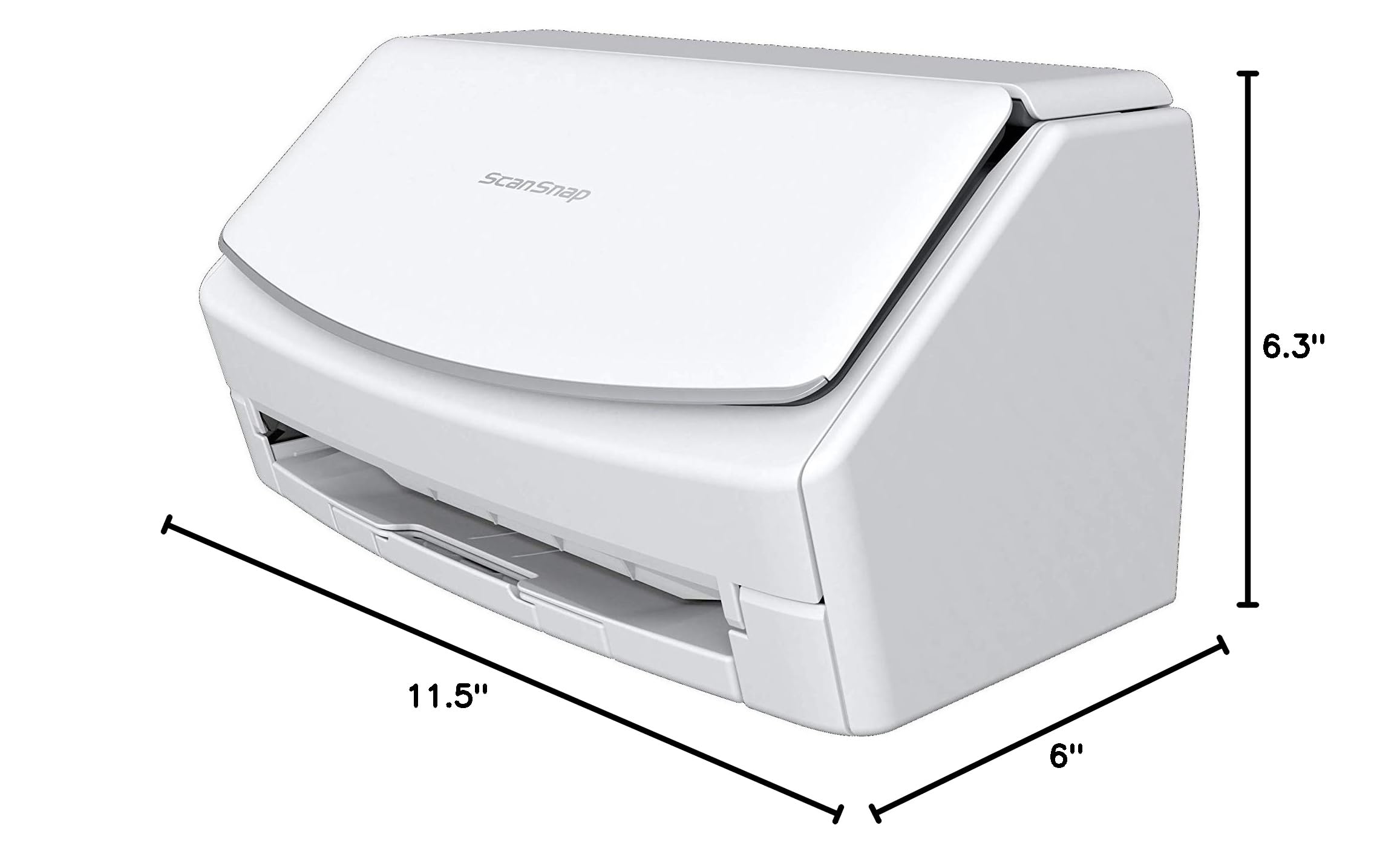
図2: ScanSnap iX1500の寸法
この画像は ScanSnap iX1500 スキャナを側面正面から示しており、主要な寸法 (幅、奥行き、高さ) が明確に示されており、コンパクトなフォーム ファクタが強調されています。
2.2 スキャナの接続
ScanSnap iX1500 は、USB 接続と Wi-Fi 接続の両方を備えています。
- 電源接続: AC アダプターをスキャナーに接続し、電源コンセントに差し込みます。
- USB接続(オプション): 直接接続する場合は、付属の USB 3.1 ケーブルを使用してスキャナーをコンピューターに接続します。
- Wi-Fi接続:
- スキャナーの電源をオンにします。
- タッチスクリーンの画面上の指示に従ってワイヤレスネットワークに接続してください。スキャナーは2.4GHzと5GHzのネットワークをサポートしています。
2.3 ソフトウェアのインストール
ScanSnap iX1500の全機能を利用するには、ScanSnap Homeソフトウェアが必要です。このソフトウェアを使用すると、設定の管理、ドキュメントの整理、高度なスキャン機能の利用が可能になります。
- 自動ダウンロード: 多くの場合、スキャナーを USB 経由でコンピューターに接続すると、必要なソフトウェアのダウンロードプロンプトが自動的に表示されます。
- マニュアルダウンロード: 自動ダウンロードが行われない場合は、ScanSnapの公式サポートをご覧ください。 webご使用のオペレーティング システム (Mac または PC) 用の最新の ScanSnap Home ソフトウェアをダウンロードするには、こちらのサイトをご覧ください。
- インストール: 画面の指示に従って、ソフトウェアのインストールを完了します。
ボックスに含まれるもの: ScanSnap iX1500、ACケーブル、ACアダプタ、USB3.1ケーブル、レシートガイド、Nuanceライセンス。
3. スキャナーの操作
3.1 ドキュメントの読み込み
ScanSnap iX1500は、標準的なオフィス用紙を最大50枚までセットできる自動原稿送り装置(ADF)を搭載しています。名刺、写真、領収書など、様々なメディアに対応しています。
- スキャナーのカバーを開いて高速スタートアップ モードを有効にします。
- 書類の幅に合わせて用紙ガイドを調整します。
- 書類を表向きにしてフィーダーにセットしてください。書類がきちんと揃っているか確認し、給紙ミスを防いでください。緩やかな丸みを帯びた給紙シュートが、書類のずれを防ぎます。urling。

図3: ドキュメントの読み込み
この画像は、名刺を含む書類の束が ScanSnap iX1500 スキャナーの自動ドキュメント フィーダーに置かれ、スキャンの準備が整っている様子を示しています。
3.2 タッチスクリーンの使用
4.3インチのタッチスクリーンは、スキャンプロを選択するための直感的なインターフェースを提供します。fileと目的地。
- プロを選択してくださいfile: タッチスクリーン上の目的のアイコンをタップして、事前設定されたスキャンプロを選択します。file (例: 自動スキャン、ビジネス管理、家計費、ドキュメントの共有)。
- 設定のカスタマイズ: ScanSnap Homeソフトウェアを使えば、解像度、カラーモード、両面スキャンなどのスキャン設定をカスタマイズできます。これらの設定はタッチスクリーン上のショートカットボタンとして保存できるので、簡単に呼び出すことができます。
- スキャンを開始: スキャンを開始するには、タッチ スクリーン上の大きな「スキャン」ボタンまたはスキャナー上の物理的なスキャン ボタンを押します。

図4: タッチスクリーンの操作
この画像は、ScanSnap iX1500 の鮮やかなタッチ スクリーン上で「スキャン」ボタンを押そうとする指の位置を示したもので、操作の容易さを示しています。
3.3 スキャンした文書の保存
スキャン後、ScanSnap Homeソフトウェアは文書の保存先を選択するよう促します。保存先は以下から選択できます。
- ローカルストレージ: コンピュータのデスクトップまたは指定されたフォルダに直接保存します。
- クラウドサービス: Google Drive、Dropboxなどの人気クラウドサービスに簡単にスキャンできます。ScanSnap Cloudは、原稿の種類と保存先を自動で判別します。
- モバイルデバイス: スキャンしたドキュメントを、接続されたモバイル デバイスに直接送信します。
このソフトウェアでは、編集、名前付け、 viewドキュメントのメタデータを取得します。
4. メンテナンス
定期的なメンテナンスにより、ScanSnap iX1500 スキャナーの最適なパフォーマンスと寿命が確保されます。
4.1 スキャナのクリーニング
スキャナー内部に埃や紙くずが蓄積すると、スキャン品質に影響する可能性があります。定期的にスキャナーを清掃することをお勧めします。
- クリーニングする前に、スキャナーの電源をオフにしてプラグを抜いてください。
- 柔らかく糸くずの出ない布を軽く拭いてください。amp外側を拭くときは、水か、研磨剤が入っていない中性洗剤を少量つけてください。
- スキャナーを開き、ガラスのスキャン面とローラーを、清潔で乾いた、糸くずの出ない布で優しく拭いてください。刺激の強い化学薬品や研磨剤の使用は避けてください。
- スキャナーを閉じて再び差し込む前に、すべての部品が乾いていることを確認してください。
4.2ソフトウェアアップデート
ScanSnap Homeソフトウェアのアップデートを定期的に確認してください。アップデートには、パフォーマンスの向上、バグ修正、新機能などが含まれることがよくあります。
- コンピュータで ScanSnap Home ソフトウェアを開きます。
- 更新セクション (通常は設定またはヘルプ メニューにあります) に移動して、利用可能な更新があるかどうかを確認します。
- 互換性と最適な機能を確保するために、推奨される更新プログラムをインストールしてください。
5。 トラブルシューティング
このセクションでは、ScanSnap iX1500 スキャナーで発生する可能性のある一般的な問題について説明します。
5.1 紙詰まり
紙詰まりが発生すると、通常はスキャナーが停止し、エラーが表示されます。以下の手順に従ってください。
- スキャナーの電源を切ります。
- スキャナーのカバーを開け、詰まった用紙を慎重に取り除いてください。用紙が破れたり内部部品が損傷したりしないよう、優しく取り除いてください。
- 蓋を閉じて、スキャナーの電源を再度オンにします。
- もう一度スキャンしてみます。
5.2 接続の問題
スキャナーがコンピューターまたはネットワークに接続できない場合:
- USB接続: USBケーブルがスキャナーとコンピュータの両方にしっかりと接続されていることを確認してください。別のUSBポートまたはケーブルを試してください。
- Wi-Fi接続:
- スキャナーが正しいWi-Fiネットワークに接続されていることを確認してください。スキャナーのタッチスクリーンでネットワーク設定を確認してください。
- Wi-Fi ルーターが正しく機能しており、範囲内にあることを確認します。
- スキャナーと Wi-Fi ルーターの両方を再起動します。
5.3 ソフトウェア関連の問題
一部のユーザーは、ソフトウェアの初期セットアップやドキュメント管理の競合に関する課題を経験する場合があります。
- インストールの難易度: インストール手順は複雑になる場合があります。ScanSnap公式サポートサイトにある詳細なセットアップガイドを参照してください。 webステップバイステップの説明のためのサイト。
- デフォルトの設定: スキャン結果が期待どおりでない場合は、ScanSnap Homeソフトウェアのデフォルト設定を確認してください。解像度、カラー、その他のパラメータをニーズに合わせて調整してください。
- ScanSnap Home ドキュメント管理: ワークフローで他のアプリケーション(Adobe Acrobat、PDF Expertなど)を使用している場合、これらのアプリケーションの使用後にScanSnap Homeが応答しなくなることがあります。この問題を解決するには、ScanSnap Homeを再起動するか、外部アプリケーションでドキュメントを管理したい場合は、ソフトウェア設定でドキュメント管理機能を無効にしてください。
6. 仕様
| 特徴 | 仕様 |
|---|---|
| 製品寸法 | 11.5 x 6 x 6.3インチ |
| アイテム重量 | 7.5ポンド |
| スキャナタイプ | ドキュメントスキャナー(カラー両面) |
| 接続技術 | USB、Wi-Fi |
| 解決 | 600dpi |
| スキャン速度 | 毎分30枚 |
| 自動原稿送り装置(ADF)容量 | 50枚 |
| サポートされているメディアタイプ | 名刺、紙、写真、領収書 |
| シートサイズ | レター、A4 |
| モデル名 | iX1500 チャイナホワイト |
| 商品型番 | 5NQ887 |
7. 保証とサポート
詳細な保証情報と技術サポートについては、ScanSnapの公式ウェブサイトをご覧ください。 webサイトをご覧いただくか、富士通カスタマー サービスにお問い合わせください。
ScanSnap Home ソフトウェアには、よくある質問や問題の解決に役立つリソースとガイドも用意されています。
オンラインリソース:
- 訪問する AmazonのScanSnapストア 製品情報およびアクセサリについてはこちらをご覧ください。
- より詳しいガイダンスについては、ScanSnap iX1500 の包括的なオンライン ユーザー マニュアルを参照してください。