
1. はじめに
このマニュアルでは、Microsoft Xbox 360 ワイヤレス A/B/G ネットワーク アダプターの取り付け、操作、メンテナンスに関する包括的な手順を説明します。このアダプターを使用すると、Xbox 360 本体をワイヤレス ネットワークに接続し、Xbox Live、ストリーミング メディア、その他のオンライン機能に有線接続なしでアクセスできるようになります。
2.製品オーバーview
Xbox 360 ワイヤレス A/B/G ネットワーク アダプターは、Xbox 360 本体とシームレスに統合し、ワイヤレス接続を実現するように設計されています。主な機能は以下のとおりです。
- コンパクトで高性能な設計: 効率的なワイヤレス通信を実現するように設計されています。
- 幅広い互換性: 802.11a、802.11b、802.11g ワイヤレス ルーターおよびアクセス ポイントで動作します。
- デュアルバンドサポート: 2.4 GHz と 5 GHz の両方の周波数帯域で動作し、ホームネットワーク環境に柔軟性を提供します。
- 範囲に最適化: 広い家、複数の部屋、無線干渉のある環境に最適です。
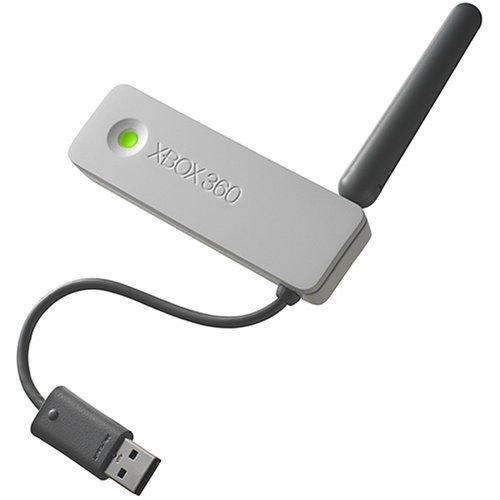
図 2.1: Microsoft Xbox 360 ワイヤレス A/B/G ネットワーク アダプター。USB コネクタと調整可能なアンテナを備えたコンパクトな設計です。

図2.2:側面 view ワイヤレス アダプタの、延長アンテナと USB ケーブルを示した図。
3. セットアップ
Xbox 360 本体にワイヤレス ネットワーク アダプターを接続して構成するには、次の手順に従います。
- コンソールの電源オフ: アダプターを接続する前に、Xbox 360 コンソールの電源がオフになっていることを確認してください。
- 接続アダプタ: ワイヤレス ネットワーク アダプターの USB コネクタを Xbox 360 本体背面の空いている USB ポートに接続します。アダプターは本体背面に直接接続するように設計されています。
- アンテナを調整する: 信号受信が最適になるようにアダプタのアンテナを配置します。
- コンソールの電源オン: Xbox 360 本体の電源を入れます。
- ネットワーク設定にアクセスします: Xbox 360ダッシュボードから、 システム設定 メニューから選択 ネットワーク設定.
- ワイヤレス ネットワークを構成する:
- 選択 ワイヤレスネットワークコンソールは利用可能なワイヤレス ネットワークをスキャンします。
- リストから希望のワイヤレス ネットワークを選択します。
- プロンプトが表示されたら、ネットワークのワイヤレスパスワード(セキュリティキー)を入力してください。大文字と小文字の区別にご注意ください。
- 設定を確認してください。コンソールはネットワークへの接続を試みます。
- Xbox Live 接続をテストします。 ネットワーク接続が成功したら、[ネットワーク設定] メニューから Xbox Live 接続をテストし、完全な機能があることを確認できます。

図 3.1: ワイヤレス アダプターが Xbox 360 コンソールの背面 USB ポートに接続され、アダプターの前面に緑色のインジケータ ライトが点灯しています。

図 3.2: Xbox 360 に接続されたワイヤレス アダプター。ケーブルの配線とアンテナが上向きに調整されている様子を示しています。
4. 操作手順
ワイヤレス ネットワーク アダプターの設定が完了すると、Xbox 360 本体の電源を入れると、設定されたワイヤレス ネットワークに自動的に接続されます。その後、以下の操作を行うことができます。
- Xbox Live にアクセスして、オンライン マルチプレイヤー ゲーム、デジタル コンテンツのダウンロード、コミュニケーションを楽しみましょう。
- Microsoft Windows XP Media Center ベースの PC など、ホーム ネットワーク上の互換性のあるデバイスから写真、音楽、ビデオをストリーミングします。
- コンソールの web ブラウザ(利用可能かつサポートされている場合)。
ワイヤレス ネットワークを切り替えたり、ネットワーク設定を変更したりするには、[セットアップ] セクションの手順 5 と 6 を繰り返します。
5. メンテナンス
ワイヤレスネットワークアダプタは最小限のメンテナンスで済みます。長くお使いいただくために、以下のガイドラインに従ってください。
- クリーニング: アダプターのほこりを取り除くには、柔らかく乾いた布で優しく拭いてください。液体クリーナーや研磨剤の使用は避けてください。
- 配置: アダプタが他の物体によって遮られ、ワイヤレス信号の受信が妨げられないようにしてください。
- 取り扱い: アンテナを過度に曲げたりねじったりしないでください。損傷の原因となる可能性があります。
- ストレージ: アダプタを長期間保管する場合は、コンソールから取り外し、涼しく乾燥した場所に保管してください。
6。 トラブルシューティング
ワイヤレス ネットワーク アダプターで問題が発生した場合は、次のトラブルシューティング手順を参照してください。
- ネットワークが検出されません:
- アダプタが Xbox 360 の USB ポートにしっかりと差し込まれていることを確認します。
- ワイヤレス ルーターの電源がオンになっていて、信号が送信されていることを確認します。
- Xbox 360 をワイヤレス ルーターに近づけるか、アダプターのアンテナを調整します。
- Xbox 360 とワイヤレス ルーターの両方を再起動します。
- ネットワークに接続できません:
- 大文字と小文字に注意しながら、ワイヤレス パスワード (セキュリティ キー) の正確性を再確認してください。
- ワイヤレス ルーターが互換性のあるセキュリティ プロトコル (WPA、WPA2、WEP) を使用していることを確認します。 注記: 一部の古いアダプターは、WPA2やWPA3などの新しいセキュリティプロトコルのサポートが限定的で、WEPのみをサポートしている可能性があります。ルーターが新しいプロトコルに設定されている場合、(可能で安全な場合)設定を調整するか、別のアダプターの検討が必要になる場合があります。
- ルーターの MAC フィルタリングが有効になっていないこと、または Xbox 360 の MAC アドレスが許可リストに追加されていることを確認します。
- 接続速度が遅い、または頻繁に切断される:
- 他のワイヤレス デバイス (コードレス電話、電子レンジ) を Xbox 360 およびルーターから遠ざけることで干渉を軽減します。
- アダプタのアンテナの位置を調整します。
- ルーターがサポートしている場合は、ワイヤレス チャネルを混雑の少ないチャネルに変更してみてください。
- ルーターのファームウェアが最新であることを確認してください。
- アダプターインジケーターライト: 通常、緑色のライトが点灯している場合は、接続が成功していることを示します。ライトが消灯している場合や不規則に点滅している場合は、接続と電源を再確認してください。
7. 仕様
| 特徴 | 詳細 |
|---|---|
| ブランド | マイクロソフト |
| モデル | Xbox 360 ワイヤレス A/B/G ネットワーク アダプター |
| ワイヤレス規格 | IEEE 802.11a、802.11b、802.11g |
| 周波数帯域 | 2.4 GHz、5 GHz(デュアルバンド) |
| インタフェース | USB |
| 寸法 | 約9 x 7.25 x 1.25インチ(製品寸法、おそらくパッケージ) |
| アイテム重量 | 約4.2オンス |
8. 保証とサポート
技術サポートや保証に関するお問い合わせは、以下を参照してください。
- メーカーサポート: 一般的な製品情報とサポートについては、Microsoft Xboxの公式サポートをご覧ください。 webサイト。
- 保証情報: 本製品を「再生品」または「認定再生品」としてご購入いただいた場合、通常、販売者による最低90日間の保証が付帯されます。具体的な保証条件については、購入書類をご参照いただくか、販売者に直接お問い合わせください。