
1.製品オーバーview
MSI MEG Z390 ACEは、LGA 1151ソケット対応のIntel第8世代および第9世代Core、Pentium Gold、Celeronプロセッサーをサポートするように設計されたATXゲーミングマザーボードです。高度なテクノロジーを搭載し、パフォーマンス、安定性、接続性を向上させ、熱心なゲーマーやプロシューマーのニーズに応えます。
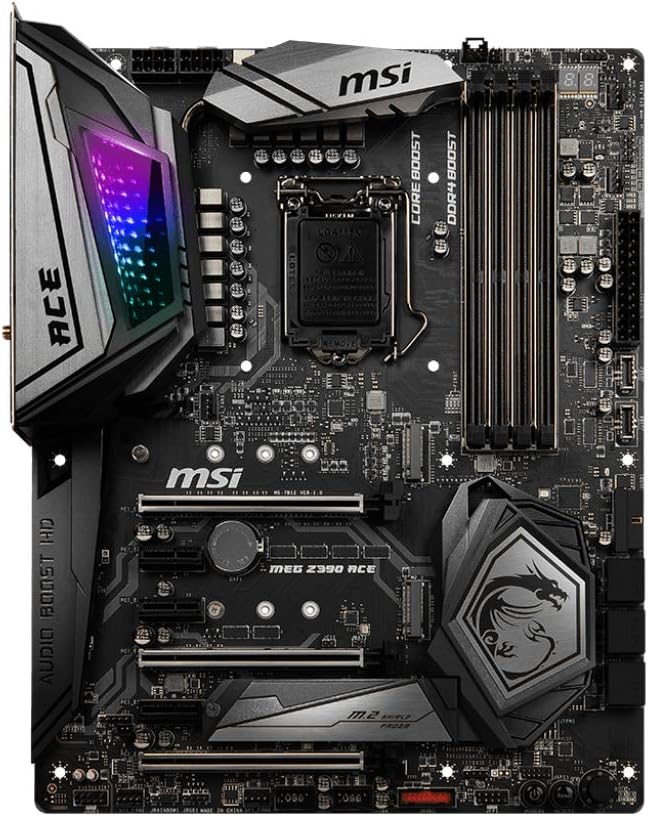
図1: トップダウン view MSI MEG Z390 ACE マザーボードの。
主な特徴:
- LGA 1151 ソケットの第 9 世代 i9-9900k、i7-9700k、i5-9600k、および第 8 世代 Intel Core/Pentium gold/Celeron プロセッサーをサポートします。
- 最大 4600(OC) MHz のデュアル チャネル DDR4 メモリをサポートします。
- Killer E2500 LAN、Intel 802.11AC Wi-Fi、Turbo U.2、3x Turbo M.2 (M.2 Shield Frozr 付き)、デュアルフロント USB 3.1 Gen2 Type-C。
- Mystic Light Infinity:16.8万色/29種類のエフェクト。アドレス指定可能なヘッダーを備えたRGBまたはレインボーLEDストリップを接続し、RGBゲーミングPCを構築できます。Mystic Light Sync対応製品をコントロールできます。
- ハードコアなゲームと極端なオーバークロック向けに構築されています。
2. セットアップとインストール
最適なパフォーマンスとシステムの安定性を得るには、適切な取り付けが不可欠です。MSI MEG Z390 ACEマザーボードのセットアップについては、以下の一般的なガイドラインに従ってください。
2.1 開梱と初期検査
マザーボードをパッケージから慎重に取り出してください。目に見える損傷や部品の不足がないか確認してください。「同梱物」セクションに記載されているすべての付属品が揃っていることを確認してください。
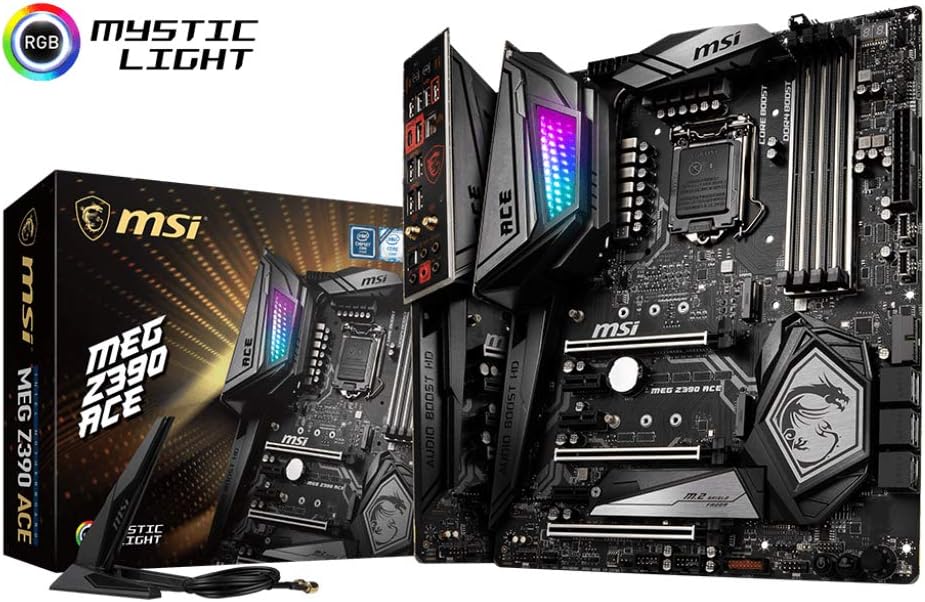
図 2: MSI MEG Z390 ACE マザーボードと付属アクセサリ。
2.2 コンポーネントのインストール
- CPUのインストール: CPUソケットのレバーを慎重に開きます。Intel LGA 1151プロセッサの三角形のマークをソケットのマークに合わせます。無理に押し込まず、CPUをソケットに優しく差し込みます。レバーを閉じてCPUを固定します。
- RAMのインストール: DDR4 DIMMスロットの両端にあるクリップを開きます。メモリモジュールのノッチをスロットのキーに合わせます。クリップがカチッと音がするまで、両端をしっかりと押し下げます。デュアルチャネルパフォーマンスを実現するには、推奨スロットにメモリモジュールを取り付けてください(具体的なスロット構成については、マザーボードのマニュアルを参照してください)。
- M.2 SSDのインストール: このマザーボードには、M.2 Shield Frozrを搭載した3基のTurbo M.2スロットが搭載されています。M.2 Shield Frozrヒートシンクを取り外します。M.2 SSDをスロットに斜めに挿入し、軽く押し下げて付属のネジまたはラッチ機構で固定します。最適な冷却効果を得るには、M.2 Shield Frozrを再度取り付けてください。
- グラフィックカード(GPU)のインストール: PCIe x16スロットの固定クリップを開きます。グラフィックカードをスロットに合わせてしっかりと押し込み、正しく装着されてクリップがロックされるまで押し込みます。ネジでカードをPCケースに固定します。
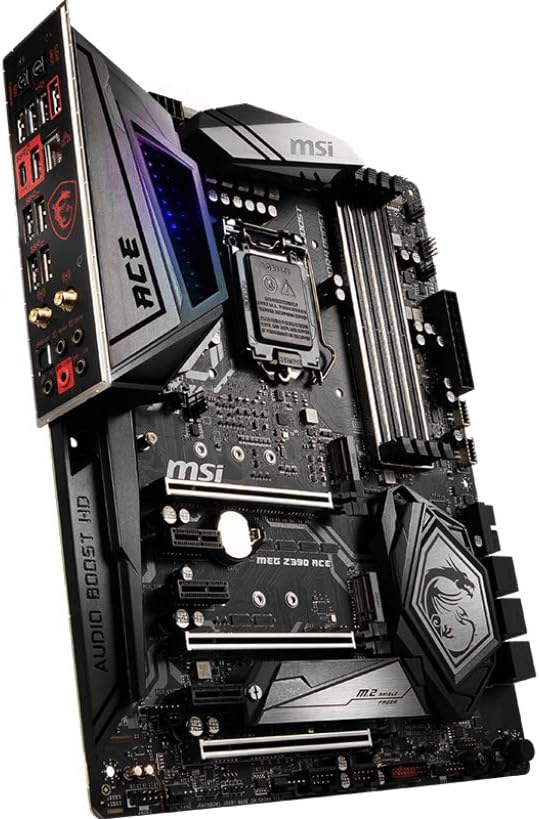
図3: 角度付き view 統合型 I/O シールドを備えたマザーボードの。
3. 操作手順
すべてのコンポーネントの取り付けと接続が完了したら、システムの電源を入れます。マザーボードのBIOS(Basic Input/Output System)でハードウェア設定を構成できます。
3.1 BIOSアクセスとナビゲーション
BIOSセットアップに入るには、 削除 システム起動中にキーを繰り返し押します。矢印キーを使用して移動し、 入力 オプションを選択します。MSI Click BIOS 5は直感的なグラフィカルインターフェースを提供します。
3.2 ミスティックライトのカスタマイズ
MSI Mystic Lightユーティリティを使って、マザーボードのRGBライティングをカスタマイズできます。このソフトウェアを使えば、16.8万色と29種類のエフェクトから選択でき、他のMystic Light Sync対応製品とライティングを同期できます。

図 4: Bluetooth 接続ロゴ。
4. 接続性とポート
MSI MEG Z390 ACE は、さまざまな周辺機器やネットワーク アクセスのための包括的な接続オプションを提供します。
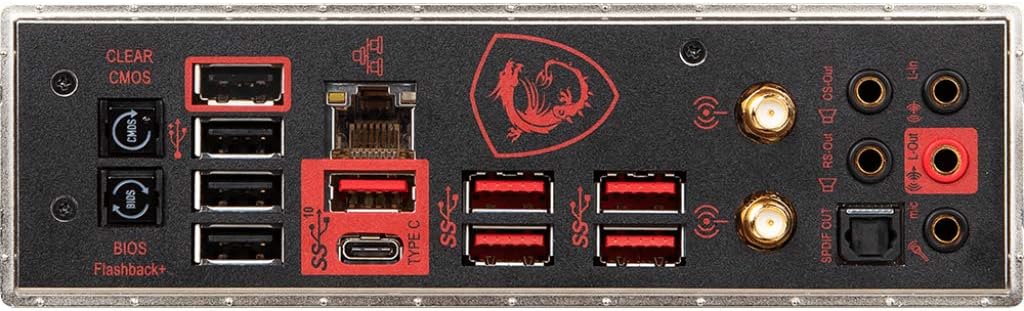
図 5: MSI MEG Z390 ACE の背面 I/O パネル。
背面 I/O パネル:
- USB ポート: 高速データ転送と周辺機器接続のための複数の USB 3.1 Gen2 (Type-A および Type-C) および USB 3.1 Gen1 ポート。
- ネットワーク: 安定した有線ネットワーク接続を実現する Killer E2500 ギガビット LAN。
- 無線: ワイヤレス接続用の Intel 802.11AC Wi-Fi および Bluetooth。
- オーディオ: 高忠実度のサウンド出力を実現する Audio Boost 5 HD 搭載の金メッキオーディオ ジャック。
- 表示出力: 統合グラフィック出力用の HDMI および DisplayPort (互換性のある CPU を使用している場合)。
- CMOSクリアボタン: BIOS 設定をデフォルトにリセットできます。
- BIOSフラッシュバック+ボタン: CPU、RAM、GPU がインストールされていなくても BIOS を更新できます。
5. メンテナンス
定期的なメンテナンスは、マザーボードの寿命を延ばし、安定した動作を確保するのに役立ちます。
- 清潔に保ちます: マザーボードとコンポーネントの埃を定期的に圧縮空気で除去してください。PCケース内の適切な空気の流れを確保してください。
- ドライバーの更新: マザーボードのドライバーとBIOSファームウェアをMSI公式ウェブサイトから入手可能な最新バージョンに更新してください。 webサイト。
- ソフトウェアアップデート: 最適な機能を得るには、Killer Network ソフトウェアと MSI ユーティリティ (Mystic Light など) が最新であることを確認してください。
6。 トラブルシューティング
問題が発生した場合は、次のトラブルシューティング手順を検討してください。
- 電源なし/ディスプレイなし: すべての電源接続(24ピンATX、8ピンCPU、GPU用PCIe電源)を再確認してください。モニターが正しいディスプレイ出力に接続されていることを確認してください。
- システムの不安定性/クラッシュ: RAMモジュールが正しく装着されていることを確認してください。診断ツールを使用してメモリの安定性をテストしてください。CPUとGPUの温度が安全な動作範囲内であることを確認してください。
- ネットワーク接続の問題: ネットワークケーブルがしっかりと接続されていることを確認してください。Killer E2500のLANドライバーを更新してください。Wi-Fiの場合は、アンテナが正しく接続され、ドライバーが更新されていることを確認してください。
- BIOSの問題: BIOS設定の誤りによりシステムが起動しない場合は、背面I/OパネルのCMOSクリアボタンを使用してください。BIOSアップデートの場合は、必要に応じてBIOS Flashback+機能をご利用ください。
7. 仕様
| カテゴリ | 仕様 |
|---|---|
| ブランド | MSI |
| モデル名 | メグZ390エース |
| CPUソケット | 1151 号線 |
| 互換性のあるプロセッサ | 第9世代および第8世代Intel Core / Pentium Gold / Celeron |
| チップセットタイプ | インテル Z390 |
| RAMメモリ技術 | DDR4 |
| メモリクロック速度 | 最大4600 MHz(OC) |
| ワイヤレスタイプ | 802.11a/b/g/n/ac(インテルWi-Fi) |
| 無線LAN | Killer E2500 ギガビット LAN |
| USBポート | USB 3.1 Gen2、USB 3.1 Gen1、USB 2.0 |
| 製品寸法 | 12 x 9.6 x 1.2 インチ (ATX フォーム ファクター) |
| アイテム重量 | 3.3ポンド |
8. 箱の中身
- MSI MEG Z390 ACE ゲーミングマザーボード
- ケーブルとコネクタ(例:SATAケーブル、RGB延長ケーブル)
- Wi-Fiアンテナ
- クイックセットアップガイド/ユーザーマニュアル
- ドライバー CD/USB (地域/パッケージによって異なる場合があります)
9. 公式製品ビデオ
この公式商品をご覧くださいview MSI MEG Z390 ACE マザーボードの機能と設計について詳しく知るには。
公式製品view MSI MEG Z390 ACE マザーボードの主な機能と設計要素を紹介するビデオ。
10. 保証とサポート
MSI製品には通常、メーカー保証が付いています。具体的な保証条件、テクニカルサポート、サービスについては、MSIの公式ウェブサイトをご覧ください。 webMSIのウェブサイトをご覧いただくか、MSIカスタマーサポートに直接お問い合わせください。保証請求の際は、購入証明書を保管してください。