
1. はじめに
Logitech MX Verticalは、筋肉の緊張と手首への圧力を軽減するように設計された、高度なエルゴノミクスマウスです。独自の57度の垂直角度により、自然な握手姿勢を実現し、長時間使用時の快適性を高めます。このマウスは、RFワイヤレス、Bluetooth、USB-C有線接続など、多様な接続オプションを備え、マルチデバイス接続にも対応しています。

図 1: Logitech MX Vertical マウスを握っている手。筋肉の緊張を軽減するように設計された自然な握手の位置を示しています。

図 2: 手首と前腕の姿勢が最適になるように設計された、マウスの 57 度の垂直角度を強調した図。
2. セットアップ
2.1 箱の中身

図 3: Logitech MX Vertical マウスの小売パッケージ。マウス、USB-C 充電ケーブル、Logitech Unifying レシーバーが付属しています。
2.2 接続オプション
MX Vertical マウスには、デバイスに接続する 3 つの方法があります。
- Logitech Unifyingレシーバー: 付属の USB レシーバーをコンピューターの USB ポートに差し込みます。
- ブルートゥース: マウスを Bluetooth 対応デバイスと直接ペアリングします。
- USB-C ケーブル: 付属のUSB-C - USB-A充電ケーブルを使用して、マウスをコンピューターに直接接続します。充電中でもマウスを使用できます。

図 4: ワイヤレス接続の準備が整った、コンパクトな USB Unifying レシーバーと Logitech MX Vertical マウス。
2.3 イージースイッチ機能
マウスは最大3台のデバイスとペアリングでき、シームレスに切り替えることができます。マウス底面のEasy-Switchボタンを使用すると、接続されたデバイスを切り替えることができます。

図 5: マウスを最大 3 台の異なるコンピューターまたはデバイスに接続して切り替えることができる Easy-Switch 機能の図。
ビデオ 1: Easy-Switch 機能を使用して Logitech MX Vertical マウスを複数のコンピューターに接続する方法のデモンストレーション。
2.4 Logi Options+ ソフトウェア
ボタン、ポインタ速度、その他の設定を詳細にカスタマイズするには、LogiOptions+ソフトウェアをLogitechの公式ウェブサイトからダウンロードしてインストールしてください。 webこのソフトウェアを使用すると、マウスの機能を特定のワークフローに合わせてカスタマイズできます。
3. マウスの操作
3.1 ボタンの機能

図 6: Logitech MX Vertical マウスのさまざまなボタンと機能にラベルを付けて、簡単に識別して使用できるようにした詳細図。
- プレミアムスクロールホイール: ドキュメントの正確なスクロールを実現し、 web ページ。
- 島のキー(左/右クリック): 標準的なマウスクリック機能。
- カーソル速度スイッチ(DPIボタン): 上部にあるこのボタンを使用すると、好みやタスクに合わせてポインター速度 (DPI) を瞬時に調整できます。
- カスタマイズ可能なショートカット(サイドボタン): 側面に2つのボタンがあり、親指で操作できます。Logi Options+で、進む/戻るなどの様々な機能を設定できます。 web ブラウザまたはアプリケーション固有のショートカット。
- 自然なグリップとテクスチャ加工された親指部分: 快適性とコントロール性を重視した設計で、しっかりとしたホールド感を実現します。
3.2 人間工学的利点
MX Verticalのデザインは人間工学に基づいており、手首と前腕の自然な姿勢をサポートします。これにより、従来の非垂直マウスと比較して筋肉の活動が10%軽減され、疲労と不快感を最小限に抑えます。

図 7: Logitech MX Vertical マウス。快適性と健康に関するユーザーテストと人間工学者承認の認定を受けています。

図 8: MX Vertical マウスの人間工学に基づいた設計により、手の動きが 4 倍少なくなり、筋肉の疲労が軽減されることを示す視覚的表現。
4. バッテリーと充電
Logitech MX Verticalマウスは、充電式リチウムポリマーバッテリーを搭載しています。マウス前面には急速充電用のUSB-Cポートを備えています。フル充電で最大4ヶ月間使用できますが、使用状況によって異なります。充電中でもマウスは通常通り使用できます。
5. 仕様
| 特徴 | 詳細 |
|---|---|
| ブランド | ロジテック |
| モデル番号 | 910-005448 |
| オペレーティングシステムの互換性 | Windows、macOS |
| アイテム重量 | 4.8オンス |
| 製品寸法(長さx幅x高さ) | 4.72 x 3.11 x 3.09インチ |
| 電源 | 電池式 (リチウムポリマー電池 1 個付属) |
| 接続技術 | Bluetooth、無線周波数(USB Unifyingレシーバー)、USB-C |
| 特集 | 人間工学に基づいたデザイン |
| 動き検出技術 | 光学 |
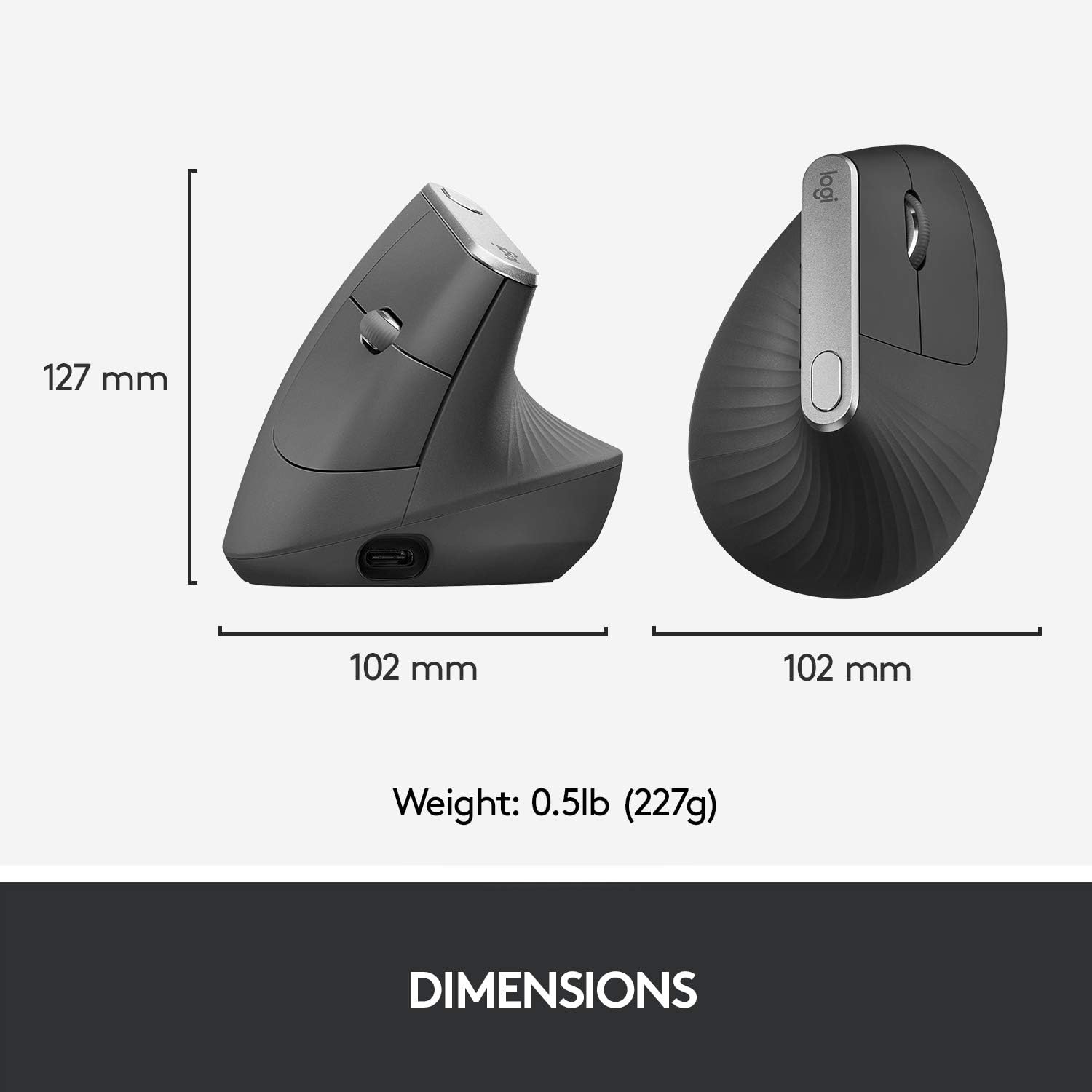
図 9: Logitech MX Vertical マウスの物理的寸法と重量。
6. メンテナンス
Logitech MX Verticalマウスの最適なパフォーマンスと長寿命を確保するには、マウスを清潔に保ち、ほこりやゴミを取り除いてください。クリーニングには柔らかく乾いた布を使用してください。刺激の強い化学薬品や研磨剤の使用は避けてください。
7。 トラブルシューティング
マウスで問題が発生した場合は、次の基本的なトラブルシューティング手順を試してください。
- 底面のスイッチを使用して、マウスの電源がオンになっていることを確認します。
- バッテリーレベルを確認し、必要に応じて充電してください。
- Easy-Switch ボタンを使用して、正しいデバイス チャネルが選択されていることを確認します。
- Unifying レシーバーを接続する場合は、レシーバーが USB ポートにしっかりと接続されていることを確認してください。
- Bluetooth 接続の場合、デバイスで Bluetooth が有効になっており、マウスが適切にペアリングされていることを確認してください。
- コンピュータまたはデバイスを再起動します。
- 問題が解決しない場合は、ロジクールのサポートにお問い合わせください。 web詳細なトラブルシューティング ガイドについては、サイトを参照するか、カスタマー サポートにお問い合わせください。
8. 保証とサポート
Logitech MX Verticalマウスにはメーカー保証が適用されます。具体的な保証条件、登録、サポートリソースについては、Logitechの公式ウェブサイトをご覧ください。 web詳細は、ロジクールのウェブサイトをご覧いただくか、製品に付属の保証書をご覧ください。テクニカルサポートとドライバのダウンロードは、ロジクールのサポートポータルでもご利用いただけます。
9. 追加情報
9.1 製品比較
ビデオ 2: Logitech MX Vertical マウスと Logi Lift マウスを比較し、サイズ、機能、さまざまな手のサイズへの適合性の違いについて説明します。
9.2一般的な製品オーバーview
ビデオ3: オーバーview Logitech MX Vertical マウスの詳細と、その人間工学に基づいた設計、機能、ユーザーにとっての利点について説明します。