
1. はじめに
Verizon MiFi 7730L Jetpackモバイルホットスポットは、ポータブルな高速インターネットアクセスを提供し、複数のWi-Fi対応デバイスをVerizon 4G LTEネットワークに接続できます。このデバイスは、最適なアップロード速度とダウンロード速度を実現するように設計されており、安全で信頼性の高いモバイルブロードバンド体験を提供します。
主な機能は次のとおりです。
- 高速 4G LTE 接続。
- カラータッチスクリーンによる直感的な画面上の情報とコントロール。
- 高度なネットワークおよび情報セキュリティ プロトコル。
- 複数のデバイスを同時に接続する機能。
2. 初期設定
2.1 パッケージ内容
パッケージにVerizon MiFi 7730L Jetpack、バッテリー、充電ケーブルが含まれていることをご確認ください。製品によっては、電源アダプターが付属している場合と付属していない場合があります。
2.2 バッテリーの取り付けと充電
- MiFi 7730Lの背面カバーを取り外します。
- 電池をコンパートメントに挿入し、接点が正しく揃っていることを確認します。
- 背面カバーを元に戻します。
- 充電ケーブルをMiFi 7730Lに接続し、互換性のあるUSB電源に接続してください。初めて使用する前に、デバイスを完全に充電してください。
注:効率的な充電には、互換性のある電源アダプターをご使用ください。互換性のないケーブルやアダプター、または故障したケーブルやアダプターを使用すると、完全に充電されない場合があります。
2.3 電源のオン/オフ
- 電源をオンにするには: 画面が点灯するまで、デバイスの側面にある電源ボタンを押し続けます。
- 電源を切るには: 画面に電源オフのオプションが表示されるまで電源ボタンを押し続け、確認します。
2.4 ホットスポットへの接続
MiFi 7730Lの電源を入れると、画面にWi-Fiネットワーク名(SSID)とパスワードが表示されます。デバイスを接続するには、以下の手順に従ってください。
- Wi-Fi 対応デバイス (スマートフォン、タブレット、ラップトップ) で、Wi-Fi 設定を開きます。
- MiFi 7730L 画面に表示されているネットワーク名 (SSID) を選択します。
- プロンプトが表示されたら、Wi-Fi パスワードを入力します。
- これでデバイスがインターネットに接続されるはずです。
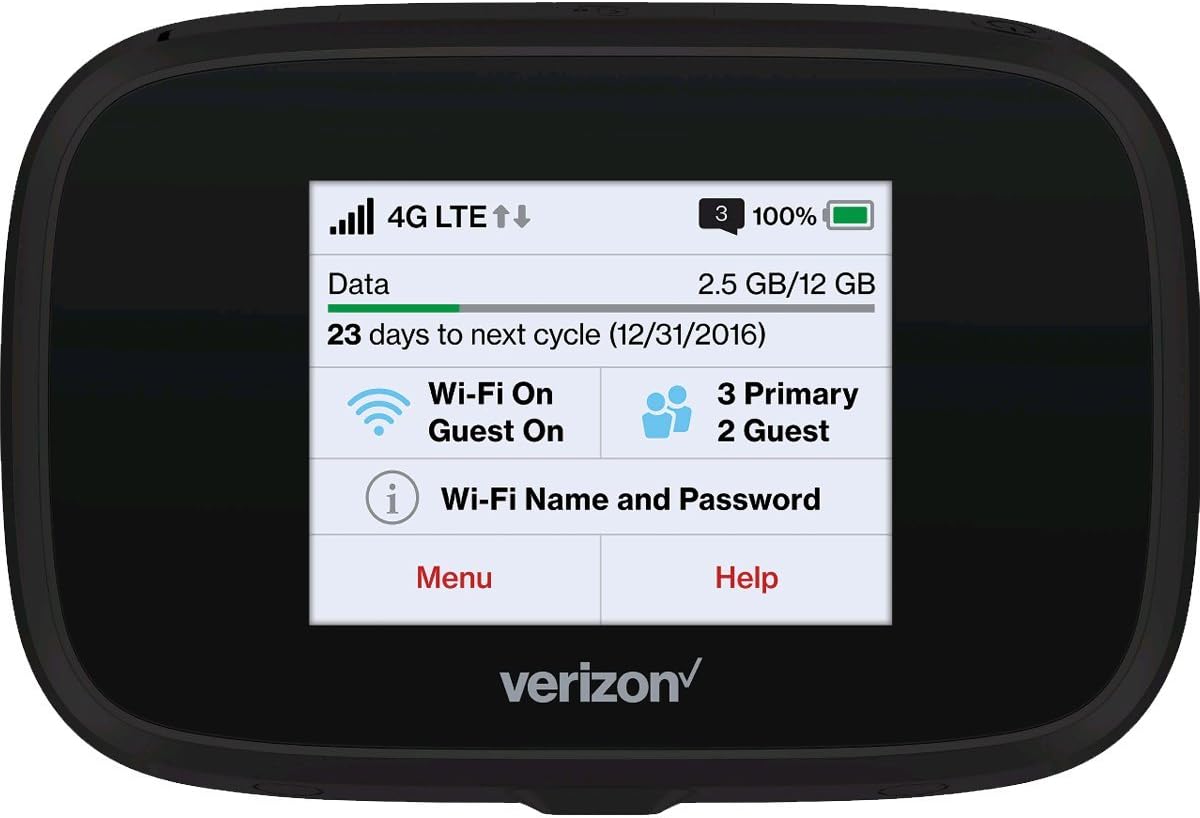
図2.4.1: 前面 view MiFi 7730L の、ネットワーク ステータス、データ使用量、Wi-Fi の詳細を表示するタッチ スクリーン インターフェイスです。
3. 操作
3.1 タッチスクリーンの操作
MiFi 7730Lは、操作しやすいカラータッチスクリーンを搭載しています。左右にスワイプすることで、さまざまなメニューや設定にアクセスできます。アイコンをタップしてオプションを選択したり、 view 詳細情報。
3.2 データ使用量の確認
メイン画面には通常、現在のデータ使用量と請求期間内の残りのデータ量が表示されます。デバイスのメニューから、より詳細な使用状況統計にアクセスできます。
3.3 Wi-Fi設定の管理
デバイスのメニューから、次の操作を実行できます。
- Wi-Fi ネットワーク名 (SSID) とパスワードを変更します。
- ゲスト Wi-Fi ネットワークを有効または無効にします。
- セキュリティ設定(WPA2など)を調整します。
- View 接続されたデバイス。
3.4つの高度な機能
MiFi 7730L は次のような追加機能を提供する場合があります:
- コンピューターに直接接続できる USB テザリング。
- File microSD カード経由で共有します (サポートされている場合)。
- VPN パススルー。
4. メンテナンス
4.1バッテリーケア
バッテリー寿命を延ばし、安全な操作を確保するには:
- デバイスを極端な温度にさらさないでください。
- バッテリーに穴を開けたり損傷を与えたりしないでください。
- デバイスまたはバッテリーが過度に熱くなったり、膨張の兆候が見られる場合は、直ちに使用を中止し、サポートにご連絡ください。
- 承認された充電アクセサリのみを使用してください。
4.2 クリーニング
柔らかく乾いた布で拭いてください。画面や液晶を傷つける可能性のある液体クリーナーや研磨剤の使用は避けてください。asing.
4.3ソフトウェアアップデート
デバイスのメニューまたはインターネットに接続して、定期的にソフトウェアのアップデートを確認してください。 web インターフェース。アップデートにより、パフォーマンスが向上し、機能が追加され、セキュリティが強化されます。
5。 トラブルシューティング
5.1 インターネット接続なし
- デバイスの電源がオンになっており、4G LTE 信号が強力であることを確認します。
- 接続されているデバイスが MiFi の Wi-Fi ネットワークに正しくリンクされていることを確認します。
- データ プランのステータスと使用状況をチェックして、利用可能なデータがあることを確認してください。
- MiFi 7730L と接続されているデバイスの両方を再起動します。
5.2 Wi-Fi速度が遅い
- 信号強度を改善するには、MiFi 7730L に近づいてください。
- 接続されているデバイスの数を減らします。
- お住まいの地域のネットワーク混雑状況を確認してください。
- MiFi 7730Lを再起動します。
5.3 デバイスが充電されない / バッテリーの問題
- 充電ケーブルと電源アダプターが完全に機能し、正しく接続されていることを確認します。
- 互換性のある別の充電ケーブルと電源アダプターを試してください。
- バッテリーが膨張しているように見える場合、または充電中にデバイスが著しく過熱している場合は、使用を中止して専門家のサポートを受けてください。
5.4 頻繁な再起動
デバイスが頻繁に再起動する場合は、次の操作を試してください。
- バッテリーがしっかりと取り付けられ、完全に充電されていることを確認してください。
- 工場出荷時設定にリセットします (このオプションについてはデバイスの画面上のメニューを参照してください。カスタム設定が消去されることに注意してください)。
- 問題が解決しない場合は、Verizon カスタマー サポートにお問い合わせください。
6. 仕様
| 特徴 | 詳細 |
|---|---|
| ブランド | ベライゾン |
| モデル名 | MIFI7730L |
| ワイヤレスタイプ | 802.11ac |
| 周波数帯域クラス | デュアルバンド |
| 接続技術 | Wi-Fi |
| オペレーティング·システム | ベライゾン MiFi OS |
| セキュリティプロトコル | ウィス |
| アイテム重量 | 8.1オンス |
| 製品寸法(長さx幅x高さ) | 0.7 x 4.29 x 2.64インチ |
| バッテリー | 製品固有のバッテリーが1個必要 |
7. 保証とサポート
7.1 Amazon再生品保証
この製品はAmazon再生品保証の対象です。ご購入いただいた再生品にご満足いただけない場合は、本保証の条件に基づき、交換または返金いたします。具体的な保証内容と期間については、Amazon再生品プログラムの詳細をご覧ください。
7.2 カスタマーサポート
技術的なサポート、サービスに関するお問い合わせ、その他のサポートについては、Verizonカスタマーサービスにお問い合わせいただくか、公式Verizonサポートにお問い合わせください。 webサイトをご覧ください。Amazon Renewed製品のご購入に関する問題については、Amazonカスタマーサポートにお問い合わせください。