導入
このマニュアルには、Jaycar コンポジットAV - HDMIコンバータ(モデルAC-1722)のセットアップ、操作、メンテナンス、およびトラブルシューティングに関する詳細な手順が記載されています。機器の正常な動作を確認し、損傷を防ぐため、ご使用前にこのマニュアルをよくお読みください。
主な特徴
- コンポジットビデオとステレオオーディオ (RCA) を HDMI 出力に変換します。
- HDMI 1080p または 720p 出力解像度をサポートします。
- NTSC および PAL ビデオ システムと互換性があります。
- プラグアンドプレイ操作。
パッケージ内容
パッケージにすべてのアイテムが含まれていることを確認してください。
- Jaycar コンポジットAV-HDMIコンバーター(AC-1722)
- 電源アダプター(5V DC)
- ユーザーマニュアル(このドキュメント)
製品終了view
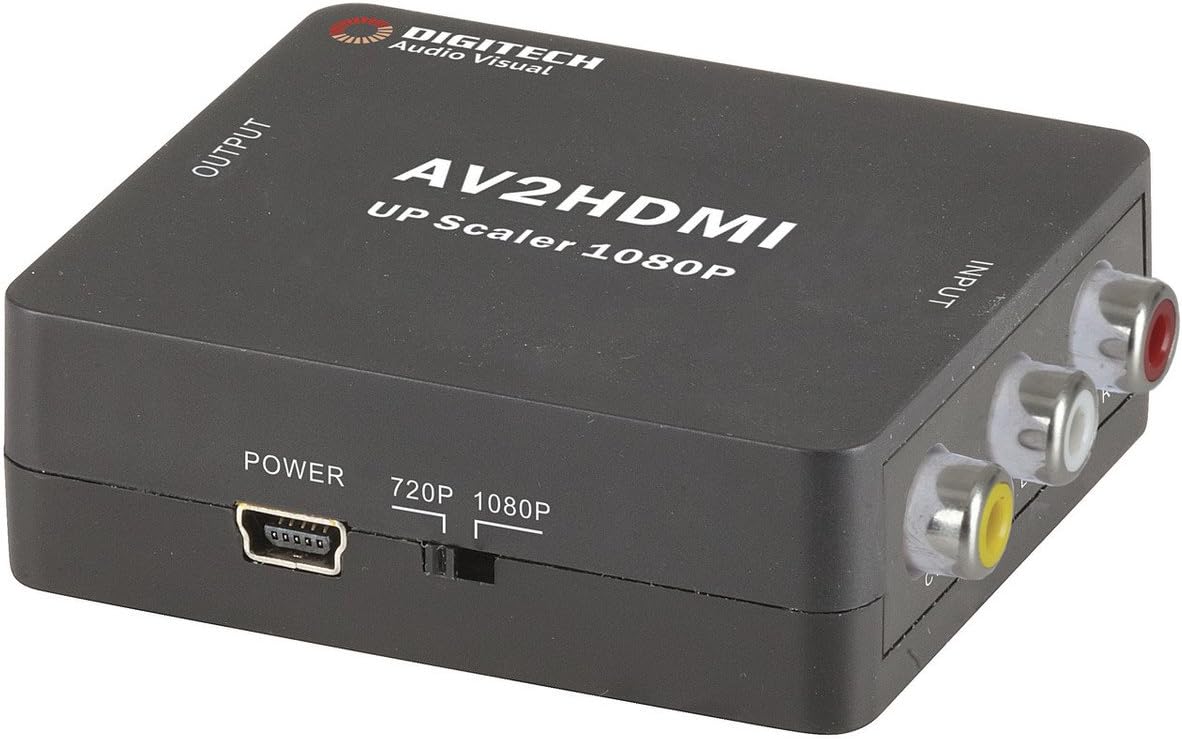
画像1: フロント view Jaycar コンポジットAV-HDMIコンバーターの写真です。この画像はコンバーターの上面と前面を示しており、「AV2HDMI UP Scaler 1080P」のラベル、「OUTPUT」と「INPUT」のインジケーター、電源入力、720p/1080p解像度切り替えスイッチが確認できます。右側面にはコンポジットAV入力ポート(黄、白、赤)が確認できます。

画像2: 側 view コンバーターのHDMI出力ポートが表示されているポートです。このポートには「HDMI」と表示されており、HDMIケーブルをディスプレイデバイスに接続します。

画像3: 側 view コンバータのコンポジットAV入力ポートを示す図。これらのポートには「CVBS」(ビデオ:黄色)、「L」(左音声:白)、「R」(右音声:赤)というラベルが付いています。

画像4: 側 view コンバーターの電源入力ポートと720p/1080p解像度切り替えスイッチを示した図。電源ポートはミニUSBタイプで、スイッチで720pと1080pの出力解像度を選択できます。
セットアップ手順
- ソースデバイスを接続: コンポジットAVソース機器(例:DVDプレーヤー、ビデオデッキ、ゲーム機)をコンバータの入力ポートに接続します。黄色のRCAケーブルを「CVBS」ポートに、白いRCAケーブルを「L」(左オーディオ)ポートに、赤いRCAケーブルを「R」(右オーディオ)ポートに接続します。
- ディスプレイデバイスを接続します: コンバーターの「HDMI」出力ポートからディスプレイ デバイス (テレビ、モニター、プロジェクターなど) の使用可能な HDMI 入力に HDMI ケーブルを接続します。
- 出力解像度を選択: コンバーターの720p/1080pスイッチで、ご希望の出力解像度を選択してください。ほとんどの最新ディスプレイでは1080pが推奨されます。問題が発生した場合は、720pをお試しください。
- 接続電源: 付属の5V DC電源アダプターをコンバータの「POWER」入力ポートに接続し、アダプターを壁のコンセントに差し込みます。コンバータは自動的に電源が入ります。
- ディスプレイの入力を選択: ディスプレイデバイスの電源をオンにし、対応するHDMI入力チャンネルを選択して view 変換された信号。
操作手順
JaycarコンポジットAV-HDMIコンバータは、プラグアンドプレイで操作できるように設計されています。すべての接続が完了し、電源が供給されると、コンバータはアナログAV信号を選択したHDMI出力解像度(720pまたは1080p)に自動的にスケーリングします。
- ソースデバイスの電源がオンになっていて、コンポジット AV 信号を出力していることを確認します。
- ディスプレイ デバイスが正しい HDMI 入力に設定されていることを確認します。
- 画像が表示されない場合は、すべてのケーブル接続と電源を確認してください。
- 画像が歪んでいたり正しく表示されていない場合は、720p/1080p スイッチを試してください。
メンテナンス
コンバータは最小限のメンテナンスで済みます。長くお使いいただくために、以下のガイドラインに従ってください。
- デバイスは、直射日光、高温、湿気を避け、乾燥した換気の良い場所に保管してください。
- 落としたり、強い衝撃を与えないでください。
- 外装は柔らかく乾いた布で拭いてください。液体クリーナーや溶剤は使用しないでください。
- すべてのケーブルがしっかりと接続されていることを確認してください。ただし、無理に引っ張らないでください。
トラブルシューティング
| 問題 | 考えられる原因 | 解決 |
|---|---|---|
| ビデオまたはオーディオ出力がありません。 |
|
|
| 画像が歪んだりちらついたりします。 |
|
|
| 音声はありませんが、ビデオはあります。 |
|
|
仕様
| 入力タイプ | コンポジットビデオとオーディオ(3 RCA) |
| 出力タイプ | HDMI タイプ A |
| サポートされている解像度 | 1080p (1920 x 1080)、720p |
| ビデオシステム | NTSC、PAL |
| 電力要件 | 5V DC(電源アダプター付属) |
| 製品寸法(長さ x 幅 x 高さ) | 54mm x 60mm x 20mm(約2.13インチ x 2.36インチ x 0.79インチ) |
| 製品重量 | 80グラム |
保証情報
このJaycar製品には、 1年間保証 ご購入日から1年間有効です。本保証は、通常の使用における材料および製造上の欠陥を対象とします。誤用、事故、不正な改造、または不適切な取り付けによる損傷は保証の対象外となります。
保証請求については、購入証明を保管して Jaycar カスタマー サポートにお問い合わせください。
カスタマーサポート
さらにサポートが必要な場合、またはこのマニュアルに記載されていない質問がある場合は、Jaycarの公式カスタマーサポートにお問い合わせください。 web製品を購入したサイトまたは小売店にお問い合わせください。
最新のサポート情報については、Jaycarの公式ウェブサイトをご覧ください。 webサイト: www.jaycar.com.au