
1. はじめに
SECULINK 16チャンネル 4K/8MP ネットワークビデオレコーダー(NVR)は、包括的な監視ソリューションを提供します。このNVRは、フル4K(3840x2160P)ビデオをサポートしています。 view全16チャンネルの録画と監視が可能で、8MP/5MP/4MP/3MP/1080pのONVIF準拠IPカメラと互換性があります。高度なH.265+圧縮技術によりストレージと帯域幅を効率的に利用でき、モーション検知録画機能と、スマートフォン、タブレット、PCからのリモートアクセスを可能にするCloud P2P機能を備えています。
このマニュアルでは、NVR システムのセットアップ、操作、保守に関する詳細な手順を説明します。

図1: 前面 view SECULINK 16 チャンネル 4K/8MP NVR の。
2. パッケージ内容
以下にリストされているすべてのアイテムがパッケージに含まれていることを確認してください。
- Seculink 16チャンネルネットワークビデオレコーダー×1
- 電源アダプター x 1
- USBマウス x 1
3. フィジカルオーバーview
3.1.リアパネル
NVR の背面パネルには、接続用のさまざまなポートがあります。
- VGA出力: モニターに接続するための VGA ポート x 1。
- HDMI出力: 高解像度ディスプレイに接続するための HDMI ポート x 1。
- LANポート: ネットワーク接続用の 1x RJ45 10M/100M イーサネット ポート。
- USB ポート: マウス、USB フラッシュ ディスク、または USB DVR ライター用の 2 つの USB2.0 ポート。
- オーディオ出力: オーディオ出力用の RCA ポート x 1。
- DC 12V電源入力: 電源アダプタを接続します。
図 2: NVR の背面パネルの接続。
4. セットアップ
4.1. ハードドライブの取り付け
NVRにはハードドライブがプリインストールされていません。録画には3.5インチSATA HDD(最大6TBを推奨)が必要です。ハードドライブの取り付けは以下の手順に従ってください。
- NVR の上部カバーをネジを外して取り外します。
- NVR からの SATA 電源ケーブルとデータ ケーブルをハード ドライブに接続します。
- ハードドライブを NVR のベースのネジ穴に合わせて、ネジで固定します。
- NVR の上部カバーを取り付け、ネジで固定します。
ビデオ1:NVRにハードドライブを取り付ける方法のガイド。(注:このビデオは8チャンネルDVRの一般的なガイドであり、NVR1616PF-4Kモデルと完全に一致しない可能性がありますが、取り付けの原則は同様です。)
4.2. カメラの接続
NVRは4K/8MP ONVIF準拠のIPカメラをサポートしています。お使いのカメラが対応していることをご確認ください。
4.2.1. NVR PoEポートへの直接接続
NVRにPoEポートが内蔵されている場合は、イーサネットケーブルを使用してIPカメラをこれらのポートに直接接続してください。NVRが自動的に電源とデータ接続を提供します。
4.2.2. PoEスイッチまたはルーター経由の接続
カメラが NVR の PoE ポートに直接接続されていない場合 (外部 PoE スイッチまたはルーターを使用しているなど) は、NVR とカメラの両方が同じローカル エリア ネットワーク (LAN) に接続されていることを確認してください。
ビデオ 2: 直接 PoE およびネットワーク接続を含む、カメラを NVR に接続する方法に関するガイド。
4.2.3. WiFiカメラの接続(一般ガイド)
Wi-Fiカメラの場合は、NVRと同じネットワークに接続されていることを確認してください。メーカーのアプリまたは web 最初にインターフェースを設定します。同じLANに接続すると、NVRはそれらを検出して追加できるようになります。
ビデオ3: WiFiカメラをPoE NVRに接続するための一般的なガイド。(注:このビデオはReolinkDirectによって提供されており、一般的な例として提供されています。ampWiFi カメラを NVR システムに接続するためのツールです。
4.3. 初期セットアップウィザード
NVR をモニター (VGA または HDMI 経由) に接続して電源を入れると、初期セットアップ ウィザードが基本設定を案内します。
- 言語とタイムゾーン: 希望する言語を選択し、正しいタイムゾーンを設定します。
- パスワードの設定: 「admin」ユーザーに強力なパスワードを作成します。
- ネットワーク設定: ネットワーク設定を確認します (通常、DHCP はデフォルトで有効になっています)。
- カメラの検出: NVRは接続されたIPカメラを自動的に検索し、追加します。カメラが検出されない場合は、カメラのIPアドレスがNVRのネットワークセグメントと互換性があることを確認してください。
5. NVRの操作
5.1.ライブ View
カメラを追加したら、 view ライブfootag接続されたモニターに表示されます。NVRはフル4Kビデオをサポートしています view全16チャンネルで放送します。
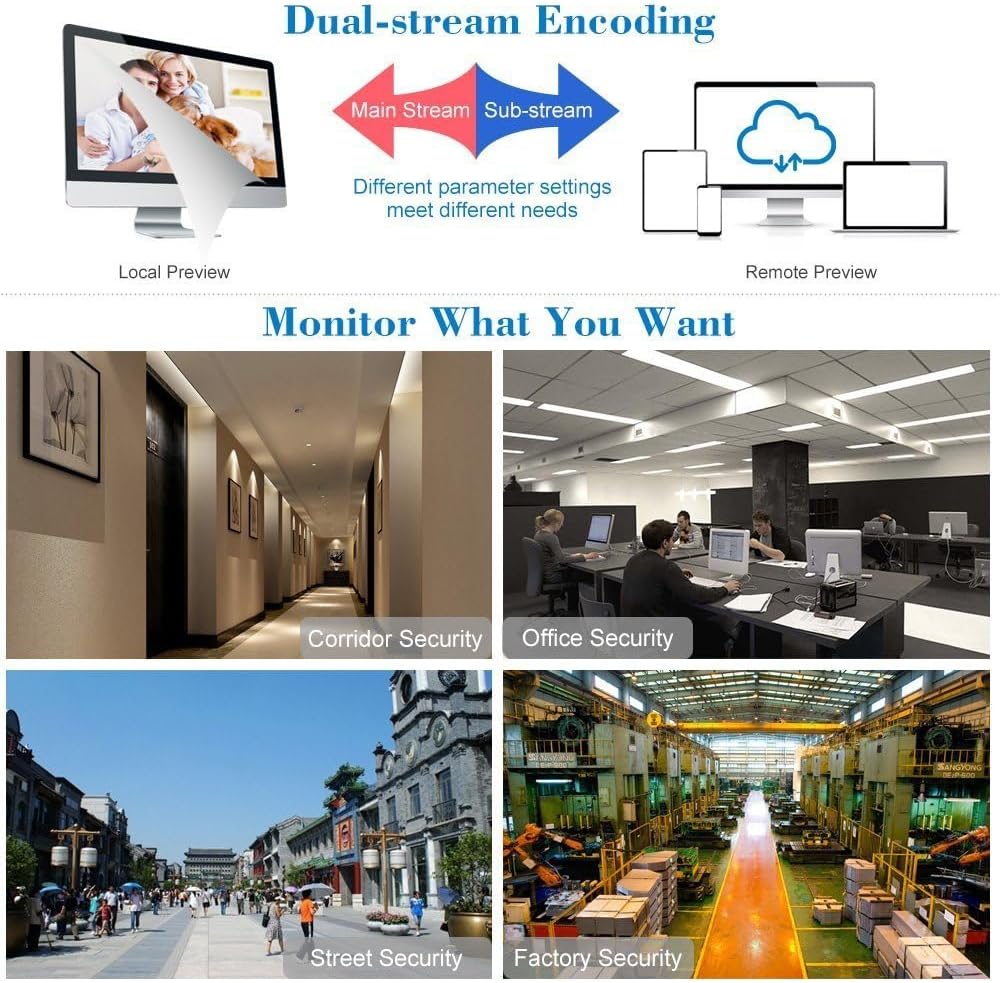
図3: マルチチャンネルライブ view さまざまな監視シナリオを表示します。
5.2.再生
記録された foo にアクセスするtagNVRのメニューから検索できます。時間、日付、イベント、チャンネルで検索できます。H.265+圧縮により、より長時間の録画とネットワーク同時伝送・再生が可能になります。
5.3. リモートアクセス(クラウドP2P)
NVRはリモート操作のためのクラウドP2P機能を搭載しています view録画と再生。スマートフォンやタブレットにXMeyeアプリをインストールするか、PCのクライアントソフトウェアを使用して、どこからでも施設を監視できます。

図4: ライブのマルチプラットフォームリモートアクセス view と再生。
5.4. 動体検知録画
NVRを設定して動きを検知した時のみ録画することで、ストレージ容量を節約できます。動きを検知するエリアを指定し、感度レベルを調整できます。
図 5: モーション検出録画の動作。
5.5. H.265+圧縮技術
NVRはH.265+ビデオ圧縮を採用しており、H.264などの従来の規格と比較して帯域幅とストレージ効率が大幅に向上しています。これにより、 file ビデオ品質を損なうことなく、サイズ、解像度、録画時間の延長を実現します。
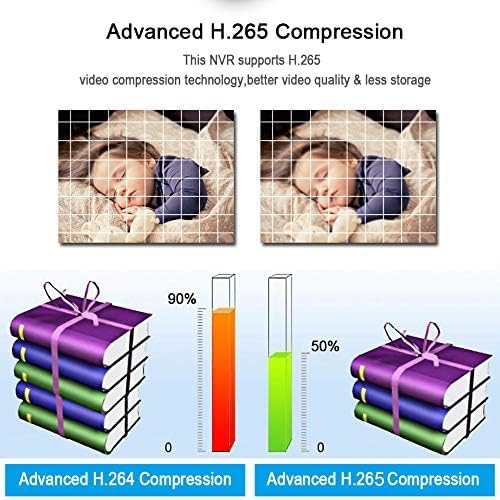
図 6: H.264 と H.265+ の圧縮効率の比較。
6. メンテナンス
6.1. パスワードのリセット
NVR のログイン パスワードを忘れた場合は、初期設定時に設定したセキュリティの質問を使用するか、モバイル アプリで CAPTCHA QR コードをスキャンしてパスワードをリセットできます。
ビデオ 4: NVR パスワードをリセットする方法のガイド。
7。 トラブルシューティング
7.1. カメラが接続されない/オフライン
カメラがオフラインと表示されるか追加できない場合:
- IP アドレスの不一致: カメラのIPアドレスがNVRのIPアドレスと同じネットワークセグメント(例:172.16.0.x)にあることを確認してください。そうでない場合は、カメラメーカーのファームウェアまたはツールを使用してカメラのIPアドレスを変更する必要がある場合があります。
- ログイン資格情報が正しくありません: NVR に「ユーザー名とパスワードが間違っています」と表示された場合は、正しいユーザー名 (デフォルトは通常「admin」) とパスワード (新しい Hikvision/Dahua カメラの場合、デフォルトは通常「ipc123456」です。または、カメラのマニュアルを確認してください) を入力します。
- ネットワーク接続: すべてのイーサネット ケーブルが確実に接続され、ネットワーク (ルーター/スイッチ) が正しく機能していることを確認します。
7.2. モニターにビデオ出力がない
モニターにビデオが表示されない場合:
- ケーブル接続: NVR とモニター間の HDMI または VGA ケーブルがしっかりと接続されていることを確認します。
- モニター入力: モニターが正しい入力ソース (HDMI/VGA) に設定されていることを確認します。
- 解決: NVRの出力解像度がモニターと互換性がない可能性があります。NVRの設定にアクセスし(可能であれば、または別のモニターに接続して)、VGA/HDMIの解像度をサポートされている設定(例:1920*1080/60Hz)に調整してください。
8. 仕様
- モデル番号: NVR1616PF-4K
- ビデオ解像度: 16*4K 8MP (3840x2160P)
- ビデオ出力: VGA x 1、HDMI x 1
- オーディオ出力: 1×RCA
- ネットワークポート: 1x RJ45 10M/100M
- USBポート: 2x USB2.0
- ストリーミング仕様: オンビフ
- 録音モード: 手動 > アラーム > 動体検知 > タイミング
- ビデオ検索: 時間、日付、イベント、チャンネル検索
- 力: DC12V
- ケースサイズ: 260×43×190MM(10.24×7.48×1.69インチ)
- HDDインターフェイス: SATA(最大6TB)
- アプリ: XMeye
- 商品の重量: 2.23ポンド
- 接続技術: イーサネット、HDMI、USB、VGA
9. 保証とサポート
保証情報、技術サポート、またはサービスに関するお問い合わせは、SECULINKカスタマーサポートまで直接お問い合わせください。製品パッケージまたはSECULINKの公式ウェブサイトをご覧ください。 web連絡先の詳細についてはサイト。