
1. はじめに
このマニュアルでは、Eyoyo 10インチHD TFT LCDモニターのセットアップ、操作、メンテナンスに関する詳細な手順を説明しています。製品を正常に動作させ、長期間ご使用いただくために、ご使用前にこのマニュアルをよくお読みください。この多用途ディスプレイは、CCTV、DVD、PC、DVRシステムなど、様々な用途に対応するように設計されており、コンパクトで多機能なソリューションを提供します。
2. 箱の中身
パッケージにすべてのアイテムが揃っていることを確認します。
- Eyoyo 10インチLCDモニター×1
- HDMIケーブル x 1
- BNCケーブル1本
- VGAケーブル x 1
- 1 x AVケーブル
- 電源アダプター x 1
- スタンド x 1
- リモコン x 1
- ユーザーマニュアル x 1

画像: Eyoyo 10 インチ モニター パッケージに含まれるすべてのコンポーネント。
3.製品オーバーview および主な機能
Eyoyo 10インチHD TFT LCDモニターは、CCTV、DVD、PC、DVRシステムなど、様々な用途に対応する多用途ディスプレイソリューションです。コンパクトなサイズと豊富な入力オプションにより、業務用としても個人用としても最適です。
主な特徴:
- クリアでカラフルなディスプレイ: 10インチの高輝度LCDディスプレイは、1024x600の解像度を備え、鮮明な画像と鮮やかな色彩を実現します。CCTVモニターやセキュリティモニターとして最適で、鮮明な映像を提供します。 view監視モニタリングやビデオ再生などのタスクに最適なエクスペリエンスを提供します。
- ミラーフリップ機能: 水平または垂直の画像反転オプションにより、多様な設置角度に対応します。画像を反転できるため、テレプロンプターの設置に最適で、テレプロンプターシステムへのスムーズな統合により、コンテンツ配信の質が向上します。
- 多彩な接続性: AV、HDMI、BNC、VGA、USB入力に対応し、コンピューターやセキュリティシステムなど、様々なシステムに対応します。高感度と強力な妨害電波対策機能を備え、監視やマルチメディアアプリケーションに最適です。
- 柔軟な設置: すっきりとしたホームオフィス配置のためのデスクトップ配置、またはスペース効率の高いエンターテイメント セットアップのための 75mm VESA ブラケット取り付け (ブラケットは付属していません) をサポートします。
- 軽量モビリティ: 10インチの小型モニターは携帯性に優れ、様々な入力ポートから簡単に接続できます。コンパクトなディスプレイで映画をストリーミングしたいアウトドア愛好家に最適です。ampサイトや、外出先でのゲームセッション用にポータブルなセカンド スクリーンを探しているゲーマーに最適です。

画像: Eyoyo 10インチモニターのショーケースasinコンパクトなデザインとクリアなディスプレイが特徴です。
4.セットアップガイド
Eyoyo モニターの初期セットアップについては、次の手順に従ってください。
4.1 スタンドの組み立て
モニターにはデスクトップでの使用に適した取り外し可能なスタンドが付属しています。組み立ては次の手順で行います。
- 付属のネジを使用してスタンドアームをベースに取り付けます。
- 取り付けポイントを合わせてネジを締め、組み立てたスタンドにモニターを固定します。
- ケーブルを接続する前に、モニターがスタンド上で安定していることを確認してください。

画像: モニタースタンドのコンポーネントと組み立てプロセス。
4.2 初期接続と電源オン
電源アダプターをモニターのDC/12Vポートに接続し、コンセントに差し込みます。モニターは自動的に電源が入るか、電源ボタンを使って電源を入れることができます。
ビデオ: 画像ミラー機能、さまざまな入力接続 (HDMI、BNC、AV、USB)、スタンドの組み立てなど、Eyoyo 10 インチ モニターの機能のデモンストレーション。
5. 接続と入力オプション
Eyoyoモニターは、さまざまなデバイスを接続できる複数の入力ポートを備えています。画面のちらつきを防ぐため、純正ケーブルまたは高品質のケーブルをご使用ください。
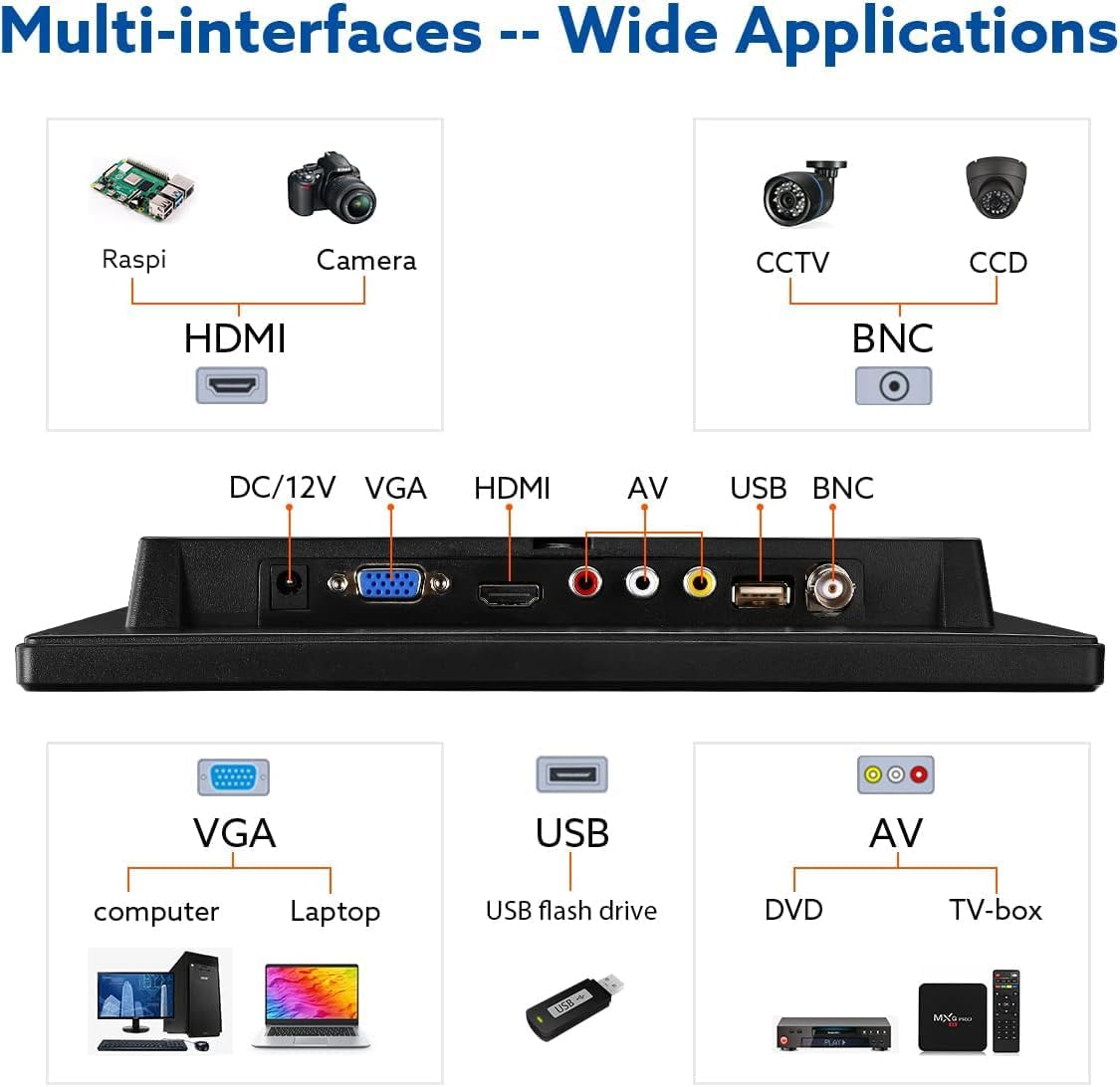
画像: 利用可能なすべての入力ポートとそのラベルが表示されたモニターの背面パネル。
- DC / 12V: モニターの電源入力。
- VGA: ビデオ入力のためにコンピューターまたはラップトップに接続します。
- HDMI: PC、ラップトップ、ゲーム コンソール、メディア プレーヤーなどのデバイスに接続して、高解像度のビデオとオーディオを楽しめます。
- AV(RCA): コンポジット ビデオ (黄色) およびステレオ オーディオ (白/赤) ケーブルを使用して、DVD プレーヤー、古いゲーム コンソール、またはその他のアナログ ビデオ ソースに接続します。
- USB: USB フラッシュ ドライブからのメディア再生用。
- BNC: 主に CCTV カメラやセキュリティ システムへの接続に使用されます。
5.1 HDMI経由でPCに接続する
HDMIケーブルの一方の端をモニターのHDMIポートに接続し、もう一方の端をコンピューターのHDMI出力に接続します。「AV1/AV2」ボタンを使用して、モニターの入力ソースがHDMIに設定されていることを確認してください。

画像: ノートパソコンに接続されたモニター。拡張ワークスペース用のセカンダリ ディスプレイとして機能します。
5.2 BNC経由でCCTVカメラに接続する
CCTVカメラのBNCケーブルをモニターのBNC入力に接続します。「AV1/AV2」ボタンを使って、モニターの入力ソースをBNCに切り替えます。

画像: モニターに接続された CCTV カメラ。セキュリティ監視用のライブ監視フィードを表示します。
5.3 AV経由でDVDプレーヤーに接続する
AVケーブル(ビデオ用:黄色、オーディオ用:白/赤)を使用して、DVDプレーヤーをモニターのAV入力に接続します。「AV1/AV2」ボタンを使用して、モニターの入力ソースをAVに切り替えます。

画像: DVD プレーヤーに接続され、娯楽用のビデオ コンテンツを表示するモニター。
6. 操作手順
6.1 電源オン/オフ
モニターの電源をオンまたはオフにするには、前面パネルにある電源ボタンを押します。
6.2メニューナビゲーション
「MENU」ボタンでオンスクリーンディスプレイ(OSD)メニューにアクセスします。「+」ボタンと「-」ボタンでオプションを移動し、設定を調整します。「AV1/AV2」ボタンは通常、メニュー内で「Enter」または「確定」ボタンとして、あるいは入力を素早く切り替えるために使用されます。
6.3 入力ソースの選択
「AV1/AV2」ボタンを繰り返し押すと、使用可能な入力ソース(AV、VGA、HDMI、USB、BNC)が切り替わります。
6.4 画像ミラー機能
このモニターは、画像の水平および垂直反転をサポートしています。この機能は、テレプロンプターや特殊な表示方向など、特定の設定で役立ちます。

画像: モニターの画像ミラー機能のデモ。水平と垂直の反転で柔軟な表示が可能。 viewing。
画像ミラー機能を有効化または調整するには:
- 「MENU」ボタンを押して OSD メニューを開きます。
- 「画像」または「表示」設定に移動します。
- 「画像を水平に反転」、「画像を垂直に反転」、「回転」などのオプションを探します (例: LD/RD/RU/LU)。
- 希望する反転オプションを選択し、選択を確認します。
7. インストールオプション
Eyoyo モニターは、ニーズに合わせて柔軟な設置方法を提供します。
7.1 デスクトップの配置
付属のスタンドによりデスクトップに安定して設置でき、ホームオフィス、セキュリティ監視ステーション、エンターテイメントのセットアップに適しています。
画像: 付属のスタンドを使用して机の上に設置され、使用できる状態になったモニター。
7.2 VESA壁掛けマウント
このモニターは、壁やアームに取り付けるための 75mm VESA 取り付けブラケット (付属していません) と互換性があり、省スペースのソリューションを提供します。
画像: 壁またはアームに取り付けるための VESA 取り付けポイントを強調したモニターの背面。
壁に取り付ける:
- デスクトップスタンドが取り付けられている場合は取り外します。
- 互換性のある 75mm VESA 取り付けブラケット (別売) をモニターの背面にある 4 つのネジ穴に固定します。
- VESA マウントに付属の説明書に従って、モニターを壁または関節式アームにしっかりと取り付けます。
8. 技術仕様
| 特徴 | 詳細 |
|---|---|
| 製品寸法 | 0.51 x 9.96 x 6.54インチ |
| アイテム重量 | 1.76ポンド |
| メーカー | エヨヨ |
| ASIN | B075KBK896 |
| 商品型番 | EM10M |
| 立ち画面表示サイズ | 10.1インチ |
| アスペクト比 | 16:9 |
| 巻tage | 12ボルト |
| 解決 | 1024 x 600 ピクセル |
| 画像の明るさ | 500cd/㎡ カンデラ |
| USBポート合計 | 1 |
| スクリーン表面の説明 | 光沢のある |
9。 トラブルシューティング
このセクションでは、Eyoyo モニターで発生する可能性のある一般的な問題を取り上げ、考えられる解決策を示します。
9.1 電源が入らない / モニターがオンにならない
- 電源アダプタがモニターの DC/12V ポートと機能している電源コンセントの両方にしっかりと接続されていることを確認します。
- 別のデバイスを接続して、電源コンセントが機能していることを確認します。
- 電源アダプターとケーブルに目に見える損傷がないか確認してください。損傷している場合は、純正品または互換性のあるアダプターと交換してください。
- モニターの前面パネルにある電源ボタンをしっかりと押します。
9.2 信号なし/画面が真っ白
- ビデオ ケーブル (HDMI、VGA、BNC、AV) がモニターとソース デバイスの両方にしっかりと接続されていることを確認します。
- モニターの「AV1/AV2」ボタンを押して、利用可能なすべての入力ソースを切り替え、接続されたデバイスに正しい入力が選択されていることを確認します。
- ソース デバイス (PC、DVD プレーヤー、CCTV カメラ) の電源がオンになっていて、ビデオ信号がアクティブに出力されていることを確認します。
- ケーブルに欠陥がないか確認するために、別のビデオ ケーブルを使用してみてください。
- PC に接続する場合は、コンピューターのディスプレイ設定が外部モニターにディスプレイを拡張または複製するように構成されていることを確認してください。
9.3 画面のちらつき/画像の不安定さ
- すべての接続に純正ケーブルまたは高品質のシールドケーブルを使用していることを確認してください。低品質のケーブルは信号干渉を引き起こす可能性があります。
- 近くに電磁干渉を引き起こしている可能性のある電子機器がないか確認してください。
- モニターがサポートする仕様 (例: 1024x600 解像度) に合わせて、ソース デバイスの解像度とリフレッシュ レートの設定を調整します。
9.4 画像が反転またはミラーリングされていない
- 「MENU」ボタンを押して、モニターの OSD メニューにアクセスします。
- 「画像」または「表示」設定に移動します。
- 「画像の反転」または「回転」オプションを見つけて、希望の方向(例:通常、水平反転、垂直反転)に調整します。
9.5 スピーカーから音が出ない
- OSD メニューまたはリモコンを使用して、モニターの音量を上げます。
- AV 入力を使用する場合は、オーディオ ケーブル (白と赤の RCA) がソースとモニターの両方に正しく接続されていることを確認します。
- HDMI を使用している場合は、ソース デバイスのオーディオ出力設定をチェックして、オーディオがモニターに送信されていることを確認します。
- OSD メニューでモニターの内蔵スピーカーがミュートされていないことを確認します。
10. お手入れとメンテナンス
適切な手入れを行うことで、Eyoyo モニターの寿命が長くなり、最適なパフォーマンスが確保されます。
- クリーニング: 柔らかく糸くずの出ない布で、画面と外装の表面を優しく拭いてください。頑固な汚れには、軽く拭いてください。amp布に水または低刺激性の非研磨性スクリーンクリーナーを含ませてください。刺激の強い化学薬品、アルコール、アンモニア系クリーナーはディスプレイを損傷する可能性があるため、使用しないでください。
- 取り扱い: モニターの上に重いものを置かないでください。極端な温度、高湿度、直射日光にさらさないでください。パフォーマンスと寿命が低下する可能性があります。
- 換気: モニター背面の通気口が塞がれていないことを確認してください。過熱を防ぎ、安定した動作を維持するには、十分な空気の流れが不可欠です。
- ストレージ: モニターを長期間保管する場合は、電源を外して涼しく乾燥した場所に保管してください。ほこりや物理的な損傷から保護するために、元の梱包のまま保管することをお勧めします。
11. 保証と顧客サポート
Eyoyoモニターには、メーカーの標準保証が適用されます。保証範囲と期間に関する具体的な条件については、パッケージに同梱されている保証書をご覧ください。
技術的なサポート、トラブルシューティング、または保証請求については、Eyoyoの公式カスタマーサポートにお問い合わせください。 webサイトまたは製品ドキュメントに記載されている連絡先情報をご覧ください。 AmazonのEyoyoストア 追加の製品情報およびサポート リソースについては、こちらをご覧ください。


