
ケンジントンK64432WW
Kensington MicroSaver 2.0 キー付きウルトラケーブルロック (K64432WW) 取扱説明書
Kensington MicroSaver 2.0 キー付きウルトラ ケーブル ロック (K64432WW) の包括的な手順。ノートパソコンやその他のデバイスを保護するための設定、操作、機能、互換性、仕様について詳しく説明しています。
1. はじめに
Kensington MicroSaver 2.0 Keyed Ultraラップトップロックは、ノートパソコンやその他の対応デバイスに堅牢なセキュリティを提供するように設計されています。高強度の超炭素鋼ケーブルとコンパクトなロックヘッドを採用し、様々な環境下で信頼性の高い盗難防止機能を提供します。このマニュアルには、セキュリティロックの適切な設置、操作、メンテナンスに関する重要な情報が記載されています。

画像 1.1: Kensington MicroSaver 2.0 キー付きウルトラ ケーブル ロック。コイル ケーブル、ロック ヘッド、および付属のキー 2 つが示されています。
2. 箱の中身
パッケージにすべてのコンポーネントが含まれていることを確認します。
- MicroSaver 2.0 キー付きウルトラロック
- 2つのキー
- 取扱説明書(本書)
- 保証書
3 製品の特徴
MicroSaver 2.0 キー付きウルトラ ケーブル ロックには、セキュリティと使いやすさを強化するために設計されたいくつかの機能が組み込まれています。
- 強力な10mmツインロックヘッド: 妥協のないセキュリティを提供し、最も薄いラップトップやデバイスにも適しています。
- 特許取得済みの隠しピン技術: Kensington セキュリティ ソリューション独自の高度なピッキング防止機能を提供します。
- Tバーロックテクノロジー: ほとんどのノートパソコンやその他のデバイスの標準機能である Kensington セキュリティ スロットにしっかりと取り付けられるように設計されています。
- 超炭素鋼ケーブル: 高い耐切断性を実現するように設計された極厚ケーブルで、最小 1,500 lbf の切断力に耐えます。
- せん断防止スリーブ: 表面を傷から保護しながら、セキュリティを強化し、移動性を向上させます。
- 6フィート(1.8m)ケーブル: 提供する ampデバイスを固定物に固定するのに最適な長さです。
- 5mmキーシステム: 信頼性の高いロックとロック解除を実現する堅牢なキーシステム。

画像 3.1: MicroSaver 2.0 のより厚い超炭素鋼ケーブルと標準ケーブルを比較した図。切断耐性が向上していることがわかります。

画像3.2: 詳細な view ケンジントンロックヘッドのasin堅牢な構造とTバーロック機構を備えています。
4. 互換性
MicroSaver 2.0 Keyed Ultraケーブルロックは、標準のケンジントンセキュリティスロット(Kスロット)を搭載したデバイス用に設計されています。ご使用前に、デバイスのロックスロットの種類をご確認ください。
- 標準(Kスロット)互換性: このロックは、通常 1/4 x 1/8 インチ (7 x 3 mm) の標準 Kensington セキュリティ スロットと互換性があります。
- Dellデバイスに関する重要な注意事項: このロックは 互換性がない 2016年モデルのDellノートパソコンおよびタブレットの一部(Inspiron、Latitude、Venue、XPS、Chromebook 13の一部モデルを含む)でNobleロックスロットが採用されています。view デバイスの技術仕様を参照して、ロック スロットのタイプを確認してください。
正しいロックを選択するには、ノートパソコンまたはデバイスのロックスロットのサイズを測ってください。すべてのロックスロットが同じサイズであるとは限りません。

画像 4.1: ロック スロット サイズのビジュアル ガイド。標準 (K スロット)、ナノ、およびくさび形スロットの寸法を示し、MicroSaver 2.0 と標準 (K スロット) の互換性を示します。
5. セットアップとインストール
デバイスを保護するには、次の手順に従ってください。
- セキュリティ スロットを識別します。 ノートパソコンまたはデバイスのケンジントンセキュリティスロットを見つけます。通常、デバイスの側面または背面にある小さな長方形のスロットです。
- ケーブルを固定します。 テーブルの脚、デスクアンカー、重い家具など、頑丈で動かない物体にケーブルを巻き付けます。ケーブルが抜け落ちない程度に頑丈であることを確認してください。
- ロックヘッドを挿入します。 T バー ロック ヘッドをデバイスの Kensington セキュリティ スロットに挿入します。
- 回転してロック: キーを時計回りに回して、スロット内のTバー機構を噛み合わせます。ロックが固定されるとカチッという音がします。
- キーを削除します。 施錠したら、鍵を抜いてください。鍵は安全で忘れにくい場所に保管してください。
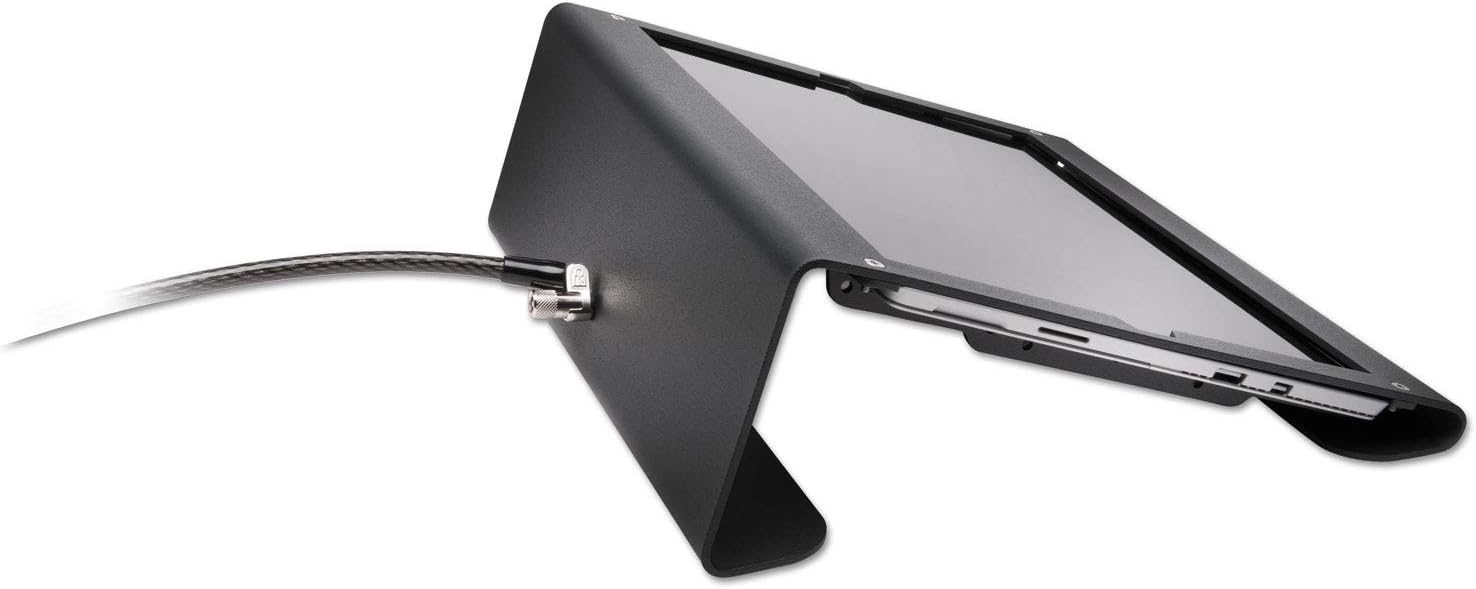
画像 5.1: MicroSaver 2.0 ロック ヘッドがデバイスのセキュリティ スロットに挿入され、ケーブルが固定点に固定されており、適切な取り付けを示しています。

画像 5.2: Kensington MicroSaver 2.0 で保護されたラップトップ。デバイス保護のためのロックの適用例を示しています。
6. 操作
Kensington MicroSaver 2.0 ロックの操作は簡単です。
- 施錠する: ロックヘッドをセキュリティスロットに挿入し、ロックが掛かるまでキーを時計回りに回します。キーを取り外します。
- ロックを解除するには: キーをロックヘッドに挿入し、反時計回りに回します。Tバー機構が引っ込み、ロックヘッドをセキュリティスロットから取り外すことができます。
デバイスを放置する前に、必ずロックが完全にかかっていることを確認してください。
7. メンテナンス
セキュリティ ロックの寿命と適切な機能を確保するには:
- 鍵を安全に保管する: 予備キーは主キーとは別の安全な場所に保管してください。
- 定期的に掃除する: ロックとケーブルは、柔らかく乾いた布で拭いてほこりやゴミを取り除いてください。刺激の強い化学薬品や研磨剤入りの洗剤の使用は避けてください。
- 潤滑(オプション): ロック機構が固くなった場合は、鍵穴に少量のグラファイト潤滑剤を塗布してください。油性潤滑剤は使用しないでください。
- 損傷の検査: ケーブルとロックヘッドに摩耗や損傷がないか定期的に点検してください。著しい損傷が見られる場合は、使用を中止し、交換をご検討ください。
8。 トラブルシューティング
- ロックがスロットに適合しません:
お使いのデバイスに標準のケンジントンセキュリティスロット(Kスロット)が搭載されていることをご確認ください。このロックはナノまたはウェッジシェイプのスロットには対応していません。詳細はセクション4「互換性」をご覧ください。また、お使いのデバイスが互換性のない2016年Dellモデルではないこともご確認ください。
- キーが固い、または回しにくい:
鍵が錠前に完全に差し込まれていることを確認してください。それでも固さが残る場合は、鍵穴に少量のグラファイト潤滑剤を塗布してください。鍵を無理に押し込まないでください。
- ロックヘッドを取り外すことができません:
キーを反時計回りに完全に回し、Tバー機構を完全に引き込んでください。ロックヘッドを軽く揺すりながら、スロットから引き抜いてください。
9. 仕様
| 属性 | 詳細 |
|---|---|
| ブランド | ケンジントン |
| モデル名 | K64432WW |
| ケーブルタイプ | 超炭素鋼ケーブル(より強力) |
| ケーブル長さ | 6フィート(1.8メートル) |
| ロックヘッドタイプ | Tバーロックテクノロジー |
| キーイングシステム | 5mmキー付き |
| 材料 | スチール(外装材) |
| アイテム重量 | 2.56オンス |
| 製品寸法(長さx幅x高さ) | 72 x 0.9 x 0.4インチ |
| 推奨用途 | さまざまな環境でのノートパソコンやその他のデバイスの保護 |
10. 保証とサポート
Kensington MicroSaver 2.0 Keyed Ultraケーブルロックには保証が付いています。保証期間や保証内容など、具体的なご利用規約については、同梱の保証書をご覧ください。
製品サポート、よくある質問、または交換サービスのためのキー登録については、ケンジントンの公式ウェブサイトをご覧ください。 webサイト。キーを登録しておくと、紛失した場合でも無料でキーを交換できます。
さらにサポートが必要な場合は、公式チャネルを通じて Kensington カスタマー サポートにお問い合わせください。
関連文書 - K64432WW
 |
Kensington ユニバーサル 3-in-1 キー付きラップトップロック - インストールと使用ガイド Kensingtonユニバーサル3-in-1キー付きラップトップロックの包括的なガイド。取り付け、ロック解除、キーコードの登録について解説しています。ロックチップの互換性や国際的なサポートに関する詳細も記載されています。 |
 |
Kensington Slim NanoSaver コンビネーション ラップトップ ロック - ユーザーガイドとリセット手順 Kensington Slim NanoSaverコンビネーションラップトップロックの包括的なガイド。ノートパソコンのセキュリティを強化するための取り付け、ロック、コンビネーションのリセット方法を網羅しています。ポータブルモデルとウルトラケーブルロックモデルも含まれています。 |
 |
Kensington Slim NanoSaver 2.0 ノートパソコンロック - 取り付けガイド Kensington Slim NanoSaver 2.0 キー付きラップトップロック(K65021、K65022、K65023、K65024、K65025、K65026モデルを含む)の包括的な設置および使用ガイド。デバイスを盗難から守る方法を学びましょう。 |
 |
Kensington Slim NanoSaver 2.0 キー付きノートパソコンロック:デバイスを安全に保護 Kensington Slim NanoSaver 2.0 キー付き、デュアルヘッド、ポータブルラップトップロックの包括的なガイド。デバイスの登録、インストール、ロック、ロック解除方法を学び、セキュリティを強化しましょう。 |
 |
Kensington Slim N17 2.0 コンビネーション ラップトップ ロック: ユーザーガイドと説明書 Kensington Slim N17 2.0 コンビネーション ラップトップ ロックの詳細な手順とガイド。くさび形スロットのロック、ロック解除、およびコンビネーション リセットの手順を網羅しています。 |
 |
Kensington SD7000用ロックキット:インストールとセキュリティガイド SD7000ドッキングステーション用のKensingtonロックキットの取り付けと使用に関する詳細な手順。コンポーネントの識別、ロック/ロック解除の手順、サポート連絡先の詳細など、この包括的なガイドでデバイスを保護しましょう。 |
Ask a question about this manual
Ask about setup, troubleshooting, compatibility, parts, safety, or missing instructions. Manuals+ will review the question and use this page’s manual context to help answer it.