
1. はじめに
Excelvan BP-9502BLは、効率的なデータ入力と保存を実現する、BluetoothワイヤレスUSBレーザーバーコードスキャナーです。ワイヤレスBluetoothと有線USBの両方のモードをサポートし、様々なデバイスや環境に対応する柔軟な接続オプションを提供します。このマニュアルでは、バーコードスキャナーのセットアップ、操作、メンテナンスの詳細な手順を説明しています。

図1: Excelvan BP-9502BLバーコードスキャナ。この画像はメイン view 黄色のトリガー ボタンが付いた黒いバーコード スキャナー。

図2:Excelvan BP-9502BLバーコードスキャナーのラベル付きコンポーネント。主な部品には、LEDライト、ハンドル、リバウンドボタン(トリガー)、スキャンウィンドウなどがあります。
2. パッケージ内容
- ワイヤレス Bluetooth バーコード スキャナー x 1
- USBケーブル1本(約135cm / 4.43フィート)
- 3.0 Bluetoothレシーバー x 1
- ペーパークリップ1個
- ユーザーマニュアル x 1

図3:付属のUSBケーブルとBluetoothレシーバーを備えたバーコードスキャナー。この画像は、スキャナー本体と必要な接続アクセサリを示しています。
3. セットアップと接続
Excelvan BP-9502BL スキャナーは、さまざまなデバイスに合わせて複数の接続オプションを提供します。
3.1. デスクトップコンピュータ(Bluetoothワイヤレスモード)
- 付属の Bluetooth レシーバーをデスクトップ コンピューターの使用可能な USB ポートに挿入します。
- 必要なドライバーをインストールします (通常、システムによって自動的にインストールされます)。
- バーコードスキャナーをオンにします。
- スキャナーの黄色いボタンを約 10 秒間押し続け、ペアリング モードに入ります。
- コンピューターの Bluetooth ペアリング手順に従ってスキャナーに接続します。
3.2. デスクトップコンピューター(有線モード)
- 付属の Bluetooth レシーバーをデスクトップ コンピューターの使用可能な USB ポートに挿入します。
- スキャナーからのUSBケーブルをBluetoothレシーバーに接続します。
- スキャナーは自動的に有線モードに切り替わり、使用できるようになります。
3.3. ノートパソコン(Bluetoothワイヤレスモード)
ノートパソコンに Bluetooth が内蔵されている場合:
- ノートパソコンの Bluetooth が有効になっていることを確認してください。
- バーコードスキャナーをオンにします。
- スキャナーの黄色いボタンを約 10 秒間押し続け、ペアリング モードに入ります。
- ノートパソコンのBluetoothペアリング手順に従ってスキャナーに接続してください。Bluetooth内蔵のノートパソコンでは、外付けBluetoothレシーバーは必要ありません。
3.4. 携帯電話(Bluetoothワイヤレスモード)
- バーコードスキャナーをオンにします。
- 携帯電話でBluetoothを有効にします。
- スキャナーの黄色いボタンを約 10 秒間押し続け、ペアリング モードに入ります。
- 携帯電話で利用可能な Bluetooth デバイスを検索し、ペアリングするスキャナーを選択します。

図 4: Bluetooth 経由の携帯電話、Bluetooth 経由の受信機付きまたは受信機なしのラップトップ、Bluetooth (ワイヤレス) または USB (有線) 経由のデスクトップ コンピューターなど、バーコード スキャナーのさまざまな接続方法を示す図。
4. 操作手順
接続すると、スキャナーはバーコードを読み取る準備が整います。
4.1. バーコードのスキャン
- 読み取りたいバーコードにスキャナーのビームを向けます。
- ビームがバーコード全体をカバーしていることを確認してください。
- 黄色のトリガー ボタン (リバウンド ボタン) を押してレーザーを起動します。
- スキャンが成功すると、通常はビープ音や LED インジケーターによる視覚的な確認によって通知されます。
4.2. スキャンのベストプラクティス
- 角度: 最適な読み取りのために、スキャナーとバーコードの間にわずかな傾斜(角度)を設けてください。スキャナーをバーコードに対して90度の角度で垂直に持つと、読み取りが失敗する可能性がありますので、避けてください。
- カバレッジ: レーザービームはバーコードを端から端まで完全にカバーする必要があります。部分的にしかカバーしないと読み取りエラーが発生する可能性があります。
- 距離: 最適なスキャン幅は5cm~30cmです。最適なパフォーマンスを得るには、バーコードまでの距離を調整してください。

図5:例amp使用中のバーコード スキャナーの写真。ドキュメントのバーコードのスキャンと POS 環境でのその適用方法を示します。
5. メンテナンス
Excelvan BP-9502BL バーコード スキャナーの寿命を延ばし、最適なパフォーマンスを確保するには、次のメンテナンス ガイドラインに従ってください。
- クリーニング: スキャナの外側は、柔らかく乾いた布で拭いてください。スキャンウィンドウは、糸くずの出ない布で軽く拭いてください。amp低刺激性で研磨剤を含まない洗剤で洗ってください。刺激の強い化学薬品や研磨剤は使用しないでください。
- ストレージ: スキャナーは、直射日光、極端な温度、過度のほこりを避け、涼しく乾燥した場所に保管してください。
- 取り扱い: スキャナーを落としたり、強い衝撃を与えたりしないでください。内部コンポーネントが損傷する可能性があります。
- バッテリー: スキャナーには800mAh/3.7Vのリチウムポリマーバッテリーが内蔵されています。バッテリー残量が少なくなったら充電してください。充電時間は約30分です。
6。 トラブルシューティング
バーコード スキャナーで問題が発生した場合は、次の一般的な問題と解決策を参照してください。
- スキャナーが Bluetooth 経由で接続されません:
- スキャナーの電源がオンになっていることを確認します。
- ホストデバイス (コンピューター、ラップトップ、電話) で Bluetooth が有効になっていることを確認します。
- スキャナーの黄色いボタンを 10 秒間押し続け、ペアリング モードに入ります。
- デスクトップを使用している場合は、Bluetooth レシーバーが正しく挿入され、ドライバーがインストールされていることを確認してください。
- スキャナーとホストデバイスの両方を再起動してみてください。
- スキャナーがバーコードを読み取りません:
- レーザービームがバーコード全体を完全にカバーしていることを確認します。
- バーコードに対するスキャナーの角度を調整してください。90度の垂直角度は避け、わずかに斜めにすることをお勧めします。
- スキャン距離を確認してください(最適は5cm〜30cm)。
- バーコードが破損、汚れ、印刷不良がないことを確認してください。
- スキャナーがデバイスに正しく接続されていることを確認します (ワイヤレスまたは USB 経由)。
- スキャン後にデータが出力されない:
- スキャナーがデバイスに正常にペアリング/接続されていることを確認します。
- 機能をテストするには、スキャンしたデータが表示されるテキスト エディターまたはアプリケーションを開きます。
- ホストデバイスの入力方法が正しく設定されているかどうかを確認します。
7. 仕様
| 特徴 | 詳細 |
|---|---|
| ブランド | エクセルバン |
| モデル | BP-9502BL |
| 部品番号 | SZLG0109 |
| 接続技術 | Bluetooth、USBケーブル |
| 対応デバイス | デスクトップパソコン、ノートパソコン、タブレット、携帯電話 |
| 動作電力 | 250mW(動作時)、35mW(スタンバイ時)、500mW(最大) |
| 電源 | 内蔵リチウム 800mAh/3.7V バッテリー |
| スキャン幅 | 5cm - 30cm |
| デコード速度 | 300スキャン/秒 |
| 充電時間 | 約30分 |
| 材料 | ABS+PC+TPE |
| 製品寸法 | 21.84 x 17.78 x 8.89 cm |
| 製品重量 | 294.84グラム |
| 欧州連合 | 723120423060 |
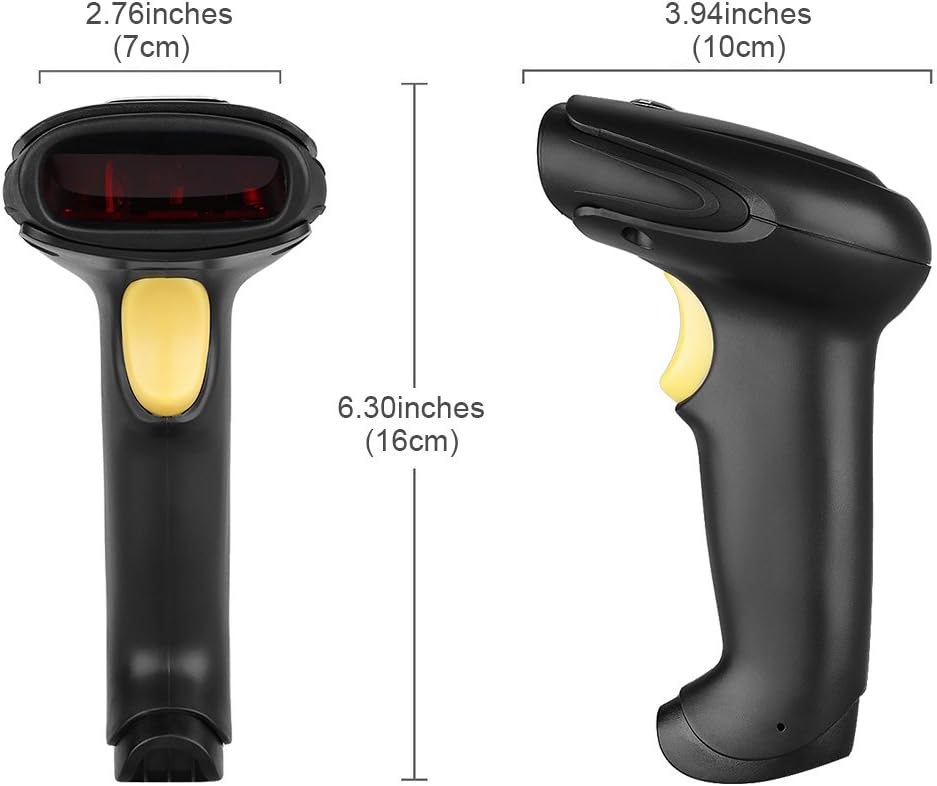
図6: 次元オーバーview Excelvan BP-9502BL バーコード スキャナーの幅 (7cm / 2.76 インチ)、高さ (16cm / 6.30 インチ)、奥行き (10cm / 3.94 インチ) の測定値をインチとセンチメートルの両方で表示します。
8. 保証とサポート
製品保証およびカスタマーサポートに関する情報は、提供されたデータには記載されていません。製品パッケージまたは販売元のウェブサイトをご覧ください。 web保証範囲の詳細と技術サポートを受ける方法については、サイトをご覧ください。